
Snapchatビデオをトリミングする方法-デフォルトまたはプロのエディターで

Snapchatは、動画を撮影、編集し、友人や家族と共有できる素晴らしいプラットフォームです。ただし、共有できる動画の長さは最長60秒までです。そのため、動画をアップロードする前に、Snapchat動画をトリミングする必要があるかもしれません。この記事では、Snapchat動画を編集するための4つの簡単で迅速な方法をご紹介します。ぜひ読み進めて、自分に最適な方法を見つけてください。
ガイドリスト
多くの機能でSnapchatビデオをトリミングする最良の方法 アプリでSnapchatビデオをトリミングする方法[詳細な手順] Android/iPhone で Snapchat ビデオをトリミングする 2 つの効率的な方法 Snapchatビデオのトリミングに関するよくある質問この表は、Snapchatにおける様々なカテゴリーの動画の要件の概要を示しています。これを参考に、動画の編集を始めてください。
| コンテンツタイプ | 最大ビデオ長さ | ファイルサイズ |
| スナップ(チャット/友達) | 最大60秒(10秒ごとに分割) | 10秒セグメントあたり25 MB以下 |
| 物語 | 最大60秒(10秒ごとに分割) | 10秒セグメントあたり25 MB以下 |
| スポットライト | 最大60秒 | 推奨 ≤ 100 MB |
| スナップ広告 | 最大180秒 | 最大1GB |
| 発見する | 通常60秒以下 | 出版社の契約により異なります |
多くの機能でSnapchatビデオをトリミングする最良の方法
Snapchatの動画が長すぎて編集できないと心配していませんか?心配する必要はありません。 AnyRec ビデオコンバーター長時間の動画や大容量ファイルも問題ありません。このツールを使えば、Snapchat動画を60秒以内の複数のクリップに分割できます。さらに、トランジション、特殊効果、テキストの追加など、動画をよりリッチでスムーズな仕上がりにする編集機能も豊富に搭載されています。

Snapchatビデオを希望の長さのいくつかのセグメントにすばやくトリミングします。
事前設定されたSnapchat設定でビデオのエクスポートをサポートします。
動画をトリミング、回転、反転、マージ、分割して、より魅力的なものにします。
AIテクノロジーを提供して、低品質のSnapchatビデオをすばやくアップスケールします。
事前に作成されたテーマと効果をビデオに追加するための追加機能。
安全なダウンロード
安全なダウンロード
従う手順:
ステップ1。起動して「ファイルを追加」ボタンをクリックし、トリミングするSnapchat動画をアップロードします。すべてのファイルをドラッグ&ドロップでまとめてアップロードすることもできます。

ステップ2。ファイルをソフトウェアに追加したら、「カット」ボタンをクリックすると、新しいウィンドウが表示されます。その後、「タイムバー」の開始位置と終了位置を調整してトリミングします。

ステップ 3。「保存」ボタンをクリックします。Snapchat動画のトリミングに加えて、「編集」ボタンをクリックして、切り抜き、回転、音声/エフェクトの追加、フィルター処理も行えます。
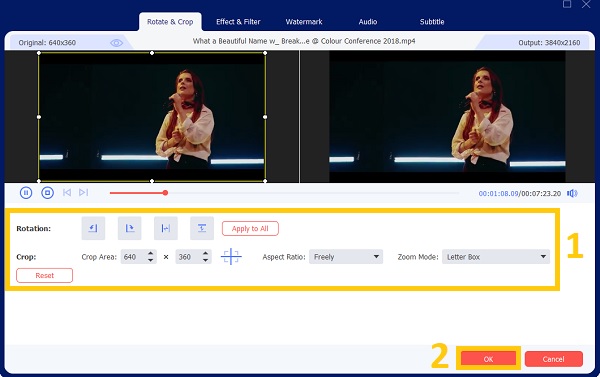
ステップ 4。最後に、[保存先] ドロップダウン リストをクリックして、ファイルを保存する指定の場所を選択します。次に、「すべて変換」ボタンをクリックして正常に保存します。

アプリでSnapchatビデオをトリミングする方法[詳細な手順]
デフォルトの機能を使用して、Snapchatビデオをトリミングすることもできます。ただし、動画が60秒の制限を超えると、動画の編集を続行できなくなります。ただし、60秒以内の動画がある場合でも、このアプリを利用できます。 Snapchatアプリケーションでビデオをトリミングする方法を知るために読み続けてください。
従う手順:
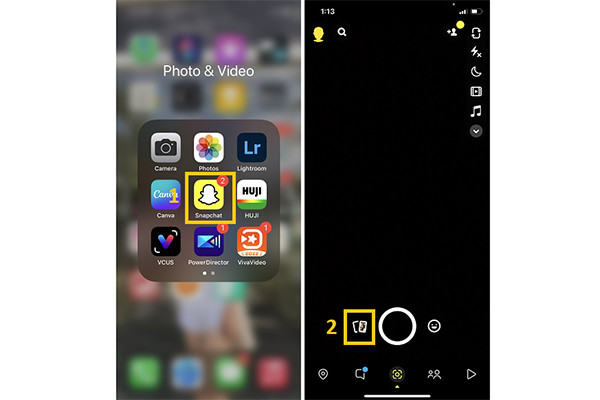
ステップ1。まず第一に、携帯電話で「Snapchat」アプリケーションを開きます。次に、「アルバム」ボタンをタップします。 「カメラ」ボタンをタップしてビデオを撮影することもできます。
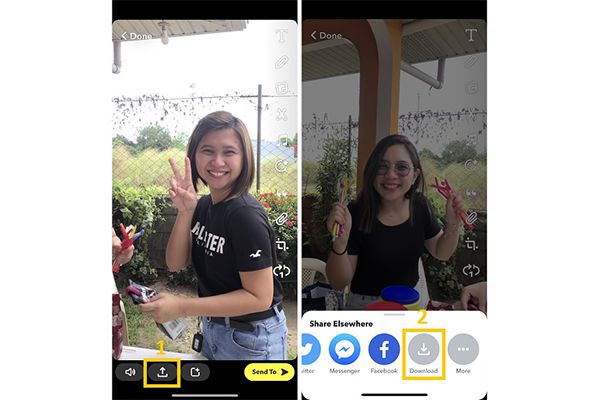
ステップ 3。最後に「アップロード」と「ダウンロード」をタップします。 ビデオをデバイスに保存するためのボタン。トリミングされたビデオをTwitterやFacebookで共有することもできます。
Android/iPhone で Snapchat ビデオをトリミングする 2 つの効率的な方法
上記の方法に加えて、Android または iPhone で Snapchat ビデオをトリミングするには、次の 2 つの便利なツールの使用も検討できます。
1.ビデオスナップエディター

用途の広いものの1つ ビデオトリマー SnapchatビデオをトリミングするのはVideoSnapEditorです。このビデオエディタを使用すると、ビデオをパーソナライズできます。トリミングしたビデオにテキスト、ステッカー、エフェクトを追加できます。さらに、Snapchatビデオにバックグラウンドミュージックを自由に追加できます。
- 長所
- また、スローモーションとファストモーションのビデオもサポートしています。
- 編集した動画をソーシャルメディアアカウントと簡単に共有できます。
- 短所
- このアプリには、より多くの編集機能がありません。
2. InShot
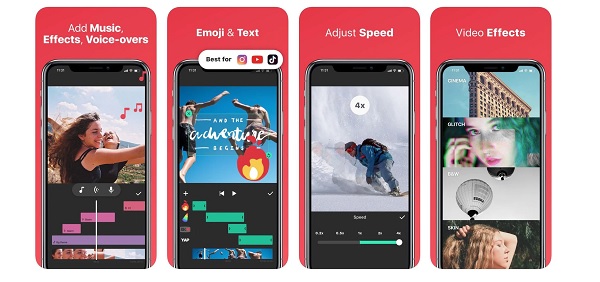
InShotアプリケーションは、Android/iPhoneユーザー向けの有名なビデオエディターです。 Snapchatビデオのトリミング、トリミング、反転、回転、トリミングを可能にする多くの編集機能があります。また、使いやすいので初心者にも最適です。
- 長所
- 使いやすく、多くの編集機能があります。
- エフェクトを追加したり、ビデオの背景を変更したりできます。
- 短所
- このアプリケーションは、編集したビデオに透かしを残します。
Snapchatビデオのトリミングに関するよくある質問
-
Snapchatビデオの長さはどれくらいですか?
Snapchatアプリケーションは、ビデオエディタとソーシャルメディアプラットフォームの両方であり、素晴らしい効果のあるビデオをキャプチャできます。ただし、最大60秒のビデオ長のビデオしか共有できません。
-
Snapchatで長いビデオを編集するにはどうすればよいですか?
残念ながら、Snapchatで60秒を超える長いビデオを編集することはできません。しかし、あなたは利用することができます AnyRec ビデオコンバーター 代わりに。このビデオエディタを使用すると、Snapchatビデオを編集して短い長さにトリミングできます。さらに、Snapchatビデオにフィルター、エフェクト、テキスト、音楽などを追加できます。
-
MemoriesでSnapchatビデオをトリミングできますか?
幸いなことに、Memories では Snapchat ビデオをトリミングできます。 Snapchat アプリケーションを開いて、画面を上にスワイプするだけです。その後、トリミングしたいビデオを選択します。次に、「トリミング」ボタンをタップします。その後、「スライド」バーを調整して、希望の長さに応じてビデオをトリミングできるようになります。
結論
ついに!上記の手順でSnapchat動画を自分で編集できるようになりました。Snapchatアプリ自体よりも、 AnyRec ビデオコンバーターは、Snapchat動画の編集が格段に楽になります。動画をより滑らかに、高画質に仕上げることができます。ダウンロードして、豊富な機能をお試しください。
安全なダウンロード
安全なダウンロード



