
ポッドキャスト編集:効果的な6ステップのワークフロー(ヒント付き)

あなたは今、これまでで最高の回を終えました。しかし、素晴らしいポッドキャストはマイクの前で作られるのではなく、あなたがそれをどのように扱うかによって作られるのです。 ポッドキャスト編集もし現在の作業プロセスが、設定をランダムに切り取ったり、推測したりしているだけなら、より堅牢なワークフローで大幅に改善しましょう。以下では、ポッドキャストの音声編集ワークフロー全体と、ポッドキャストをアップグレードするためのヒントをご紹介します。まるで専門の機材が使われているかのようなポッドキャスト番組を作る方法をご覧ください。
ポッドキャスト編集の実際の内容
ポッドキャストの編集を始める前に、各工程を大変な作業のように捉えないようにすることが大切です。編集作業は2つの異なる作業が組み合わさったものなので、それらを分割することが効率的なワークフローを確立するための第一歩となります。
- 1. コンテンツ編集 あなたの話は会話の流れを左右するので、自然な流れで聞き手の注意を引きつけなければなりません。「んー」「あー」「~みたいな」といった間投詞、繰り返しのフレーズ、話が脱線する部分、気まずい沈黙、その他気を散らすような息遣いはすべて省きましょう。
- 2. 技術的な音声編集。 ここで磨き上げを行います。エピソードをクリアで聞きやすいものにしましょう。 音声ノイズ低減イコライゼーション、コンプレッション、音量バランス調整、音楽の追加、そして最終的なラウドネス正規化を行います。
ポッドキャスト編集ワークフロー(ステップバイステップ)
ポッドキャスト編集に何が必要で、それぞれの作業をいつ行うべきかを知っておくと、時間を節約できます。無駄な作業を避けるために、クリーンで信頼性の高いワークフローを使用してください。 AnyRec Video Converter ポッドキャスト編集用。
これは、ビデオファイルとオーディオファイルの変換、圧縮、編集を行うオールインワンのデスクトップツールです。音量ブースト、AIノイズ除去、オーディオトリミングなどの機能を備えた組み込みツールが含まれています。ポッドキャスターやコンテンツクリエイターにとって、スタジオソフトウェアのような複雑さを必要とせず、ポッドキャストの編集準備と最終配信を簡素化する、軽量で時間のかからない頼れるパートナーです。
1000種類以上のフォーマットに対応し、ポッドキャスト用のファイルを作成するためのプリセットも用意されています。
エンコーダー、チャンネル、サンプルレート、その他の設定を細かく調整してください。
複数のエピソードを保存するためのGPUアクセラレーションによるバッチ処理。
メインプロジェクトを再度開くことなく、素早く編集できるツールボックスが内蔵されています。
安全なダウンロード
安全なダウンロード
ステップ1:まず録音全体を聴く
編集作業を始める前に、録音した音声をプレビューし、不要な部分のタイムスタンプをメモしておきましょう。
ステップ2:長い無音部分を削除する
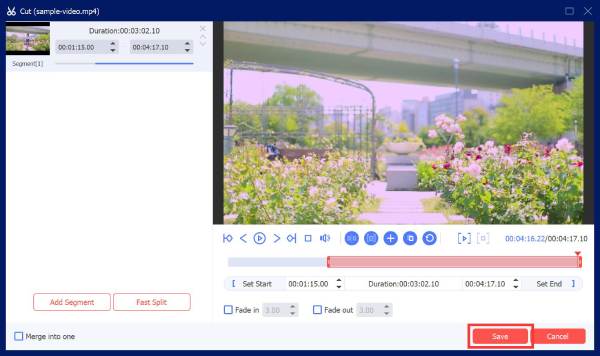
ファイルをインポートしたら、長い間をカットしましょう。そうすることで、会話が慌ただしくなくスムーズに流れます。「トリミング」ボタンをクリックし、2つのハンドルを移動して、カットしたい部分を囲みます。ハンドルの間にある部分はそのまま残り、それ以外の部分は削除されます。
ステップ3:不要な単語を削除する
次に、「えー」「あー」「あのー」といった間投詞や、その他繰り返し使われる言葉を見直しましょう。聞き手の注意をコンテンツから逸らしてしまうような言葉だけを削除してください。
ステップ4:トピックから外れた議論を削除する
話題から外れた3分間の雑談はカットしましょう。その部分が情報を提供したり、楽しませたり、ポッドキャストのエピソードを前進させたりしないのであれば、削除してください。
ステップ5:エピソードの流れを改善する
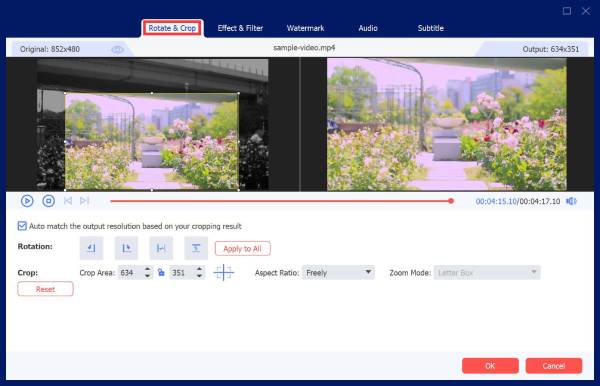
重要な素材だけが残ったら、不要な部分をカットしてトランジションをスムーズにしましょう。イントロ、アウトロ、トランジションの音楽を挿入し、すべてのスピーカーの音量を調整して、ビデオ全体が最初から最後までスムーズに感じられるようにします。これらの操作はすべてAnyRec Video Converterの「編集」ボタンで行えます。そこには、回転、エフェクトの適用、音楽の追加などのタブがあります。
ステップ6:最終エピソードをエクスポートする
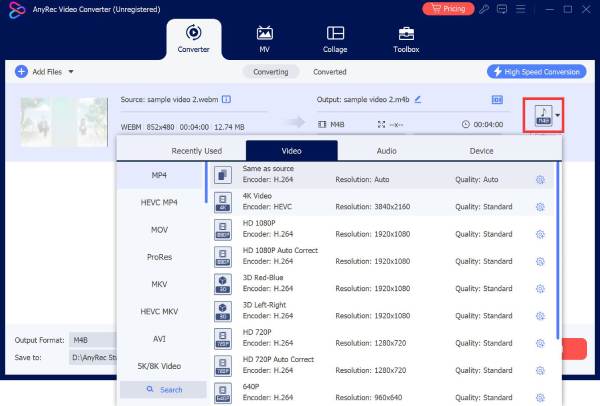
最後に、ポッドキャスト編集に最適な形式にファイルを仕上げましょう。AnyRec Video Converterのメイン画面で、「フォーマット」ドロップダウンメニューからフォーマットを選択し、必要に応じて「カスタムプロファイル」ボタンをクリックして、ビットレート、サンプルレート、解像度などの設定をカスタマイズします。完了したら、ファイル名を付け、保存先を設定して、「すべて変換」ボタンをクリックします。
ポッドキャストの音声品質を向上させる方法
テンポの良いポッドキャスト制作ができたら、最後のステップは、リスナーの耳に心地よく聞こえるようにすることです。幸いなことに、クリアで完成度の高い音声を得るために高価な機材は必要なく、AnyRec Video Converterでいくつかの調整を行うだけで済みます。
バックグラウンド ノイズを除去する
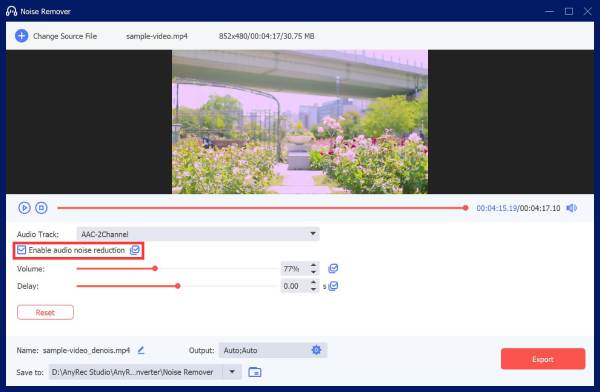
静かな部屋でも、マイクは空気の音、扇風機の音、ハム音などを拾ってしまいます。そこで、「ツールボックス」タブを開き、「ノイズ除去」を選択してください。オーディオファイルをインポートし、「オーディオノイズリダクションを有効にする」にチェックを入れ、トラックを再生してからエクスポートします。
オーディオレベルを正規化する
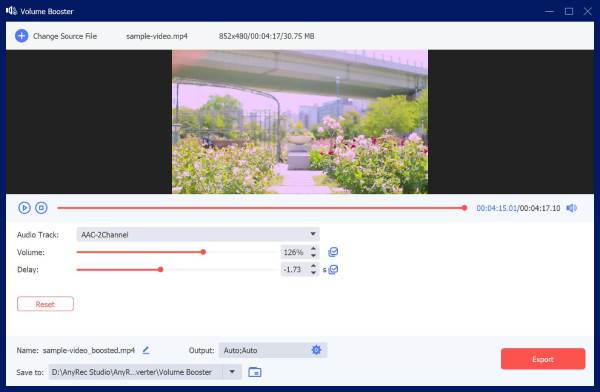
ゲストの声が静かすぎる場合、またはBGMの音量が小さすぎたり、ムラがあったりする場合は、プログラムのツールボックスにある「ボリュームブースター」を使用してください。ボリュームスライダーをドラッグしてすべての出力レベルを調整し、安定した均一なオーディオトラックを作成します。
EQを使用して音声の明瞭度を向上させましょう
イコライザーを使うと、声の響きを悪くする周波数をカットし、存在感を高める周波数を強調することができます。200~400Hz付近は部屋の響きによる音の濁りを解消するのに役立ち、3~5kHz付近はヘッドホンやスピーカーを通して話し声が明瞭に聞こえるようにするのに効果的です。
圧縮を適用する
人はマイクから後ろに身を乗り出すと、自然と笑い声が大きくなったり小さくなったりする。 MP3オーディオコンプレッサー これにより、大きなピークを穏やかに抑え、より柔らかい音節を強調することで、会話がバランスよく滑らかに聞こえるようになります。
結論
ストーリー編集と技術的な仕上げを分けて、プロセスで明確な手順に従うと、 ポッドキャスト音声編集 手順がとても簡単になります。会話をそもそも魅力的なものにしていた自然なエネルギーを維持できます。そして、そのルーティンをさらに簡単にするために、 AnyRec Video Converter あなたのツールキットに加わります。動画からクリアな音声を抽出したり、背景ノイズを除去したり、最終ファイルを一括エクスポートしたりできるので、作業を迅速に処理・配信し、ポッドキャストをソーシャルメディアで共有できます。
安全なダウンロード
安全なダウンロード
関連記事
著者について



