
 WindowsとMacで、あらゆるリージョンのディスクを再生できます。
WindowsとMacでBlu-ray ISOファイルを再生する方法【2つの方法】

試したことありますか? Blu-ray ISOを開く いつものメディアプレーヤーで再生しようとしてもダメだった? それはあなたの操作が間違っているわけではありません。Blu-ray ISOファイルは単なるビデオファイルではありません。メニューなどディスク全体のミラーイメージであり、ほとんどの一般的なプレーヤーはこの形式に対応していません。VLCやQuickTimeなどの通常のプレーヤーは、この構造を読み取るように設計されていないのです。そのため、Blu-ray再生専用のソフトウェアが必要になります。コンピューターで.isoファイルを再生するには、以下の手順をご覧ください。
WindowsとMacでBlu-ray ISOファイルを再生する方法
Blu-ray ISOファイルを視聴する前に、仮想ディスクとしてマウントする必要はありません。 AnyRec Blu-ray Player ISOファイルを直接開くことができるため、余分な手順を省くことができます。Blu-ray ISOファイルとBDMVフォルダに加え、BD-5、BD-25、BD-50フォーマットにも対応しています。また、プログラム内で4K UHDおよび1080pのビデオ再生を楽しむこともできます。そのため、ISOファイルとして保存された、合法的にバックアップされたBlu-rayディスクのコレクションをお持ちの方には、実用的な選択肢となります。

Blu-rayのISOファイル、ディスク、フォルダをスムーズに再生します。
高ビットレートのISOファイルを開くためのNVIDIAハードウェアアクセラレーションをサポートします。
元のメニューとチャプターはそのまま残してください。
リージョンロックなし。あらゆるディスクから抽出したISOイメージに対応。
安全なダウンロード
安全なダウンロード
- 1. AnyRec Blu-ray Playerを開きます。「ファイルを開く」ボタンをクリックします。

- 2. ISOファイルを選択します。「開く」ボタンをクリックしてインポートします。
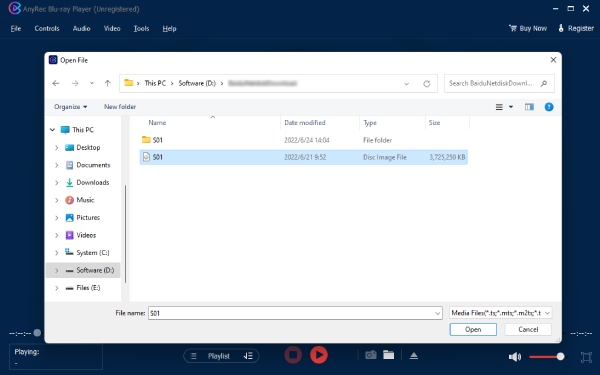
- 3. Blu-rayコンテンツの読み込みが完了するまでお待ちください。その後、画面上部と下部のオプションから再生コントロールや設定を調整できます。

VLCはBlu-ray ISOファイルを再生できますか?
はい、VLCは保護されていないBlu-ray ISOファイルを再生できますが、その手順は簡単ではありません。Blu-rayの再生には、ディスクメニュー、暗号化、Javaベースのメニュー、特定のフォルダ構造などが関係する場合があります。VLCがBlu-rayコンテンツを適切に処理するには、追加のファイルや設定が必要になることがあります。そうしないと、「mrlファイルを開けません」といったエラーや、AACSまたはBD+復号ライブラリが見つからないというメッセージなど、VLCの再生に関する問題が発生する可能性があります。
ISOファイル内のビデオにアクセスするだけであれば、VLCを試してみる価値はあるでしょう。しかし、メニュー、チャプター、字幕、さまざまなオーディオトラックを含むBlu-ray ISOファイルをより簡単に再生したい場合は、専用の ブルーレイ再生ソフトウェア 通常はそちらの方が適している。
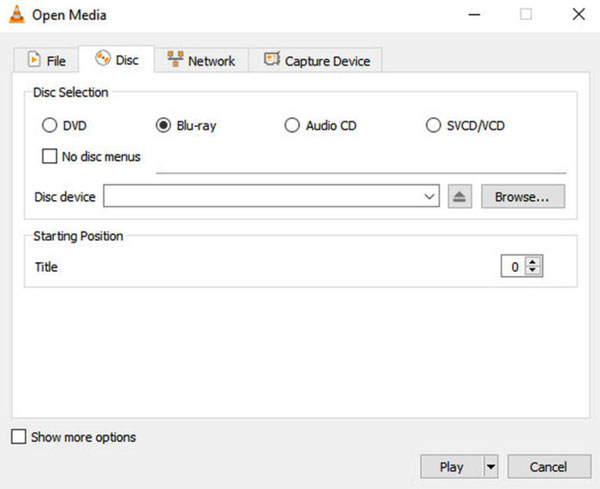
Blu-ray ISOファイルを再生するためにVLCを使用することにこだわる方は、以下の手順に従ってください。
- 1. Windows 10または11で、Blu-rayの.isoファイルを右クリックします。「マウント」オプションを選択して、ISOファイルを仮想ディスクドライブとしてマウントします。
- 2. VLC Media Playerを開きます。上部の「メディア」リストに移動します。「ディスクを開く」ボタンをクリックします。「Blu-ray」を選択し、マウントした仮想ドライブのドライブ文字を選択します。
- 3. メインの映画タイトルを選択して再生し、VLCでBlu-ray ISOを開きます。
Blu-ray ISOファイルを再生する際のよくある問題
Blu-ray ISOファイルは便利ですが、再生が常にスムーズにできるとは限りません。問題はISOファイル自体、再生機器、またはコンピューターのオーディオ/ビデオ設定にある可能性があります。ここでは、よくある問題とその対処法をご紹介します。
ISOファイルが開かない
ISOファイルを開こうとしても何も反応がない場合は、まずファイルが完全で読み取り可能かどうかを確認してください。破損または不完全なISOファイルは、複数のプレーヤーで動作しない可能性があります。
ファイル自体に問題がないようであれば、Blu-ray構造に対応したソフトウェアで開いてみてください。通常のビデオプレーヤーでは、Blu-ray ISOファイルの内容を処理できない場合があります。
仮想ディスクとしてマウントする代わりに、AnyRec Blu-ray PlayerでISOファイルを直接開いてみることもできます。
ブルーレイメニューが表示されない
Blu-ray ISOファイルには、メニュー、チャプター、特典映像、字幕、複数のオーディオトラックを含めることができます。しかし、すべてのメディアプレーヤーがこれらの機能を適切に処理できるわけではありません。
映画は再生できるものの、オリジナルのBlu-rayメニューにアクセスできない場合は、お使いのプレーヤーがBlu-rayメニューの操作に対応しているかどうかを確認してください。
動画は再生されるが音声がない
映像は正常に再生されるのに音声が聞こえない場合は、まず基本的な音声設定を確認してください。
- 正しいオーディオトラックが選択されていることを確認してください。
- お使いのコンピューターの音量を確認してください。
- 正しい出力デバイスが選択されていることを確認してください。
- お使いのプレーヤーがISOファイル内の音声フォーマットに対応しているかどうかを確認してください。
- 外部スピーカーやレシーバーを使用している場合は、入力設定と音量設定を確認してください。
ブルーレイファイルには複数のオーディオトラックが含まれている場合があります。別のトラックに切り替えて、音声が戻るかどうか試してみてください。
ISOファイルは非常に大きい
大容量のBlu-ray ISOファイルは通常、ごく普通のことです。ISOファイルは、映画だけを圧縮したコピーではなく、ディスク全体のイメージファイルです。そのため、同じコンテンツから作成されたMP4ファイルよりもはるかに多くの容量を必要とする場合があります。
映画を見るだけで、オリジナルのディスク構造が必要ない場合は、 ISOをVOBに変換する または他のコンパクトなビデオフォーマット。Blu-rayのメニュー、チャプター、特典映像、その他のディスクデータを保持したい場合は、オリジナルのISOイメージを保持しておく方が理にかなっています。
結論
Blu-ray ISOファイルは便利なバックアップになりますが、通常のビデオファイルほど簡単に再生できるわけではありません。ISOファイルの破損、メニューサポートの欠如、またはオーディオトラックの誤りは、すぐに問題を引き起こす可能性があります。ファイル自体を確認したら、Blu-ray再生ソフトウェアを使用するのが最も簡単な方法です。 Blu-ray ISOファイルを開く. AnyRec Blu-ray Player Blu-ray ISOファイルをマウントせずに直接読み込むことができます。Blu-rayバックアップをより簡単に視聴したい場合に最適な選択肢です。
安全なダウンロード
安全なダウンロード
関連記事:
著者について




