
 あらゆる動画をあらゆるデバイス向けに瞬時に変換します。
MPEGからMP3へ:MPEGビデオからオーディオを抽出する4つの方法

歌、ポッドキャスト、講義など、MPEGビデオファイルから音声だけが必要な場合もあります。そのような場合は、 MPEGからMP3 MP3フォーマットは、あらゆるデバイスで簡単に再生でき、プレイリストも簡単に作成できます。ありがたいことに、役立つツールや方法がいくつかあります。この記事では、デスクトップソフトウェアからオンラインツールまで、MPEGをMP3オーディオに変換する4つの方法をご紹介します。
MPEGとMP3:定義と違い
MPEGとMP3という適切なフォーマットを選ぶ前に、これらのフォーマットが実際に何を表すかを理解することが重要です。これら2つは関連していますが、メディア処理における目的は異なります。
MPEGは、動画および音声コンテンツで広く使用されているフォーマットです。クリアな再生とファイルサイズの小型化を両立しているため、映画や録画に広く使用されています。
一方、MP3は、音声の保存とストリーミングに特化した圧縮オーディオフォーマットです。音楽、ポッドキャスト、日常的なリスニングに適した音質を維持しながら、ファイルサイズを縮小します。
Mac/PCでMPEGをMP3に素早く変換する最高のツール
オーディオの明瞭さを保ちながら、MPEGファイルをMP3に非常に高速に変換するように設計されています。 AnyRec Video Converter 1,000以上のビデオ形式に対応し、編集ツールも内蔵されているため、利便性と出力のコントロールの両方を求める方に最適です。また、1つのファイルを扱う場合でも、数十のファイルを同時に扱う場合でも、WindowsとMacの両方でスムーズで高品質なワークフローを保証します。

MPEG を MP3 や 1000 以上の形式に高品質の結果で変換できます。
ビットレート、サンプルレート、エンコーダー、チャンネルなどのカスタマイズ可能なオーディオ設定を提供します。
複数の MPEG ファイルを一度に MP3 に変換するバッチ変換。
保存する前に、オーディオのトリミング、カット、強化などの編集機能を使用します。
安全なダウンロード
安全なダウンロード
ステップ1。 AnyRec Video Converterを起動したら、上部の「ファイルを追加」ボタンをクリックしてMPEGビデオをインポートします。複数のビデオを読み込むこともできます。

ステップ2。 次に、「フォーマット」ボタンをクリックし、「オーディオ」タブを選択して続行します。オーディオフォーマットリストから「MP3」を選択します。プリセットを選択することもできます。

ニーズに応じて出力設定を微調整するには、選択した形式の横にある「カスタム プロファイル」ボタンをクリックします。

ステップ 3。 設定が完了したら、メイン画面に戻ります。出力フォルダを選択し、ファイル名を入力して「すべて変換」ボタンをクリックすると、MPEGビデオからMP3オーディオへの変換が開始されます。

安全なダウンロード
安全なダウンロード
オンラインでMPEGをMP3に変換する方法
ブラウザでMPEGをMP3に直接変換できます。以下のオンラインMPEG-MP3コンバーターからお選びいただき、今すぐファイル形式を変換してください。
1.FreeConvert - カスタム設定付きのMPEGからMP3へのコンバーター
FreeConvertは、あらゆるブラウザでMPEGをMP3に無料で変換します。カスタマイズ可能なオーディオ設定も提供しており、ビットレート、サンプルレート、 音量を上げる MP3オーディオを最適化します。
ステップ1。 FreeConvertのウェブサイトを開きます。「MPEG to MP3」ツールを選択します。
ステップ2。 その後、「ファイルを選択」ボタンをクリックして、MPEG ビデオ ファイルをアップロードします。
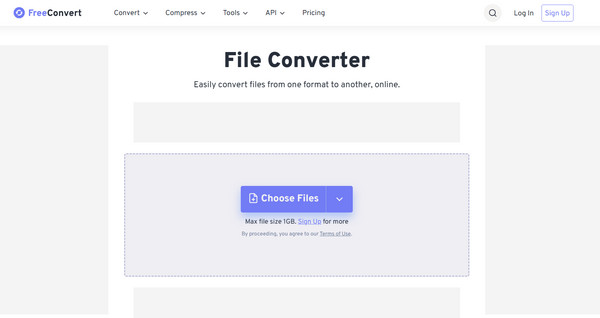
ステップ 3。 必要に応じて、「詳細設定」を開いて、ビットレート、サンプルレート、または音量を編集します。
ステップ 4。 「MP3 に変換」ボタンをクリックし、完了するまで待ちます。
2.CloudConvert - 高品質のWebベースのMPEGからMP3へのコンバーター
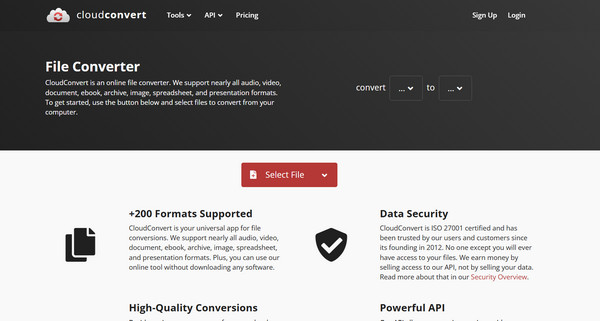
次のオンラインプラットフォームは、さらに多様な変換機能を提供します。CloudConvertは、MPEGファイルをMP3にオンラインで変換するための強力なオプションです。幅広いフォーマットに対応しており、トリミングやコーデック設定の調整などの追加オプションも提供しています。さらに、 MP3を圧縮する メールで送信したり共有したりするためにサイズを小さくします。
ステップ1。 CloudConvert Web サイトを検索した後、形式の選択から「MPEG を MP3 に変換」を選択します。
ステップ2。 「ファイルを選択」ボタンをクリックしてファイルのアップロードを開始します。
ステップ 3。 「レンチ」アイコンをクリックするとオーディオ設定にアクセスし、必要に応じて調整できます。
ステップ 4。 その後、「変換」ボタンをクリックして、ファイルが処理されるのを待ちます。
3. Convertio - 高速オンラインMPEGからMP3へのコンバータ
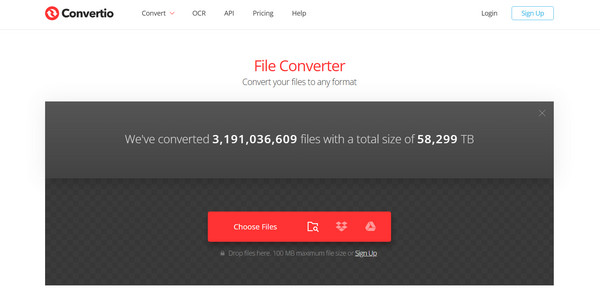
ConvertioオンラインMPEG-MP3コンバーターは、ローカルドライブ、Googleドライブ、Dropboxからオーディオをインポートできます。シンプルな操作性にもかかわらず、出力ファイルをより細かく制御できる調整可能なオーディオオプションも備えています。
ステップ1。 Convertio のメイン Web サイトを開き、MPEG から MP3 へのコンバーターを選択します。
ステップ2。 MPEG オーディオをアップロードします。
ステップ 3。 オプションで、「設定」ボタンをクリックして、ビットレートや周波数などのオーディオパラメータを調整することもできます。
ステップ 4。 「変換」ボタンをクリックしてファイルの処理を開始します。
結論
これらのツールは変換するだけで MPEGビデオをMP3オーディオに変換 簡単になりました!デスクトップソフトウェアからオンラインコンバータまで、あらゆるニーズに合った変換ソリューションが揃っています。それぞれに、高度な機能、インストール不要など、独自の利点があります。しかし、シームレスで信頼性の高い体験をお求めの場合は、 AnyRec Video Converter まさにあなたが必要とするオールインワンソリューションです。MPEGをMP3に高速かつ効率的に変換できるだけでなく、バッチ処理、高品質な出力、そして使いやすいインターフェースも備えています。このプログラムがあれば、ビデオからオーディオへの変換に関するあらゆるニーズを、驚くほど簡単にこなすことができます。
安全なダウンロード
安全なダウンロード
関連記事:
著者について




