
【2026年更新】信頼できるMP4圧縮ツール(選択肢あり)

MP4圧縮機 大容量のMP4ファイルは、保存、共有、アップロードが困難な場合があるため、圧縮は非常に役立ちます。MP4ファイルを圧縮することで、許容できる品質を維持しながらファイルサイズを効果的に縮小できます。現在では様々な圧縮ツールが利用可能で、それぞれ性能や機能が異なるため、適切なツールを選ぶのは容易ではありません。このガイドでは、信頼性の高いMP4ファイル圧縮ツールを紹介し、品質と効率のバランスを取るための実践的なヒントを提供します。
品質と効率のバランスが最も優れたMP4圧縮ソフト
優れた MP4 コンプレッサーは、品質と効率のバランスが取れている必要があります。すべてのビデオ関連のタスクを処理するように設計されており、 AnyRec ビデオコンバーター MP4ファイルを高精度に圧縮するのに役立ちます。圧縮プロセスでは、詳細なパラメータ入力によりファイルサイズを大幅に削減しながら、映像の鮮明さを維持することができるため、一般ユーザーにもプロフェッショナルユーザーにも適しています。

Gmail、Dropbox、その他のメール サービス用に 25 MB 未満のビデオを圧縮します。
長いビデオを送信する場合は、WhatsApp で共有できるようにファイル サイズを 16 MB に縮小します。
Discord、TikTok、Facebook、その他のソーシャル メディア用にビデオをオンラインで圧縮します。
10% から 99% までのパーセンテージでビデオを圧縮し、ファイル サイズを柔軟に縮小します。
安全なダウンロード
安全なダウンロード
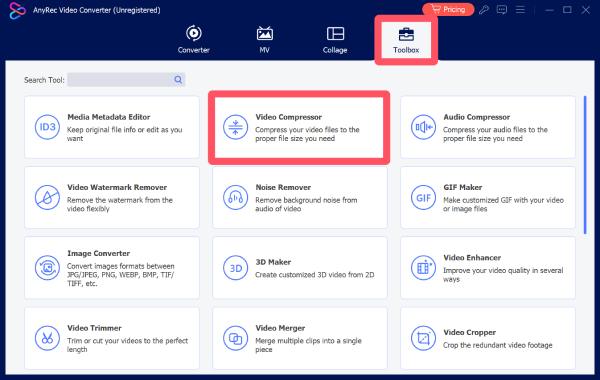
ステップ1。お使いのデバイスでAnyRec Video Converterを起動し、「ツールボックス」タブの下にある「ビデオ圧縮ツール」ボタンをクリックします。
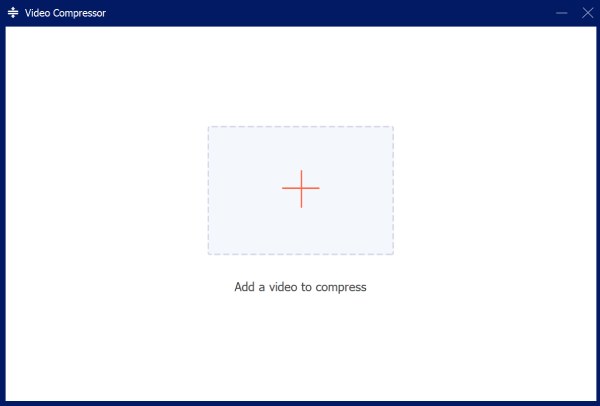
ステップ2。ポップアップウィンドウで、「ファイルを追加」ボタンをクリックして、ビデオファイルをこのMP4圧縮ソフトにインポートします。
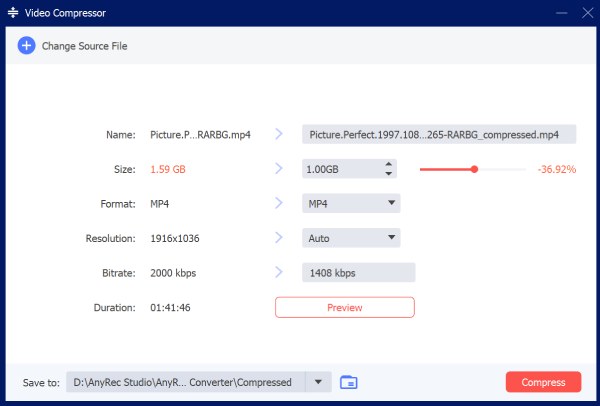
ステップ 3。コントロールパネルで、圧縮後のファイルサイズを調整します。最後に、「圧縮」ボタンをクリックして処理を開始します。
日常使いに信頼できる、最高級MP4圧縮ソフト8選
AnyRec Video Converter以外にも、さまざまなニーズに対応できるMP4圧縮ソフトが多数存在します。それぞれのソフトには長所と短所がありますので、ご自身の要件に合わせて最適なものを選んでください。信頼できるツールを幅広くご紹介する以下の記事をぜひお読みください。
| ツール名 | 使いやすさ | 圧縮効率 | 処理速度 | プラットフォームの種類 |
| ハンドブレーキ | 適度 | 高い | 中くらい | デスクトップ |
| VLCメディアプレーヤー | 簡単 | 中くらい | 中くらい | デスクトップ |
| FFmpeg | 難しい | 非常に高い | 高い | デスクトップ(CLI) |
| Freemakeビデオコンバーター | 簡単 | 中くらい | 中くらい | デスクトップ |
| Movavi Video Converter | とても簡単 | 高い | 高い | デスクトップ |
| クライド | とても簡単 | 中くらい | 低~中 | オンライン |
| VEED.IO | とても簡単 | 中くらい | 低~中 | オンライン |
| ショットカット | 適度 | 中~高 | 中くらい | デスクトップ |
1.ハンドブレーキ
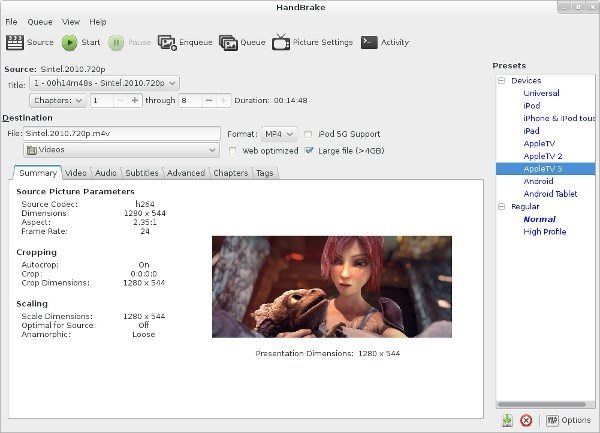
オープンソースのビデオトランスコーダーであるHandBrakeは、その強力な処理能力で知られています。MP4圧縮ツールとして動作する場合、幅広い入力フォーマットに対応しています。詳細なパラメータ入力が可能であるため、HandBrakeは圧縮プロセスを簡素化しつつ、経験豊富なユーザーには詳細な制御機能を提供します。インターフェースは初心者にはやや複雑に感じられるかもしれませんが、慣れてしまえばHandBrake MP4圧縮ツールは非常に効率的に動作します。
- 長所
- 無料で使用できるオープンソースのトランスコーダー
- 高度な圧縮制御
- 複数の圧縮形式に対応
- 短所
- 初心者にとっては学習曲線が急峻だ
- ハードウェアアクセラレーションなしでは処理速度が遅い
- パラメータを手動で調整するのは難しい場合があります
2.VLCメディアプレーヤー
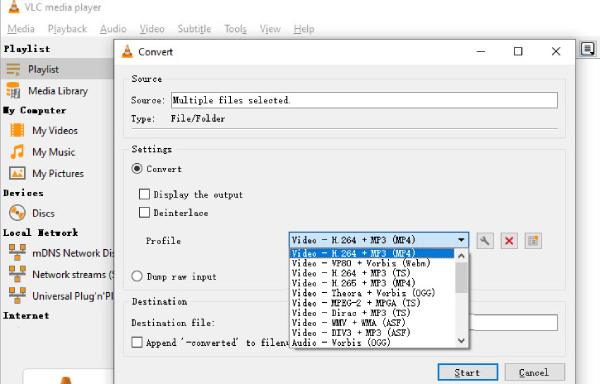
VLCメディアプレーヤーは動画プレーヤーとしてよく知られていますが、基本的な動画圧縮機能もサポートしています。つまり、動画を視聴する際にMP4圧縮機のように使用できるということです。もちろん、主に動画再生を目的としたツールであるため、動画圧縮機能は特に強力ではありませんが、少なくとも一般的な圧縮要件を満たすには十分です。
- 長所
- 無料かつ広く利用可能
- 強力な MP4プレーヤー
- 追加のインストールは不要です
- 短所
- 高度な圧縮のための限定的な機能
- 処理能力の低さによる圧縮速度の遅さ
- パラメータなしの低精度出力制御
3.FFmpeg
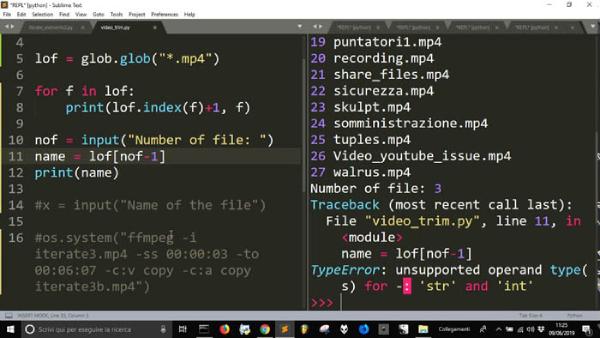
プログラミングの知識があれば、FFmpegはきっとご存知でしょう。この環境では、一見複雑なタスクも簡単なコマンドだけで実行できます。そのため、多くの人がFFmpegを無料のMP4圧縮ツールとして利用しています。もちろん、プログラミングに詳しくない方にとっては、操作が難しく感じるかもしれません。
- 長所
- 非常にパワフルで柔軟性がある
- バッチ処理をサポート
- 高効率
- 短所
- 技術的な知識が必要
- グラフィカルインターフェースなし
- 複雑なコマンド
4. Freemake Video Converter
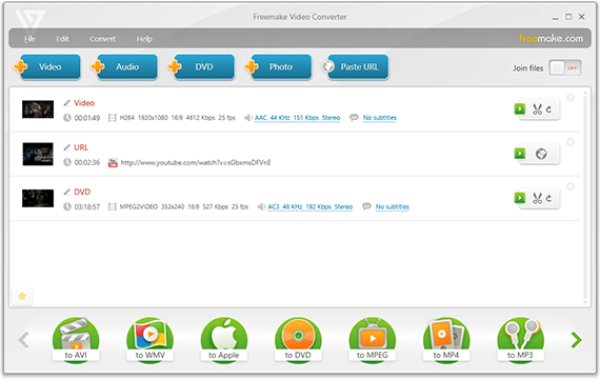
一部のプロ仕様のMP4ファイル圧縮ソフトは、高度な専門知識を必要とせずに、効率的にビデオ圧縮作業を完了するのに役立ちます。Freemake Video Converterは、初心者でもすぐにビデオ処理に慣れることができるツールです。シンプルで直感的なインターフェースに加え、非常に分かりやすい説明書が付属しているため、誰でも簡単にビデオ圧縮を完了できます。
- 長所
- 使いやすいインターフェース
- 多くのフォーマットに対応
- デバイスプリセットが利用可能です
- 短所
- 無料版には透かしが入っています
- 精密な圧縮のための限定的な高度な機能
- 大容量動画の処理速度が遅くなる
5. Movavi Video Converter
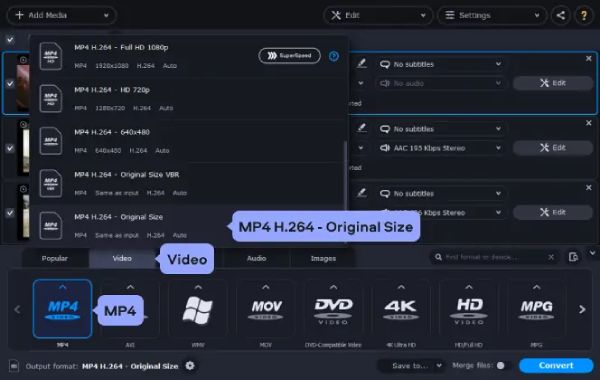
プロフェッショナルなビデオ処理ツールであるMovavi Video Converterは、さまざまなニーズに対応する信頼性の高いMP4圧縮ツールです。日常的な用途でも、プロフェッショナルな用途でも、Movaviは適切な処理方法を提供し、プリセットパラメータと手動入力のバランスを適切に保ちながら圧縮を実行できます。非常に多機能ではありますが、比較的高価なため、使用頻度の低いユーザーにとっては購入をためらう要因となるかもしれません。
- 長所
- 大容量ファイルでも高速処理
- 分かりやすいガイド付きのユーザーフレンドリーなインターフェース
- ほぼすべての一般的なビデオフォーマットに対応
- 短所
- ライセンスの価格は高額になる可能性がある
- トライアル版では機能が制限されています
- プロ用ツールに比べて高度なコントロールが少ない
6. Clideo(オンラインツール)
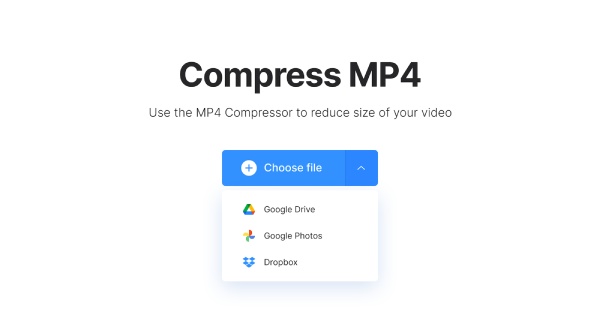
MP4 ファイルを素早く簡単に圧縮する方法をお探しなら、オンライン MP4 コンプレッサーの方が良い選択肢です。Clideo はブラウザで直接実行できるツールで、 オンラインでMP4を圧縮するこのサービスを利用すれば、ソフトウェアをダウンロードすることなく、MP4ファイルの圧縮を迅速に完了できます。ただし、オンラインサービスであるため、ファイルサイズと圧縮速度の両面において、処理能力に一定の制約が生じる場合があります。
- 長所
- インストール不要
- シンプルなインターフェース
- どのデバイスからでもアクセス可能
- 短所
- ファイルサイズの制限
- ファイルが大きいと処理速度が遅くなる
- インターネット接続が必要です
7. VEED.IO(オンラインツール)
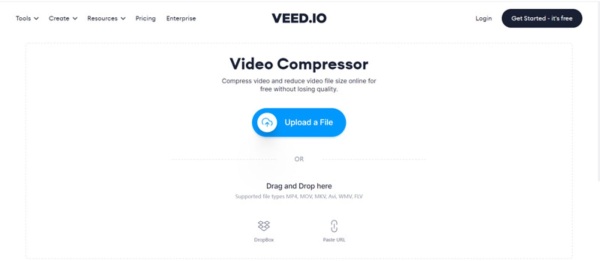
信頼性の高いオンラインMP4圧縮ツールとして、VEED.IOは多くのユーザーに選ばれています。ビデオ圧縮専用の他のツールとは異なり、VEED.IOでは処理中にビデオに対して様々な編集操作を行うことができ、最終的な出力が視覚的にユーザーの要求をより満たすようにすることができます。
- 長所
- 初心者向け
- 編集機能を含める
- ブラウザで作業
- 短所
- 無料版に透かしが入る
- 輸出品質は限定的
- 安定したインターネット接続が必要です
8. ショットカット
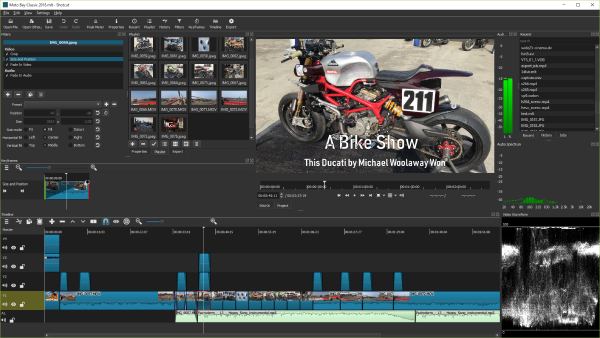
Shotcutは、無料のオープンソース動画編集ソフトで、エクスポート設定による動画圧縮にも対応しています。カスタマイズ可能なワークフローを提供し、幅広いフォーマットとコーデックをサポートしています。ユーザーはビットレートと解像度を調整して出力サイズを制御できます。高機能ではありますが、特に初心者にとっては、専用のMP4圧縮ソフトに比べてインターフェースが直感的ではないと感じるかもしれません。
- 長所
- 無料かつオープンソース
- 柔軟なエクスポート設定
- 多くのフォーマットに対応
- 短所
- インターフェースが分かりにくい場合がある
- 学習曲線が緩やか
- 圧縮だけに焦点を当てているわけではない
ボーナス:自分に合ったMP4圧縮ソフトを選ぶためのヒント
ご覧のとおり、現在では数多くのMP4圧縮ツールが利用可能です。オンラインツールであれデスクトップツールであれ、数多くの選択肢の中から最適なものを選ぶ必要があります。より適切な選択をするために、以下のヒントを参考に、ご自身のニーズを明確にしてください。
出力品質管理を検討する
動画圧縮において最も重要なのは、画質とファイルサイズです。圧縮後に動画がぼやけてしまうのは避けたいところです。MP4圧縮ソフトを選ぶ前に、他のユーザーによる処理能力の評価を参考に、ファイルサイズが小さくても動画コンテンツが鮮明に伝わるかどうかを確認しましょう。
圧縮速度と性能を評価する
一般的に、例えば複数のファイルを処理する必要がある場合など、MP4圧縮作業を迅速に完了させる必要がある状況では、デスクトップツールはオンラインのMP4圧縮ツールよりも常に優位性があります。プロ仕様のデスクトップツールは、バッチ処理に対応しているだけでなく、処理速度も高速です。
フォーマットの互換性と機能を確認する
また、使用予定のMP4圧縮ソフトがワイドフォーマットに対応しているかどうかも必ず確認してください。今回はMP4ファイルを扱っていますが、将来的にMKVやAVIなどの他のビデオフォーマットを扱う必要が生じた場合、フォーマットの互換性が非常に重要になるからです。
結論
いろいろあります MP4ファイル圧縮ツール 選択肢は豊富にありますので、ご自身のニーズに最適なものをお選びいただけます。つまり、最適な選択肢とは、品質と効率の両方を兼ね備えたものです。AnyRec Video Converterでは、このようなバランスを実現するための様々なオプションが用意されており、あらゆるビデオファイルを簡単に圧縮できます。
安全なダウンロード
安全なダウンロード
関連記事:
著者について




