
 誰にとっても最高のビデオ、オーディオ、ウェブカメラ レコーダー。
内蔵オーディオ搭載Macスクリーンレコーダーおすすめ5選

Macの音声録音の問題にうんざりしていませんか?AnyRec Screen Recorderなら、画面と音声を完璧に録音できます。面倒な手順は一切不要です。すっきりとしたインターフェースとクリアな出力。今すぐソフトウェアをダウンロードして、いつもの苦労なしに好きなものを録音しましょう。
安全なダウンロード
安全なダウンロード
人々が オーディオ付きMacスクリーンレコーダー通常、内部音声を録音できるツールを指します。現在のmacOS Tahoeは、Macの内部音声録音にはまだ対応していません。そのため、システム音声とマイクの音声を録音するには、サードパーティ製のスクリーンレコーダーまたは仮想オーディオドライバーを使用する必要があります。ご安心ください。ここでは、8つのおすすめツールと簡単なレビューをご紹介します。ぜひ読んで、ご自身でご確認ください。
音声付きMac用スクリーンレコーダーのおすすめ
最適な用途: システムサウンドとマイクの音声を使用した Mac 画面の簡単な録画。
AnyRec Screen Recorder Macの音声録音制限を回避するのに役立ちます。「システムオーディオ」と「マイク」の前のトグルボタンをオンにして、入力音源を設定できます。初心者にも優しいMac録音ソフトウェアとして、5つの異なるモードからMac画面の動画と音声をスムーズにキャプチャできます。
- 長所
- すべてのオンライン オーディオをキャプチャできる内部オーディオ録音ソフトウェア。
- ビデオおよびオーディオ録画ファイルをトリミング、変換、圧縮、保存、共有します。
- スケジュールされたタスクを設定して、Mac のビデオとオーディオを何時間も自動的に記録します。
- 短所
- マイクのノイズキャンセルおよび強化機能は、Windows バージョンでのみ利用できます。
- 組み込みエディターにアクセスするには、フルバージョンにアップグレードする必要があります。
安全なダウンロード
安全なダウンロード
Macの画面をシステムオーディオ付きで録画する方法
使いやすく強力なスクリーン録画ソフトは本当に役立ちます。Macの画面と音声を同時に録画したい場合は、AnyRec Screen Recorderがおすすめです。ライブオーディオストリームだけでなく、プログラムオーディオもキャプチャできます。直感的なインターフェースはどんなユーザーにも使いやすく、録画する画面と音声を数クリックで選択できます。さらに、プログラム内のカスタムショートカットを使ってMacの画面を録画することも可能です。
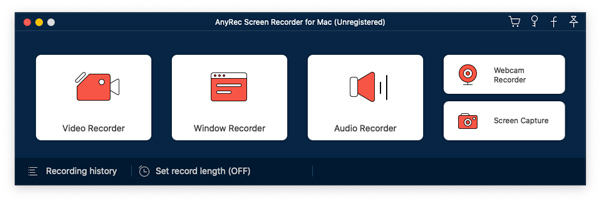
1. Mac用AnyRecスクリーンレコーダーを開きます。「ビデオレコーダー」ボタンをクリックして、Macのアクティビティを画面録画します。
安全なダウンロード
安全なダウンロード
2. 全画面キャプチャまたはカスタムキャプチャ領域を設定します。MacBook AirまたはProコンピュータで内部音声を録音するには、「システムサウンド」トグルボタンをオンにする必要があります。次に、必要に応じて「マイク」と「カメラ」のトグルボタンをオンにします。

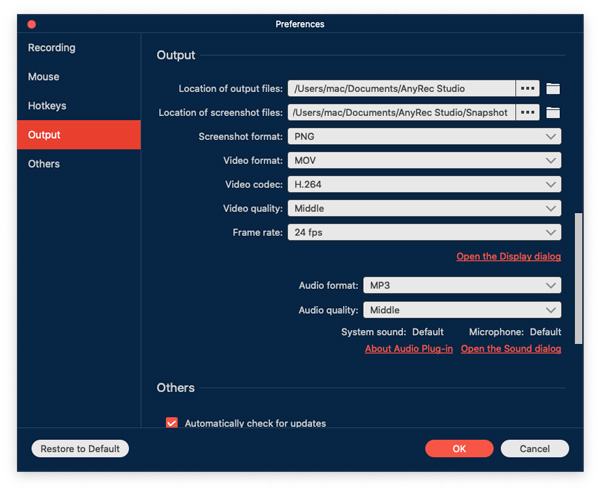
3. 「環境設定」メニューをクリックし、上部の「設定」メニュー項目を選択します。ここで、ビデオ形式、品質、フレームレート、その他の出力設定を変更できます。さらに、「録画」、「マウス」、「ホットキー」、「その他」に移動して、より詳細な情報を確認することもできます。
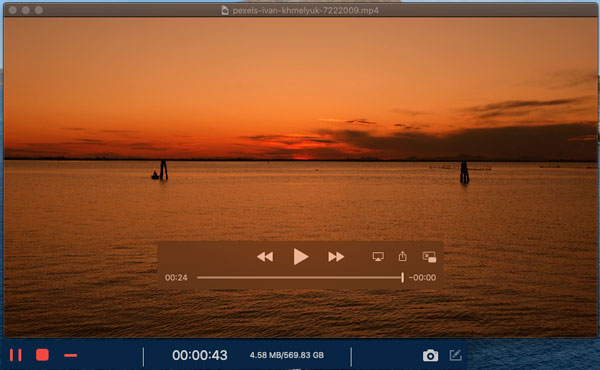
4. 「REC」ボタンをクリックすると、Macの画面を内部音声付きで録画できます。録画した動画は、テキスト、線、矢印などの図形でリアルタイムに編集できます。「Stop」ボタンをクリックすると、Macの画面録画をいつでも終了できます。
Mac向けの無料スクリーンレコーダー上位4選
トップ1. QuickTime Player
最適な用途: ナレーション付きの Mac 画面ビデオをすばやく録画します。
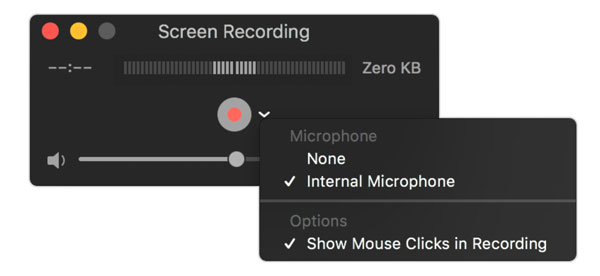
QuickTime PlayerはMacに内蔵されているスクリーンレコーダーです。Macでは画面、音声、ウェブカメラの録画が可能です。ただし、Mac内部の音声録音には対応していません。BlackHole(または サウンドフラワー など)を使用して、Mac で内部オーディオを録音できます。
- 長所
- Mac で音声付きの画面ビデオを無料で録画できます。
- Mac で画面ビデオを録画しながらマウスクリックを表示します。
- 短所
- システムオーディオの直接録音はサポートされていません。仮想オーディオドライバーを手動でインストールする必要があります。
- 長時間のビデオを録画中に QuickTime Player が時々クラッシュします。
トップ2。OBS
最適な用途: 無料のオープンソース スクリーン レコーダーを使用して、Mac でマイクとシステム オーディオを録音します。
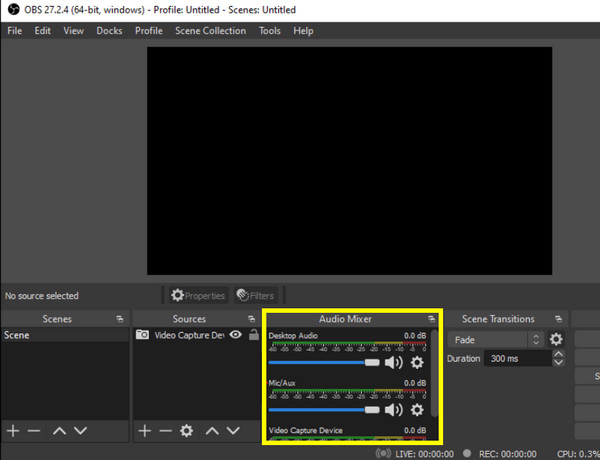
上級ユーザー向けには、Mac版OBS Studioも優れた音声付きMacスクリーンレコーダーです。ニーズに合わせて画面の動画と音声の録画をカスタマイズできます。カスタマイズ可能なOBS録画設定とOBSプラグインは、あらゆるニーズに対応します。さらに、OBS Studioはライブストリーミングにも適しており、Macでリアルタイムの動画と音声の録画とストリーミングが可能です。
- 長所
- ノイズ低減、ノイズ ゲート、コンプレッサーを使用してオーディオ品質を向上させます。
- OBS を使用して、ライブ ストリーミングと録画の両方のシーンとソースをカスタマイズします。
- 短所
- The OBS録画設定 初心者にとっては混乱を招きます。
- OBS は、ローエンドのコンピューターで遅延やパフォーマンスの問題を引き起こす可能性があります。
トップ3:AnyRec無料オンラインスクリーンレコーダー
最適な用途: 最適な用途: Web ページからオンライン ビデオを録画し、無料で MP4 に保存します。
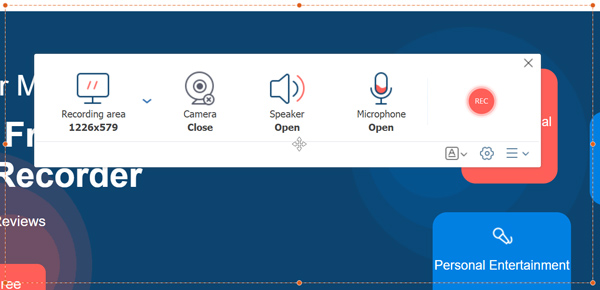
AnyRec 無料オンラインスクリーンレコーダー 100%は、内蔵オーディオを搭載した無料のMacスクリーンレコーダーです。Macの画面と音声を同時に録画でき、Macのコンピュータ本体の音声とマイクの音声の両方を録画できます。録画時間制限やウォーターマークはありません。そのため、MacBookの画面を無制限に音声付きで録画できます。
- 長所
- Mac 画面のビデオをオーディオ付きで MP4 および WMV に録画します。
- 最大録画時間制限はありません。
- 短所
- Mac ビデオを 24 fps または 20 fps で録画します。
- 出力ビデオに透かしを入れます。
トップ4:ScreenPal無料スクリーンレコーダー(旧Screencast-O-Matic)
最適な用途: 最大 15 分間、無料で Mac 画面を音声付きで録画します。
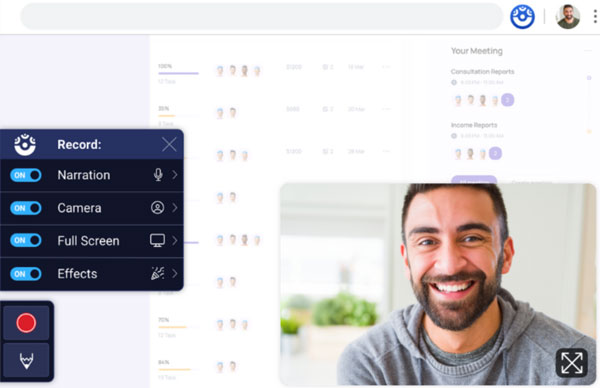
ScreenPal 無料スクリーンレコーダー ScreenPalは、音声付きの画面録画とウェブカメラ録画を素早く提供します。また、基本的なビデオ編集機能とクラウドストレージのサポートも備えています。ScreenPalは長年にわたり、教育とビジュアルコミュニケーションに注力してきました。そのため、教師、学生、講師はナレーション付きの講義を録画できます。
- 長所
- 画面ビデオ、ウェブカメラ、オーディオを同時に録画します。
- Mac の録画ビデオにテキストと図形を追加します。
- 短所
- 無料版では、録音ごとに最大 15 分の時間制限があります。
- ScreenPal Free Screen Recorder を使用して長時間のビデオを録画すると、クラッシュ、遅延、フリーズの問題が発生する可能性があります。
比較表
| 道具 | CPU使用率(標準値) | 録音品質 | ファイルサイズ(30分、1080pの例) |
| AnyRec Screen Recorder | 低(15-20%) | シャープ 1080p/FPS | 約800MB |
| QuickTimeプレーヤー | 非常に低い (5-12%) | 優れたネイティブ | 4~6GB以上 |
| OBS | 中高(25-45%) | カスタマイズ可能な最上位 | 1~2GB(最適化済み) |
| AnyRec 無料オンラインスクリーンレコーダー | 低~中程度 (10~25%) | 良好な1080p/24-30FPS | 約500~900MB |
| スクリーンパル | 中型(20-35%) | 固体だが圧縮されている | 約1.2~2GB(15分まで制限) |
FAQs
-
Macはシステムオーディオを録音できますか?
いいえ。macOSでは、デフォルトではQuickTimeとスクリーンショットツールバー(Shift、Command、5)によるシステムオーディオのキャプチャは許可されていません。回避策として、サードパーティ製ソフトウェア(AnyRec Screen Recorderなど)または仮想オーディオドライバ(BlackholeやSoundflowerなど)を使用する必要があります。
-
Macユーザーにとって最適な無料スクリーンレコーダーは何ですか?
用途によりますが、OBS Studioはマルチプラットフォーム対応のフリースクリーンレコーダーとしてトップクラスです。ブラウザベースのレコーダーをお探しなら、AnyRec Free Screen Recorder Onlineが動画と音声の録画を無制限に無料で提供しています。
-
QuickTimeはシステムサウンドを録音できますか?
いいえ。QuickTime Playerは内蔵マイクまたは外部マイクから録音します。Macのシステムサウンドを録音するには、Blackholeを使用してオーディオをルーティングする必要があります。
結論
The 音声付きMacスクリーンレコーダーのベスト 簡単な操作、高度な編集機能、時間制限なし、信頼性の高いシステムオーディオキャプチャなど、何を重視するかによって異なります。Macで画面録画をスムーズに行い、内部音声と外部音声の両方を録音できる軽量レコーダーをお探しなら、AnyRec Screen Recorderをお選びください。教育、ビジネス、コンテンツ制作、日常生活など、様々な用途で画面録画を簡単な手順で行えます。下の「無料ダウンロード」ボタンをクリックしてください。無料トライアルを開始し、Macの画面と音声を録画しましょう。
安全なダウンロード
安全なダウンロード
関連記事
著者について




