
Windows 10/11で0xA00F4244 NoCamerasAreAttachedエラーを修正する方法

Windowsカメラアプリを使用しようとした際に突然 エラー 0xA00F4244 カメラが接続されていませんあなただけではありません。多くのWindows 10および11ユーザーが、パソコンがウェブカメラを検出できないという問題に直面しています。カメラが検出されないというエラーは、ウェブカメラでの動画録画、オンライン通話、オンライン会議への参加など、様々な場面でイライラさせられます。幸いなことに、この問題は簡単に解決できます。原因と解決策を解説し、カメラを再び使えるようにしましょう。
ガイドリスト
0xA00F4244 NoCamerasAreAttached が発生するのはなぜですか? 0xA00F4244 NoCamerasAreAttached の一般的な解決策 0xA00F4244 NoCamerasAreAttached を修正した後の録画 ウェブカメラでビデオを録画する強力なレコーダー0xA00F4244 NoCamerasAreAttached が発生するのはなぜですか?
0xA00F4244 NoCamerasAreAttached エラーは通常、システムがウェブカメラを検出またはアクセスできないことを意味します。これは必ずしもカメラが物理的に故障していることを意味するわけではなく、多くの場合、ソフトウェアまたは設定の問題が原因です。最も一般的な原因は、カメラのソフトウェア自体にあります。バージョンが古い場合、Windows はカメラに正しく接続できません。また、プライバシーに関する懸念やシステムの制限などにより、設定でカメラが無効になっていることもよくある原因です。

サードパーティ製アプリケーションとの競合も、カメラエラーコード0xA00F4244の原因となる場合があります。例えば、別のプログラムが既にバックグラウンドでウェブカメラを使用している場合、Windowsカメラアプリはウェブカメラを起動できないことがあります。また、最近のWindowsアップデートによってカメラの権限がリセットまたは変更されることがあり、予期せぬ検出エラーが発生することがあります。稀に、外付けウェブカメラの接続不良やノートパソコンの内部コンポーネントの故障など、ハードウェアの問題が原因でこのエラーが発生することもあります。
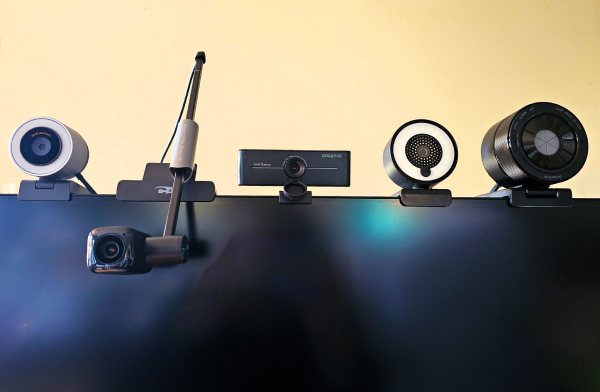
さらに、最近のWindowsアップデートでは、カメラの権限がリセットまたは変更され、予期せぬ検出エラーが発生する場合があります。もちろん、外付けWebカメラの接続不良など、最も単純で見落としやすい状況も考慮してください。
0xA00F4244 NoCamerasAreAttached の一般的な解決策
0xA00F4244エラーは、最初は戸惑うかもしれませんが、実際には想像するほど複雑ではありません。簡単なソフトウェアやシステム設定を調整するだけで、簡単に解決できます。具体的な手順がわからなくてもご安心ください。このセクションでは、カメラ機能を回復するための様々な標準的な解決策をご紹介します。「カメラが見つかりません」というエラーを解決し、ウェブカメラを再び正常に動作させるための最も効果的な方法をご紹介します。
解決策1: カメラドライバーをUSBビデオデバイスドライバーに切り替える

Windowsが汎用または互換性のないドライバーを使用している場合があります。それらの標準USBビデオデバイスドライバーに切り替えると、 ホームビデオに最適なビデオカメラ システムがカメラを正しく検出して操作するのに役立ちます。
解決策2: カメラドライバーを更新する
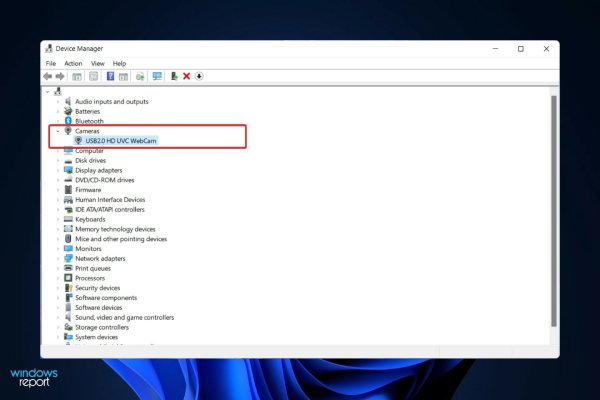
カメラデバイスは外見上は完璧な状態に見える場合もありますが、カメラ内部に目に見えない問題がある可能性があります。こうした潜在的な問題に対処するには、カメラドライバーを最新の状態に保ち、Windowsがカメラを認識できない原因となるエラーコード0xA00F4244を修正する必要があります。
解決策3: ウイルススキャン
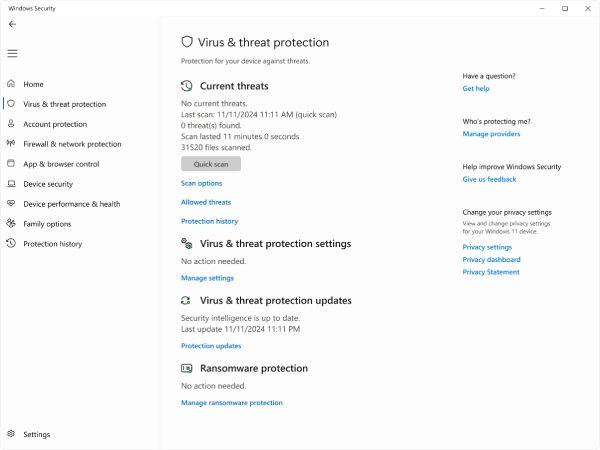
0xA00F4244 エラーコードが発生した場合は、最後にウイルスと脅威のチェックをいつ実行したかを思い出してください。Windows システムに侵入した悪意のあるソフトウェアやカメラの中には、予期せぬタイミングでデバイス検出を妨害するものがあります。「ウイルスと脅威の防止」インターフェースから包括的なシステムスキャンを実行し、関連サービスの正常な動作を確認することができます。
解決策4: トラブルシューティングを実行する
レジストリ設定が誤っていると、カメラが認識されない場合があります。関連するレジストリエントリを調整することで、Windowsとウェブカメラ間の通信が正常に行われるようになります。これは、特に以下のような状況で役立ちます。 ロジクールのカメラが動作しない.
解決策5: レジストリを調整する
Windowsのプライバシー設定により、アプリによるカメラへのアクセスがブロックされる場合があります。デバイスと特定のアプリでカメラへのアクセスが許可されていることを確認することで、カメラが見つからないエラー0xA00F4244が発生する原因を解消できます。
0xA00F4244 NoCamerasAreAttached を修正した後の録画
上記の簡単なチェックと調整を行うと、エラー0xA00F4244は修正され、カメラアプリにカメラがすぐに再び表示されるようになります。Windowsカメラには、簡単に動画を録画できる組み込み機能が搭載されています。Windows 10および11システムに統合されているため、簡単な録画、簡単なビデオブログの作成、カメラ設定のテストなどに便利です。

Windowsカメラアプリを録画に使う最大の利点は、他のWindowsアプリケーションとシームレスに連携できることです。専用の録画ソフトに比べると高度な機能は限られており、システムの違いにより安定性の問題が発生する場合もありますが、以下の手順に従うことでWindowsカメラを使った録画が可能です。 最高のカメラアプリ.
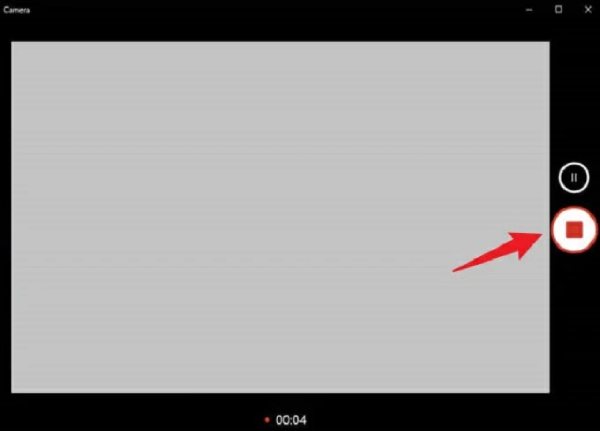
ステップ1。Windows コンピューターの検索バーで「カメラ」アプリを検索して起動します。

ステップ2。「録画」ボタンはカメラの右側にあるツールボックスにあります。クリックすると録画が開始されます。
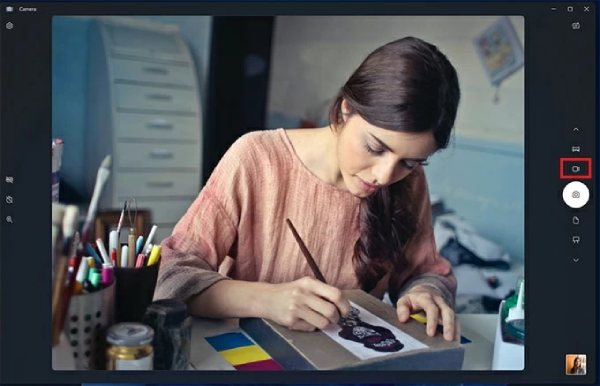
ステップ 3。録音プロジェクトを開始できます。完了したら、「録音」ボタンをクリックして録音を終了します。
ウェブカメラでビデオを録画する強力なレコーダー
Windowsカメラアプリが提供する以上の柔軟性と高度な機能を必要とするユーザー向けに、 AnyRec Screen Recorder カメラ接続エラー0xA00F4244を修正した後は、このソフトウェアが最適です。このソフトウェアを使えば、解像度、フレームレート、オーディオソースを正確に制御しながら、Webカメラから高画質のビデオをキャプチャできます。チュートリアルの作成、コンテンツのストリーミング、プロフェッショナルなプレゼンテーションの録画に最適です。

Windowsカメラアプリはインターフェースがあまりにもシンプルすぎるため、高度な調整を行うには機能が不足しています。AnyRecスクリーンレコーダーは経験豊富なユーザーに適しており、長時間の録画や高負荷のプロジェクトに最適なソリューションです。

画面、カメラ、オーディオを柔軟に記録します。
任意のプログラム ウィンドウを選択、含める、または除外します。
マウス カーソル (クリック) とキーストロークを強調表示します。
レコード長、ファイル サイズ、停止時間によってタスクを作成します。
安全なダウンロード
安全なダウンロード
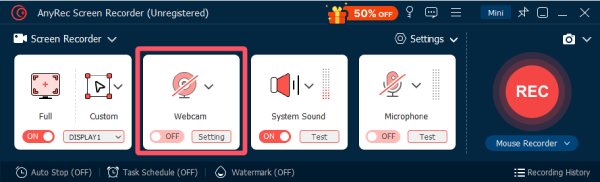
ステップ1。デバイスでAnyRec スクリーンレコーダーを起動し、「Webカメラ」ボタンをクリックします。
ステップ2。カメラを適切な位置に配置したら、「録画」ボタンをクリックします。
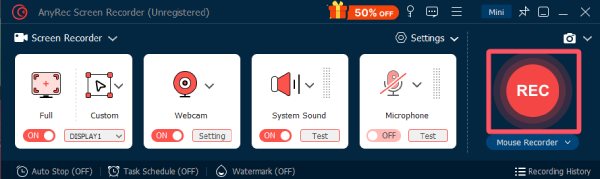
ステップ 3。これでウェブカメラで録画を開始できます。録画が完了したら、「録画」ボタンをクリックしてください。

結論
エラー 0xA00F4244「カメラが接続されていません」 ワークフローに支障をきたす可能性がありますが、正しい操作方法で簡単に解決できます。Windowsカメラには録画オプションが組み込まれていますが、 AnyRec Screen Recorder より高品質な動画を作成するための高度なオプションを提供します。スムーズに動画を録画したい場合は、今すぐダウンロードして無料でお試しください。
安全なダウンロード
安全なダウンロード
関連記事
著者について




