
ビデオの再生中にスタックするエラーコード 232404 を解決する方法

おいしい食事と仲間とともに、お気に入りの映画やビデオを見る準備が整った時、メッセージだけが目に入る。このビデオファイルは再生できません。エラーコード: 232404画面に「」と表示されるのは、本当にイライラしますよね。でも、心配しないでください。このエラーがブラウザに一度ならず二度も表示されたとしても、解決策はすぐ見つかります。このエラーコード232404の完全ガイドでは、画面からこのエラーを簡単に消す7つの方法をご紹介します。今すぐ始めましょう!
ガイドリスト
エラーコード 232404 とは何ですか?なぜこのエラーが発生するのでしょうか? 再生できない動画のエラーコード232404を修正する9つの実用的な方法 エラーコード232404で破損したビデオを修復する最良の方法 ビデオ エラー コード 232404 に関するよくある質問エラーコード 232404 とは何ですか?なぜこのエラーが発生するのでしょうか?
「このビデオ ファイルは再生できません。エラー コード: 232404」というエラーが示すように、ブラウザは Chrome、Safari、Firefox の可能性があり、ビデオ コンテンツの再生を拒否しています。正しくアクセスまたはデコードされず、再生できなくなる可能性があります。
なぜエラーコード232404が発生したのでしょうか?考えられる原因は以下のとおりです。 ビデオが再生されない理由 コード232404が表示されます。
- インターネット接続が弱いか破損していると、エラー メッセージが表示される可能性が高くなります。
- ストリーミング サービスは、お住まいの地域では制限されているため、現在地をカバーしていません。
- ブラウザ内のキャッシュや拡張機能の欠陥などの問題が発生している可能性があります。
- 使用しているストリーミング プラットフォームにもサーバーの問題が発生しています。
- ビデオ ファイルが破損していると、エラー 232404 が発生します。
- 広告ブロッカー拡張機能が Web ブラウザにインストールされています。
再生できない動画のエラーコード232404を修正する9つの実用的な方法
次に、エラー コード 232404 を修正するための 7 つの効率的な解決策を検討してみましょう。各解決策は、ビデオ再生の問題の特定の原因を対象としています。どの修正が効果的かを確認してください。
解決策 1. インターネット接続を確認する
最初の解決策は、ネットワークの安定性を確認することです。他の作業を行う前に、インターネット接続が弱いとエラー 232404 が発生する可能性があるため、安定したワイヤレス ネットワークを確認してください。
ステップ1。「スタート」メニューに進みます。検索ボックスに「cmd」と入力します。次に、「コマンドプロンプト」を右クリックし、「管理者として実行」を選択します。
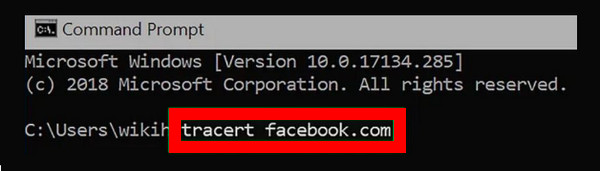
ステップ2。プロンプト ウィンドウで、「tracert」と入力し、その後にストリーミング サービスの URL を入力します。次のようになります。 トレーサート facebook.com。このコマンドは、Web サイトの応答時間を示し、接続が遅いかどうかを特定し、エラー コード 232404 を修正します。
解決策 2. すべてのブラウザのキャッシュと Cookie を削除する
ブラウザーはキャッシュなどのデータをフォルダーに保存するため、パフォーマンスが低下します。そのため、大量のデータによりエラー 232404 が発生する可能性があります。よりスムーズに操作するには、ブラウザのキャッシュと履歴をクリアすると効果的です。
ステップ1。Chrome ブラウザで、上部の [その他] ボタンに移動すると、その他のオプションが開き、そこから [その他のツール] を選択します。サイドメニューの「閲覧データを消去」をクリックします。
ステップ2。新しく開いたウィンドウで、「閲覧履歴」、「Cookie とその他のサイト データ」、「キャッシュされた画像とファイル」など、削除する適切なチェックボックスをクリックします。
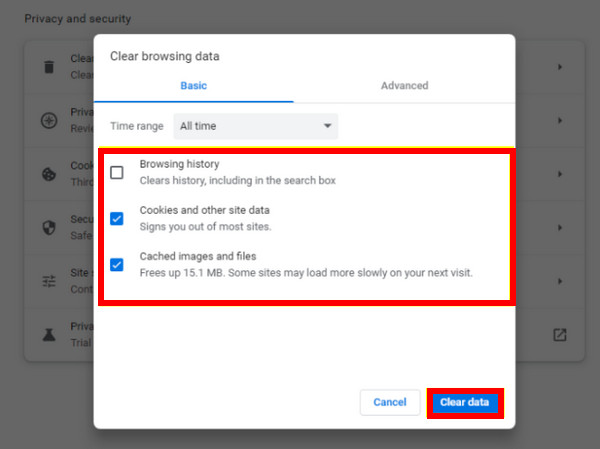
ステップ 3。完了したら、[データを消去] オプションをクリックしてブラウザを再起動し、エラー コード 232404 が発生せずにビデオを安全に視聴できるかどうかを確認します。
解決策 3. ストリーミング サービスのサーバーを調べる
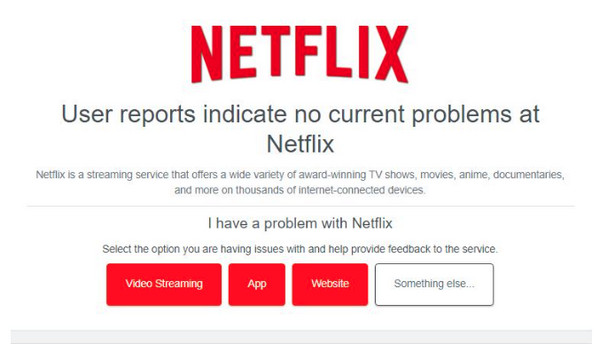
サーバーのステータスを確認して、エラー 232404 が使用しているストリーミング プラットフォームによって引き起こされたものではないかどうかを確認するとよいでしょう。たとえば、Netflix を使用していて、そのサーバーが一時的にダウンしていることが判明した場合は、別のサービスの使用を検討してください。その方法は次のとおりです。
ステップ1。「Down Detector」公式サイトまたはその他のサーバーチェッカーにアクセスします。 Netflix、YouTube、Viu などのストリーミング サービス名を入力します。
ステップ2。結果にはサーバーのステータスが表示されます。エラー コード 232404 や機能停止などの問題が発生していないか確認してください。
解決策 4. すべての拡張機能を無効にする
エラー コード 232404 は、主にオンライン セキュリティ用のブラウザ拡張機能が原因で発生する可能性があります。ブラウザに複数の拡張機能が存在する場合は、それらを個別に一時的に無効にして、エラーの原因となっている特定の拡張機能を見つけることができます。
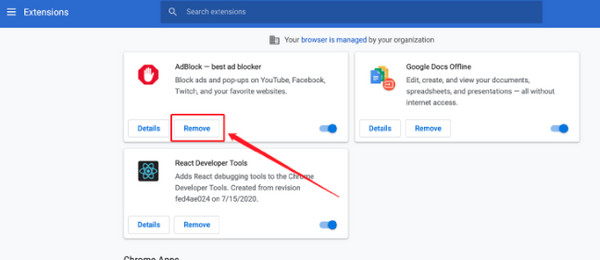
ステップ1。Chrome メイン画面の [その他] ボタンに移動し、[その他のツール] を選択します。サイドメニューから「拡張機能」をクリックします。
ステップ2。問題の原因となっていると思われる拡張機能を 1 つ選択してください。トグルボタンをクリックしてオフにします。または、各拡張機能の「削除」オプションをクリックします。その後、エラー コード 232404 がまだあるかどうかを確認できます。
解決策 5. ビデオ ドライバーを更新する
古いドライバーもシステムに影響を与えるため、ビデオ再生エラー コード 232404 の原因となります。したがって、コンピューターのパフォーマンスを向上させ、ドライバーを更新することで問題を解決できる可能性があります。
ステップ1。
ステップ2。
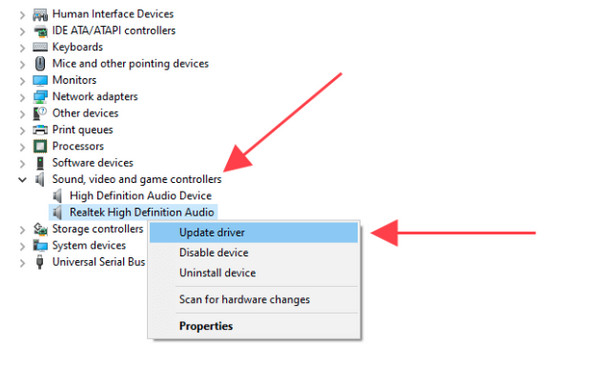
ステップ 3。画面上の指示に従って更新プロセスを完了します。最後に、コンピュータを再起動し、エラー コード 232404 が表示されずにビデオを再生できるかどうかを確認します。
解決策 6. Web ブラウザを更新する
古いドライバを使用している場合と同様に、古いブラウザを使用すると、エラーコード232404などの互換性の問題が発生する可能性があります。 エラーコード 232011などなど。ブラウザを最新の状態に保つことは非常に重要です!Chromeブラウザの更新方法については、以下をご覧ください。
ステップ1。Chrome ブラウザを入力してください。オプションにアクセスするには、上の「詳細」ボタンをクリックしてください。 「ヘルプ」を選択し、「Google Chromeについて」をクリックします。
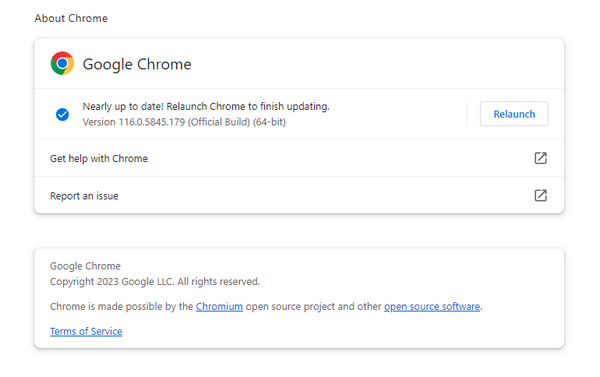
ステップ2。アップデートが利用可能な場合、Chrome は自動的にアップデートを開始し、[再起動] をクリックします。その後、Web サイトに再度アクセスして、エラー 232404 が解決されたかどうかを確認してください。
解決策 7. 別のブラウザまたはプレーヤーを使用する
どの方法でもエラー コード 232404 を解決できない場合は、スムーズに再生するために別のストリーミング プラットフォームまたはプレーヤーを検討してください。この問題に効果的に対処するには、H.264 などのすべての形式とコーデックでシームレスに再生できる互換性のあるプレーヤーを確認してください。さらに、オンラインビデオの場合は、ビデオ再生を適切に処理する Microsoft Edge などを使用してください。
修正8. ブラウザのキャッシュとCookieをクリアする
ブラウザの一時ファイルを消去することでも、この動画再生エラーを解決できます。Chrome、Safari、Firefoxなどのブラウザで手順は同様です。ブラウザの設定メニューに移動し、「プライバシーとセキュリティ」または「閲覧履歴データを消去」ボタンをクリックします。その後、「Cookieとその他のサイトデータ」と「キャッシュされた画像とファイル」ボタンをクリックします。期間を「全期間」に設定すると、ブラウザの動作が高速化します。ブラウザを再起動して、エラーコード232404がまだ表示されているかどうかを確認してください。
修正9: シークレットモード/プライベートモードを使用する
3点ボタンを見つけてクリックすると、ブラウザのメニューが表示されます。ここで「新しいシークレットウィンドウ」などのオプションをクリックすると、シークレットウィンドウが開きます。これにより、ローカル履歴とCookieを停止できます。この方法は、Windows 11/10およびMacでエラーコード232404が発生する場合のトラブルシューティングにも有効です。
エラーコード232404で破損したビデオを修復する最良の方法
エラーコード 232404 はまだ解決されていませんか?そうでない場合は、品質を犠牲にすることなく破損したビデオを効果的に修復するこの究極のソリューションを使用してください。対処してください AnyRec ビデオ修復。このプログラムは、エラー コード 232404 の影響を受けたビデオを迅速かつ簡単な方法で復元するのに役立ちます。さらに、このツールは、携帯電話、コンピューター、カメラなどから撮影された高解像度ビデオを復元できます。壊れたビデオ ファイルと高品質のサンプル ビデオをアップロードするだけで、プログラムは魔法のような修正プロセスを開始します。

エラー コード 232404 を解決し、破損したビデオを修正してスムーズに再生できるようにします。
破損したビデオの修復手順すべてに対して強力なセキュリティを保証します。
エラー コード 232404 でビデオのフレーム レート、解像度、ビットレートを維持します。
修復されたビデオには最先端の技術が適用されています。
安全なダウンロード
安全なダウンロード
ステップ1。AnyRec Video Repairを起動した後、「追加」ボタンをクリックして、再生できないビデオとサンプルビデオファイルを追加します。
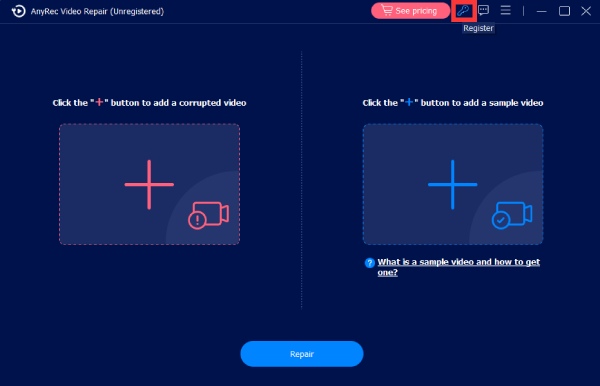
ステップ2。修正プロセスを開始するには、中央にある「修復」をクリックし、修正が完了するまで待ちます。完了したら、「プレビュー」をクリックして、修復されたビデオが要件を満たしているかどうかを確認します。

ステップ 3。希望通りの結果になった場合は、解像度、フレームレートなどのパラメータを確認してください。最後に「保存」をクリックして、修復されたビデオをすぐに取得します。

 ビデオの再生中に欠落しているコーデック0xc00d5212エラーを修正する方法
ビデオ エラー コード 232404 に関するよくある質問
-
動画が再生できないと表示されるのはなぜですか?
視聴しようとしているビデオでエラー 232404 が発生します。ビデオが破損しているか、何らかの問題によりブラウザが正しく動作していない可能性があります。もう 1 つの大きな原因は、ネットワークの問題、広告ブロッカー、古いドライバーなどです。
-
Macでも同じエラーが起きますか?
いいえ、Mac では、Safari が大量のデータを消費すると、エラー コード 224003 が表示されます。Command + Shift + Delete キーを押すと解決できます。または、[設定] に移動し、[プライバシー] を選択して、Web サイトからデータを削除することを選択します。
-
この問題に対処するにはどのようなメディア プレーヤーが利用できますか?
MP4、MOV、WMV など、ほとんどのビデオおよびオーディオ形式との互換性で知られる VLC Media Player など、いくつかのプレーヤーが世に出ています。
-
エラー コード 232404 はモバイル デバイスでも発生する可能性がありますか?
いいえ、ビデオ ファイルを再生できないという同じ状況が Android と iPhone でも発生しますが、エラー コード 224002 が表示されます。
-
エラー コード 232404 に対する最も簡単な修正方法は何ですか?
強力なインターネット接続があることを確認してから、Chrome ブラウザまたはビデオの再生に使用するブラウザを更新してください。それでもエラーが発生する場合は、別のプレーヤーまたはストリーミング サービスの使用を検討してください。
結論
快適な視聴体験中にエラーが表示されるのは煩わしいものです。しかし、これまでに議論された解決策についてどう思われますか? エラーコードを解決する: 232404? どれか一つでもお役に立てれば幸いです。もちろん、複雑な修理を行う前に、まずは問題の原因を特定することが非常に重要です。これは誰にでも起こりうるよくある問題なので、ご心配なく。それでは、動画をお楽しみください!
安全なダウンロード
安全なダウンロード



