
iCloudからiPhone、PC、Macに写真をダウンロードする7つの方法

iCloudはAppleデバイス間で写真を同期するのに便利な方法ですが、 iCloudから写真をダウンロードする オフラインアクセスやバックアップに便利です。幸いなことに、Appleはいくつかの組み込みオプションを提供しており、お使いのデバイスに応じて代替手段も利用可能です。この記事では、iCloudの写真を保存する7つの効果的な方法をご紹介します。写真アプリから外付けハードドライブへの保存まで、iCloudライブラリに最適な方法を見つけてください。
ガイドリスト
MacでiCloud写真をダウンロードする iCloud写真をPCに移動する iCloudからiPhoneに写真をダウンロードする AndroidでiCloud写真をダウンロードする iCloud写真を外付けハードドライブに保存する iCloud写真をダウンロードできない場合は、この代替手段をお試しくださいMacでiCloud写真をダウンロードする
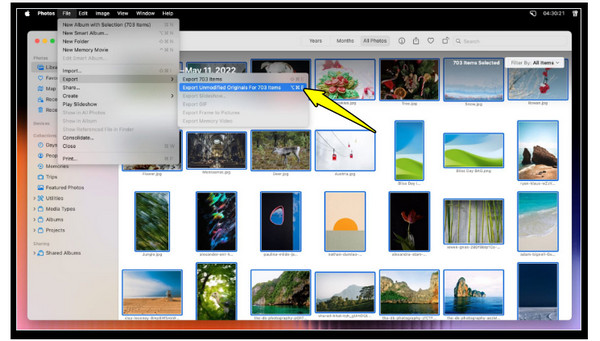
Macをお使いの場合、iCloudからオリジナルの写真をダウンロードする最も簡単な方法は、写真アプリを使うことです。このアプリはiCloudアカウントと同期し、写真をMacのローカルストレージにダウンロードします。オフラインでもアクセスできるようにiCloudライブラリ全体をMacに同期しておきたい場合は、このアプリが最適です。
- 1. Macで写真アプリを起動します。メニューバーから「写真」をクリックし、「設定」(環境設定)をクリックします。
- 2. ここで「iCloud」タブを選択し、「iCloud フォト」にチェックを入れて同期を有効にします。
- 3. 次に、「オリジナルをこの Mac にダウンロード」を選択して、画像のフル解像度のコピーを保存します。
iCloud写真をPCに移動する
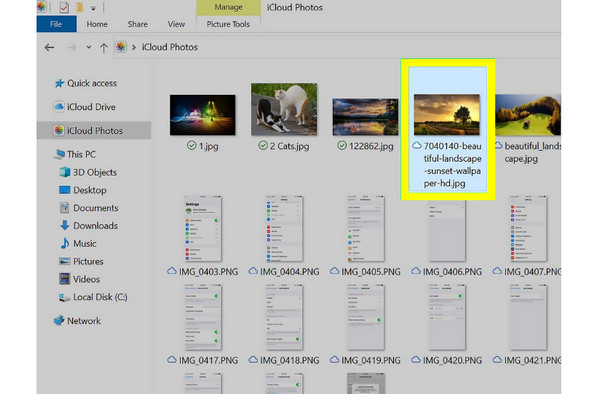
Windows PCをお使いの場合でも、iCloudからすべての写真をダウンロードする方法は2つあります。1つ目は、iCloudフォトライブラリ全体を同期するiCloud for Windowsアプリを使用することです。2つ目は、iCloudウェブサイトを使用することです。 写真をiCloudにアップロードする 選択した写真をデバイスにダウンロードします。
Windows 用 iCloud を使用する:
- 1. PCでWindows用iCloudアプリを起動し、Apple IDでサインインします。
- 2.「写真」を有効にし、「iCloud 写真」にチェックを入れます。
- 3. 次に、「ファイルエクスプローラー」を開いて「iCloud フォト」に移動し、目的の PC フォルダーにコピーする写真を選択します。
iCloud.com を使用します:
- 1. 任意のブラウザを開き、アドレスバーに「iCloud.com」と入力します。
- 2. Apple ID アカウントでサインインします。
- 3. 次に、「写真」アプリをクリックします。
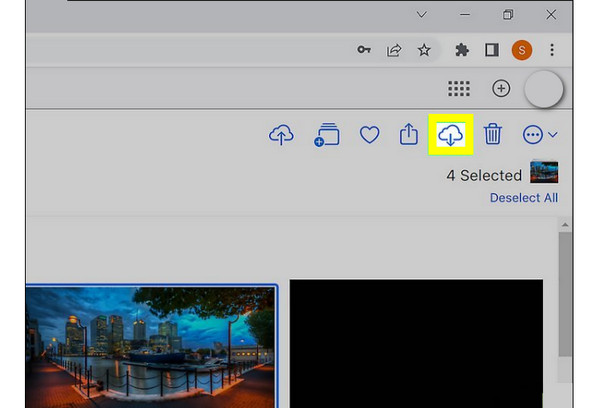
- 4. そこからダウンロードしたいものを選択します。
- 5. 上部の「ダウンロード」ボタンをクリックします。
iCloudからiPhoneに写真をダウンロードする
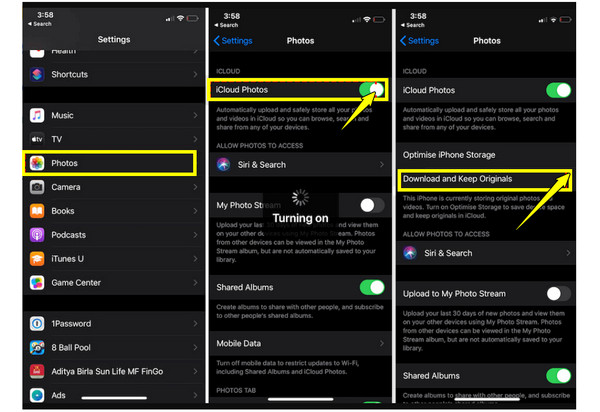
iCloudの写真や動画をiPhoneにダウンロードしたい場合は、設定アプリから操作できます。iCloud写真を有効にすると、すべてのデバイス間で写真を同期できます。共有アルバムを使えば、特定の画像だけを共有することもできます。iCloudからiPhoneに写真を転送する方法は以下のとおりです。
- 1. iPhoneで設定アプリに移動し、上にある「Apple ID名」をタップして、「iCloud」に移動します。
- 2. そこで「写真」をタップし、「iCloud写真」をオンにします。フル解像度のコピーを保存するには、「オリジナルをダウンロードして保存」を選択します。
- 3. 共有アルバムから写真をダウンロードするには、「写真」アプリを開き、「アルバム」タブに移動して、共有アルバムの画像をライブラリに保存します。
AndroidでiCloud写真をダウンロードする
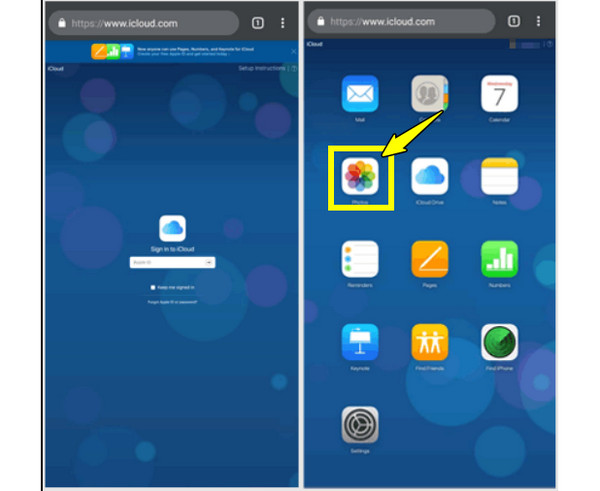
一方、Androidデバイスをお使いの場合は、モバイルブラウザを使ってiCloudにアクセスし、古い写真を取得できます。Androidデバイス用のiCloudアプリはないため、Web版の方が便利です。
- 1. Android スマートフォンでブラウザを開き、iCloud.com にアクセスします。
- 2. そこで、Apple ID でサインインし、メニューから「写真」をタップして、ダウンロードしたい写真を選択します。
- 3. 「ダウンロード」ボタンをタップして操作を確認します。
iCloud写真を外付けハードドライブに保存する
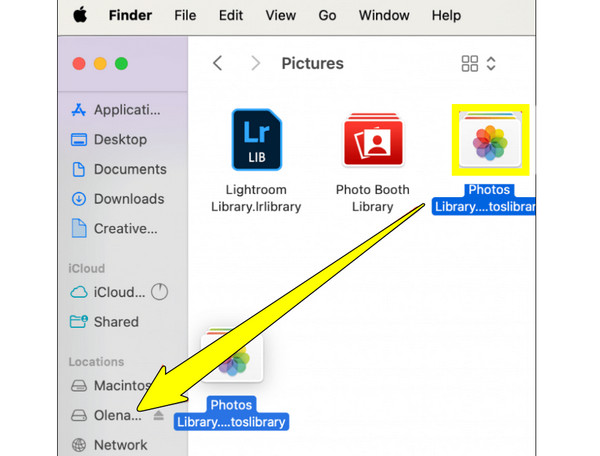
iCloudフォトの安全なバックアップには、外付けハードドライブにダウンロードするのが賢明です。そうすることで、iCloudアカウントのストレージ容量が不足した場合でも、ファイルをさらに保護できます。 iPhoneから外付けハードドライブにiCloudをダウンロードする、携帯電話やコンピューターのストレージスペースをさらに解放できます。
- 1. iCloud 写真をコンピューターに保存します。
- 2. 次に、外付けハードドライブをコンピューターに接続します。
- 3. Mac の場合は Finder、Windows の場合はファイル エクスプローラーを開きます。
- 4. ダウンロードした写真を外付けハードドライブにドラッグ&ドロップします。その後、ドライブを安全に取り外します。
iCloud写真をダウンロードできない場合は、この代替手段をお試しください
iCloudは写真の保存と同期に便利ですが、特に大規模な写真ライブラリを同期する場合、動作が遅かったり、操作が複雑だったりすることがあります。さらに、iCloudでは写真を一括転送するために安定したインターネット接続が必要です。そのため、オフラインでは写真にアクセスできません。 AnyRec PhoneMover は優れたソリューションです。iPhoneからコンピュータへ、ライブラリ全体を素早く転送できます。動作がはるかに高速で、ストレージ容量の制限や同期の遅延を心配する必要もありません。直感的なインターフェースを備えたこのソフトウェアなら、初心者でも簡単に写真転送できます。さらに、音楽、動画、連絡先など、他のデータタイプにも対応しているため、オールインワンで多用途に使えるデータ転送ツールです。

写真、ビデオ、音楽、その他のファイル形式を携帯電話と PC 間で移動します。
重複した写真を自動的にスキャンして削除できます。
転送前と転送後の写真ライブラリの整理と管理をサポートします。
ステップ1。AnyRec PhoneMoverを開き、USBケーブルでiPhoneを接続します。通知が表示されたら、「信頼」をタップしてアクセスを許可します。

ステップ2。デバイスの情報とデータが画面に表示されたら、左側のパネルから「写真」タブをクリックし、写真ライブラリを参照して、移動する写真のボックスにチェックを入れます。

ステップ 3。選択後、上部の「PC にエクスポート」ボタンをクリックし、保存先フォルダを選択してエクスポートを確認します。

結論
Appleデバイスであなたの思い出を安全に保ち、アクセスできるようにするには、 iCloud.comから写真をダウンロードする写真アプリから外付けドライブまで、これまでご紹介した方法を使えば、iCloudストレージを管理する方法は多岐にわたります。しかし、iCloudは速度が遅く、管理が難しい場合もあるため、 AnyRec PhoneMover は優れた代替手段です。動作が高速で、同期の遅延がなく、写真やその他のデータの整理もサポートします。写真の安全なバックアップとデバイスの空き容量確保が可能です。
安全なダウンロード



