
Macで動画をトリミングする方法:知っておくべき4つの無料方法

方法を探しています Macで動画をトリミングする不要なエッジや背景を削除したり、ソーシャルメディアプラットフォームに合わせてサイズを調整したり、間違ったアスペクト比を修正したり、被写体に注目を集めたり。目的が何であれ、この記事で解決できます!ここでは、macOSでさまざまなプログラムを使用してビデオをトリミングする4つの無料かつ簡単な方法を紹介します!それでは早速、以下の各ソリューションを今すぐ確認してみましょう。
ガイドリスト
Mac用の総合ビデオトリミングツール MacでQuickTime Playerを使って動画をトリミングする方法 Mac版iMovieで簡単に動画をトリミング VLCメディアプレーヤーを使用してMacでビデオをトリミングする方法Mac用の総合ビデオトリミングツール
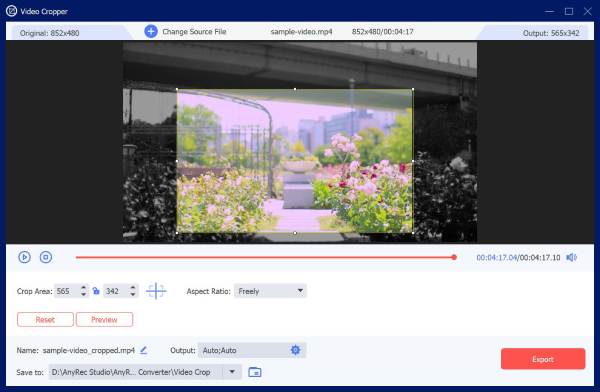
Macで複雑な手順なしに動画をトリミングできる最高のMac用ツールをお探しなら、プロ仕様のツールの使用を検討してみてください。 AnyRec ビデオコンバーターこのビデオトリミングおよび編集ソフトウェアは、ユーザーの好みに合わせて簡単にビデオをトリミングできる内蔵ビデオトリミング機能をサポートしています。この機能では、ビデオをトリミングするためのさまざまなオプションが提供されています。ビデオのプレビューにあるトリミング境界線を使用して手動でトリミングしたり、高速トリミングのためにアスペクト比を選択したり、特定の領域値を入力したりできます。この機能が最適な理由は、ビデオの品質を損なうことなく、さらに品質を向上させることができる点です。

Macで手軽に動画をトリミングできる、シンプルながら効果的なトリミングオプションを提供します。
バランスの取れた結果を得るために、動画の切り抜きを自動的に中央に配置しましょう。
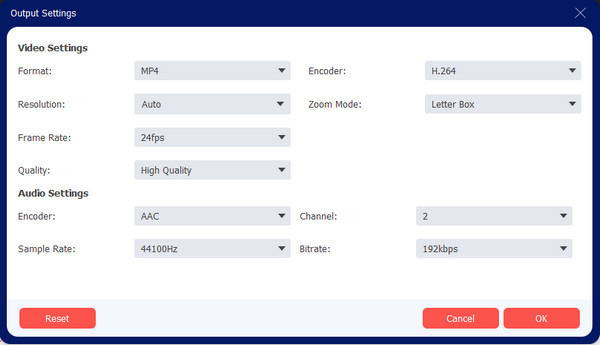
切り抜いた動画をエクスポートする前に、出力調整オプションで画質を向上させることができます。
動画のエンコーダー、サンプルレート、ビットレートを調整して、動画の品質を向上させることができます。
安全なダウンロード
安全なダウンロード
ステップ1。プロフェッショナル版をインストールして起動します AnyRec ビデオコンバーター Macで、[ツールボックス]をクリックし、[ビデオクロッパー]を検索して選択します。次に、トリミングしたいビデオをインポートします。

ステップ2。次に、動画のプレビュー画面でトリミングの境界線またはフレームをドラッグして調整し、手動でトリミングします。動画を素早くトリミングしたい場合は、特定のアスペクト比を選択することもできます。
ステップ 3。切り抜いた動画の画質を向上させるには、「出力設定」ボタンをクリックし、動画の解像度、フレームレート、エンコーダーなどを変更できます。設定が完了したら、「OK」をクリックしてください。
ステップ 4。完了したら、右下隅にある「エクスポート」ボタンをクリックして、トリミングしたビデオをMacに保存してください。
安全なダウンロード
安全なダウンロード
MacでQuickTime Playerを使って動画をトリミングする方法
MacでMP4ビデオをトリミングするためにサードパーティ製ツールをインストールしたくない場合は、デバイスに搭載されているQuickTime Playerを使用できます。Appleのこの内蔵型多機能マルチメディアプレーヤーは、ビデオ編集を可能にする追加機能をサポートしています。これらの機能には、基本的な回転、反転、トリミング、切り抜きが含まれ、ビデオ録画機能を使用してビデオをトリミングすることもできます。ただし、最初に紹介した方法とは異なり、QuickTimeには通常のビデオトリミング方法はありません。QuickTimeビデオをトリミングしたい場合は、次の手順に従ってください。
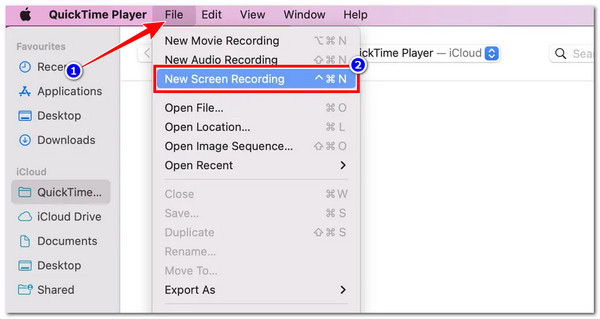
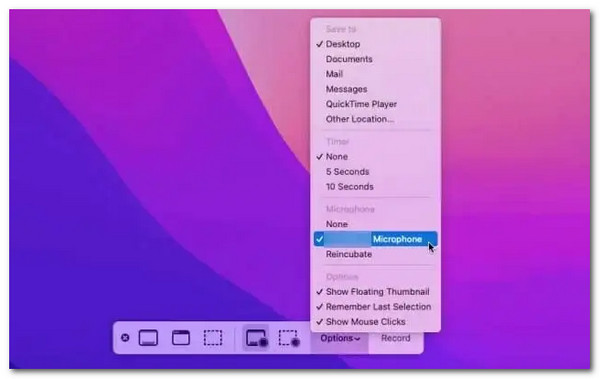
ステップ1。MacのQuickTimeプレーヤーを起動し、トリミングしたいビデオを開きます。次に、「ファイル」をクリックし、「新規画面録画」を選択します。
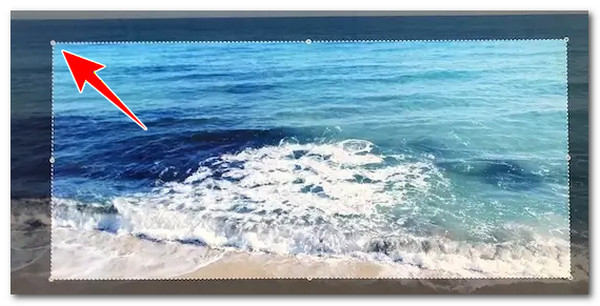
ステップ2。次に、Macの画面にビデオの切り抜き枠が表示されます。切り抜きたい部分まで、この枠をドラッグしてください。
ステップ 3。その後、「メニュー」にアクセスして音声出力を選択し、クリップをトリミングして音声を保持します。完了したら、「録画開始」をクリックし、すぐに「再生」ボタンをクリックします。トリミングするビデオセクションを再生した後、「録画」ボタンをクリックして、トリミングしたビデオを保存します。 QuickTimeビデオをMP4に変換.
Mac版iMovieで簡単に動画をトリミング
QuickTime Player 以外にも、Mac に内蔵されているビデオ編集ソフトウェア iMovie を使用できます。QuickTime Player とは異なり、iMovie はビデオ編集プラットフォームであるため、Mac 上で通常の方法でビデオをトリミングできます。このソフトウェアはシンプルなインターフェースを備えているため、トリミングを含むビデオ編集が簡単に行えます。不要な部分を削除するために、ビデオを正方形または垂直にトリミングできます。残念ながら、 iMovieで動画をトリミングする アスペクト比は16:9に制限されています。つまり、通常のアスペクト比でのトリミングや、自由な形式のトリミングはできません。
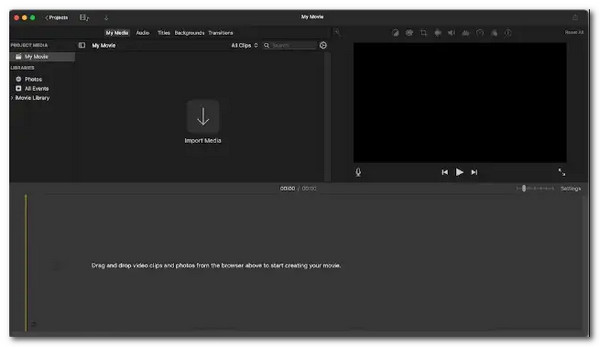
ステップ1。MacでiMovieソフトウェアを起動し、トリミングしたいビデオをインポートします。新規プロジェクトを作成することも、既存のビデオを編集することもできます。
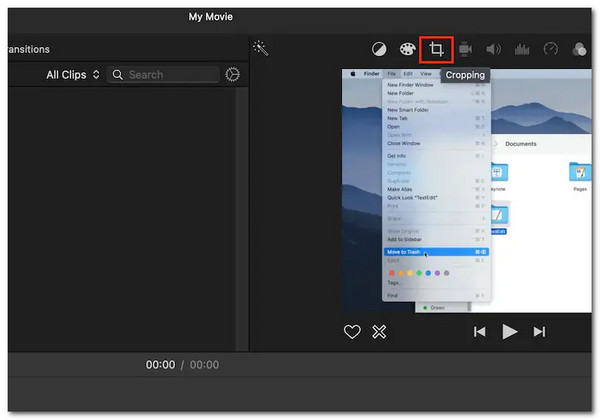
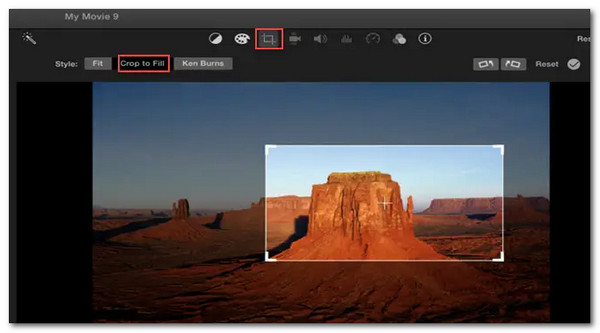
ステップ2。次に、動画プレビューの上部にある「トリミング」アイコンをクリックします。すると、動画の上にドラッグ可能なフレームが表示されます。このフレームは通常、16:9のアスペクト比に制限されています。
ステップ 3。フレームを、切り抜きたいビデオ領域に移動します。移動が完了したら、リセットボタンの横にある「チェックマーク」アイコンをクリックしてビデオを切り抜きます。その後、切り抜いたビデオをエクスポートすれば、MacでiMovieを無料のビデオ切り抜きソフトとして使用する方法は完了です。
VLCメディアプレーヤーを使用してMacでビデオをトリミングする方法
Macで動画をトリミングするために使用できる最後のツールオプションは、VLC Media Playerです。最初に紹介したソリューションと同様に、これもサードパーティ製のソリューションです。ただし、オープンソースツールなので、Macに無料でインストールできます。これはビデオエディターではなく、動画のトリミングを含む基本的な編集機能もサポートするマルチメディアプレーヤーです。このソリューションを使用すると、動画から不要なスペースを削除することもできます。では、VLCを使用してMacで動画をトリミングするにはどうすればよいでしょうか?以下の手順に従ってください。
ステップ1。MacにVLCメディアプレーヤーをインストールして起動し、その後起動します。次に、「メディア」タブをクリックし、「ファイルを開く」を選択して、トリミングしたいビデオをインポートします。
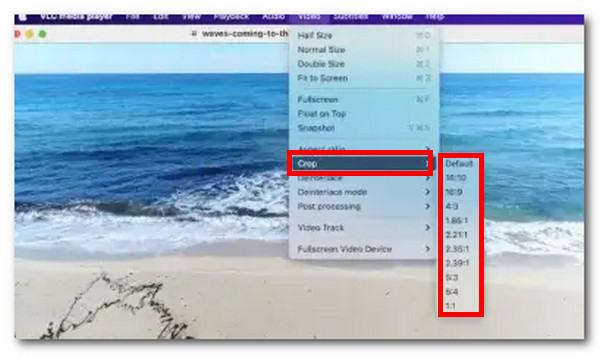
ステップ2。次に、「ツール」メニューから「エフェクトとフィルター」を選択し、「ビデオエフェクト」をクリックします。その後、「トリミング」をクリックして、お好みの縦横比を選択してください。
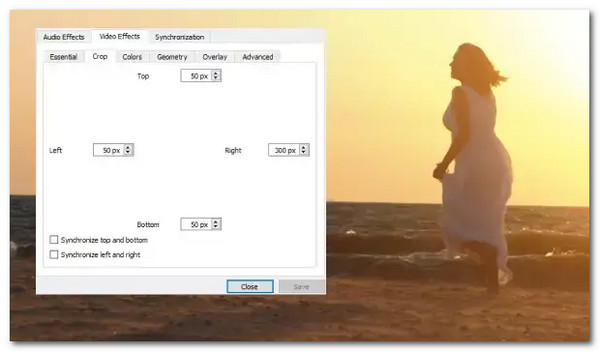
ステップ 3。その後、動画をトリミングするピクセル数を指定します。トリミング値を指定した後、動画がどのように見えるかをプレビューできます。さらにトリミングしたい場合は、この手順を繰り返すだけです。
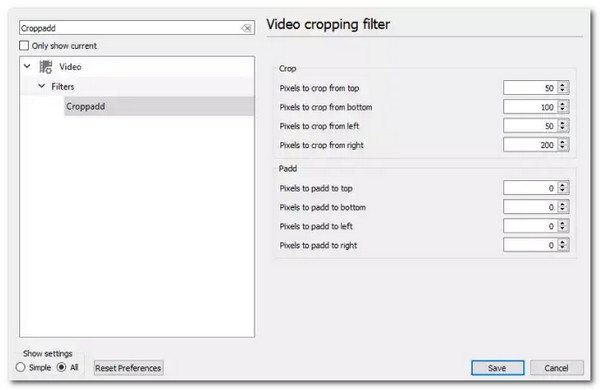
ステップ 4。次に、「環境設定」をクリックし、「ツール」を選択して「設定を表示」をクリックします。その後、新しいウィンドウの検索バーに「Croppadd」と入力してビデオにアクセスします。
ステップ 5。次に、「保存」をクリックし、「フィルター」タブで「ビデオの切り抜きチェックボックス」オプションにチェックを入れます。その後、「保存」ボタンをクリックし、「メディア」セクションに移動して「変換/保存」をクリックします。
ステップ6。その後、切り抜いた動画をファイルボックスにドラッグアンドドロップし、お好みのファイルコーデックとフォーマットを選択します。次に、「編集」→「プロファイルの選択」に進み、「ビデオコーデック」をクリックします。続いて、「フィルター」に進み、「ビデオ切り抜きフィルター」を選択し、これらの設定を保存して動画を保存します。
結論
以上が、 MacBookで動画をトリミングするこれらのツールを使えば、動画のトリミングに関する目的を簡単かつ迅速に達成できます。動画の不要なエッジや背景を削除したり、ソーシャルメディアプラットフォームに合わせてサイズを調整したり、間違ったアスペクト比を修正したり、被写体に注目を集めたりすることができます。ただし、これらのオプションの中で最も効果的なツールを探している場合は、 AnyRec ビデオコンバーター これは確かな選択肢です。今すぐこのツールを試して、Macでビデオのトリミングを始めましょう!
安全なダウンロード
安全なダウンロード
著者について




