

音質を損なわずにMP3を圧縮する4つの方法

MP3ファイルは他の多くの音声フォーマットよりも既にサイズが小さいものの、長時間の録音は日常的に使用するには大きすぎる場合があります。1時間のポッドキャスト、会議の録音、またはオーディオブックの章は、数百メガバイトもの容量を占めることがあります。 MP3ファイルの圧縮 ファイルの保存、メール送信、アップロード、共有を容易にするのに役立ちます。しかし、音声を過度に圧縮すると、音質が悪くなります。重要なのは、音質を損なわずにどの設定(主にビットレート)を調整すればよいかを知ることです。適切に行えば、ファイルサイズを半分以下に縮小しても、音質の差はほとんど気になりません。
ガイドリスト
MP3ファイルのサイズを小さくする要因とは? MP3を音質を損なわずに圧縮する方法 オンラインでMP3を圧縮する方法 MP3ファイルのサイズを小さくするその他の2つの方法 MP3圧縮のヒントMP3ファイルのサイズを小さくする要因とは?
これは「MP3ファイルをどれだけ小さくできるか?」という問いと捉えることができます。これらの要素が分かれば、音声ファイルのサイズを効果的に縮小できます。
ビットレートを下げる
ビットレートは、MP3ファイルのサイズに影響を与える最大の要因の一つです。これは、1秒間に処理される音声データの量を制御するものです。ビットレートが高いほど音質は向上しますが、ファイルサイズは大きくなります。
一般的なMP3ビットレートオプションは以下のとおりです。
- • 320kbps: 音質は最高ですが、ファイルサイズが大きくなります。
- • 256 kbps: ファイルサイズが小さく、画質も良好です。
- • 192 kbps: サイズと品質のバランスが良い。
- • 128 kbps: ファイルサイズは小さくなりますが、画質が若干低下する場合があります。
音楽の場合、ビットレートは高めに設定する方が一般的に良いでしょう。ビットレートが低すぎると、細かいディテールが失われ、音楽がくぐもったように聞こえてしまいます。また、音が濁ったり、低音が弱くなったりすることもあります。
音声録音は別物です。ポッドキャストやオーディオブックは、それほど詳細な音質を必要としません。音声であれば、通常64~128kbpsで十分です。
サンプルレートを変更する
サンプリングレートは、1秒間に何回音声が録音されるかに影響します。サンプリングレートが高いほど、より多くの音声の詳細を保持できますが、音声ファイルのサイズも大きくなります。
44.1kHzと48kHzのサンプリングレートは、音楽や動画で広く使用されています。サンプリングレートを下げるとMP3ファイルのサイズを小さくできますが、特に高周波音を含む音楽では、その違いが顕著になる場合があります。
ステレオではなくモノラルを使用してください
ステレオ音声には左右の2つのチャンネルがあります。モノラルは1つのチャンネルしか使用しません。そのため、MP3ファイルのサイズを大幅に削減できます。モノラルは、ポッドキャスト、ボイスメモ、オンラインクラス、講義、 インタビュー録音 (音声や音楽には適していません。)
MP3を音質を損なわずに圧縮する方法
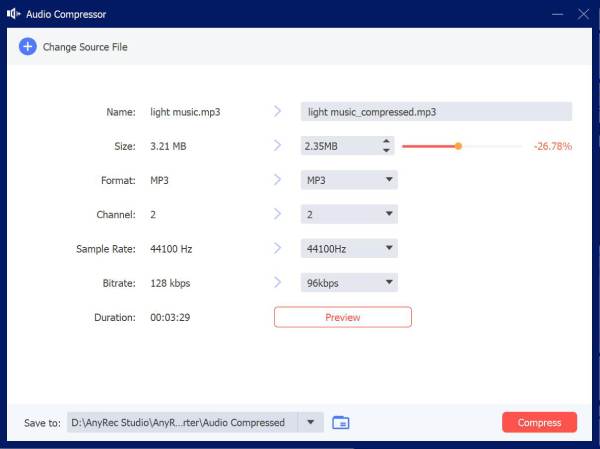
AnyRec Video Converter MP3ファイルのビットレートを変更するだけでなく、より詳細なコントロールが必要な場合に便利です。オーディオコンプレッサーはツールボックスセクションにあります。MP3ファイルのサイズを縮小するための複数の方法を提供します。スライダーをドラッグして目標サイズに到達させるか、エクスポート前にチャンネル、サンプルレート、ビットレート、出力フォーマットを手動で調整できます。さらに、音量を上げたり、オーディオノイズを低減したり、長いオーディオファイルをトリミングしたり、プログラム内でより多くのオーディオ編集ツールを利用できます。

さらに5つの調整可能なツールを使って、音声ファイルを圧縮しましょう。
音声ファイルのサイズと許容できる音質のバランスを取る。
大容量の音声ファイルを一括圧縮する。
圧縮前に音声を変換、強化、編集します。
安全なダウンロード
安全なダウンロード
ステップ1。AnyRec Video Converterを開きます。上部にある「ツールボックス」ボタンをクリックします。

ステップ2。「オーディオコンプレッサー」ボタンを見つけてクリックします。MP3オーディオファイルをアップロードしてください。ここで、ビットレート、サンプルレート、チャンネルを手動で調整できます。または、サイズスライダーをドラッグしてオーディオファイルのサイズを小さくすることもできます。「圧縮」ボタンをクリックして確定します。
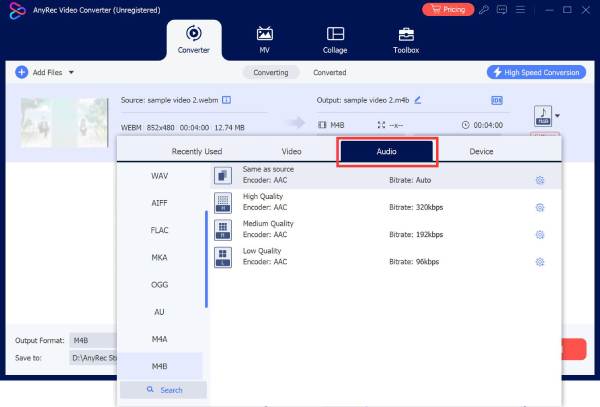
ステップ 3。出力フォーマットやプロファイルをさらに選択したい場合は、メインインターフェースに戻ってください。「フォーマット」ボタンをクリックし、「オーディオ」セクションに進むと、より多くのオプションが表示されます。
オンラインでMP3を圧縮する方法
何もインストールしたくない場合は、ブラウザベースのMP3圧縮ツールを使えば数分で作業を完了できます。ほとんどのオンラインMP3圧縮ツールは、基本的に同じ方法で動作します。ファイルをアップロードし、圧縮レベルまたは目標サイズを選択して、結果をダウンロードするだけです。ただし、最初に最大ファイルサイズ制限を確認してください。
- 1. FreeConvert MP3 CompressorなどのオンラインMP3圧縮ツールを探してください。
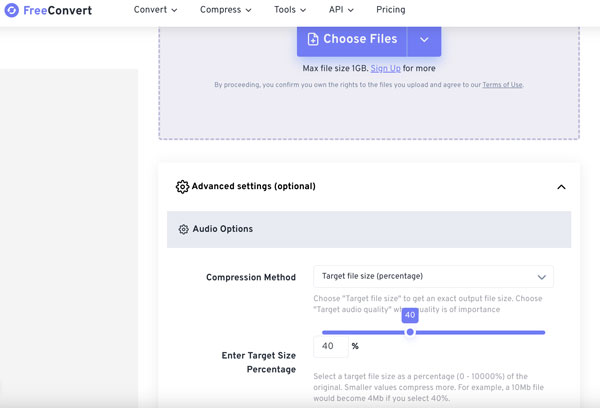
- 2. 「ファイルを選択」ボタンをクリックして、最大1GBのMP3ファイルをインポートします。
- 3. 詳細設定セクションでは、オーディオ圧縮を目標ファイルサイズ(パーセント)、目標ファイルサイズ(MB)、または目標オーディオ品質として設定できます。「すべてに適用」ボタンをクリックして変更を保存します。
- 4. 「圧縮」ボタンをクリックして、オンラインのMP3オーディオファイルのサイズを縮小します。
- 5. 「完了」ステータスが表示されたら、「MP3をダウンロード」ボタンをクリックして、より小さなMP3ファイルを取得します。
MP3ファイルのサイズを小さくするその他の2つの方法
ビットレートを下げるだけが解決策ではありません。MP3ファイルのサイズが大きいのは、余分な音声が含まれていたり、異なるフォーマットを使用しているためです。不要な部分を削除してみてください。また、別の圧縮フォーマットに変換することで、さらに容量を節約することもできます。
不要な音声をトリミングする
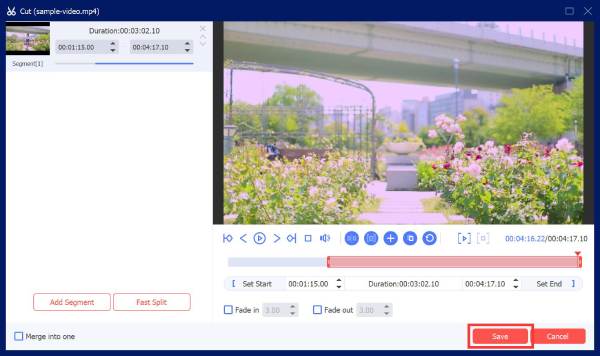
MP3オーディオファイルのサイズが長時間の録音によって大きくなっている場合、ビットレートを下げるよりも不要な部分をカットする方が効果的な場合があります。長い無音部分、不要な導入部、空白のポーズ、繰り返しの内容、その他の重要でない部分をトリミングしてください。 音声トリミング残りの音声の品質を変えずに、音声を小さくすることができます。
別のオーディオ形式に変換する
別の方法として、MP3ファイルをより効率的な圧縮方式のオーディオ形式に変換するという方法もあります。一部の形式は、同等の音質を維持しながらファイルサイズを小さくすることができます。ただし、MP3を他の非可逆圧縮形式に複数回変換すると、音質が低下する可能性があるため注意が必要です。MP3オーディオを変換する場合は、可能な限り元のファイルを保存し、繰り返し変換を避けるのが最善です。

MP3圧縮のヒント
最適なMP3圧縮設定は、録音または保存する内容によって異なります。以下のヒントを参考に、必要以上にファイルサイズを小さくしすぎないようにしましょう。
- • 音楽について: 音質を重視する場合は、ビットレートを高めに設定しましょう。192kbps以上といった設定は、良い出発点となるでしょう。
- • ポッドキャストの場合: 音楽の場合よりもビットレートを下げても、音質に大きな違いは生じません。
- • 音声録音の場合: モノラル録音は、インタビュー、講義、ボイスメモなどの録音に適しています。音声は音楽よりも必要な音声データ量が少ないため、低ビットレートでも十分な場合があります。
結論
MP3ファイルを小さくする 通常はいくつかの簡単な選択に帰着します。ビットレートを下げる、必要に応じてサンプルレートを調整する、ステレオが不要な場合はモノラルに切り替える。無音部分や繰り返し部分をトリミングすることも効果的です。特に長い録音の場合に有効です。1つのファイルを時々圧縮するだけなら、オンラインのMP3圧縮ツールで十分かもしれません。しかし、大規模なオーディオライブラリ、ポッドキャストを扱っている場合、または出力のコントロールが必要な場合は、 AnyRec Video Converterのオーディオコンプレッサーは、処理をより高速かつ正確にします。また、MP3ファイルの圧縮だけでなく、その他の処理が必要な場合にも便利なオーディオ変換ツールも含まれています。
安全なダウンロード
安全なダウンロード
著者について




