
MP3ファイルを1つに結合する方法:ステップバイステップガイド

オーディオブックを数十の章に分割してダウンロードした場合、聴くたびに手動でオーディオクリップ間を移動するのは、非常に面倒です。このような場合、オーディオコンパイラが必要になるかもしれません。 MP3ファイルを1つに結合 途切れることのない再生を楽しみながら、トラックを追跡しましょう。このガイドでは、異なるプラットフォーム間でMP3ファイルを結合するための6つの効果的な方法をまとめました。
ガイドリスト
複数のMP3ファイルを数秒で1つに結合する方法 WindowsでAudacityを使ってMP3ファイルを結合する方法 iMovieを使ってMacでMP3ファイルを結合する方法 コマンドラインを使用してMP3ファイルを加工する方法 オンラインオーディオ結合ツールでMP3ファイルを結合する方法 MP3コンバイナーを使用してモバイルでMP3ファイルを結合する方法複数のMP3ファイルを数秒で1つに結合する方法
ロスレス出力品質で最速のMP3結合体験を求めるなら、 AnyRec Video Converter 試してみる価値あり。このプロ仕様のプログラムを使えば、数回クリックするだけで複数のMP3ファイルを1つに結合できます。複雑なインターフェースを持つ他のツールとは異なり、直感的なデザインを採用しているため、誰でも簡単に音声結合が可能です。120倍の高速ハードウェアアクセラレーション、バッチ処理のサポート、幅広いフォーマット互換性を備えているため、MP3ファイルの結合はもちろん、その他のビデオやオーディオ関連の作業にも最適です。

元の音質を維持したまま、複数のMP3ファイルを結合します。
1000種類以上のフォーマットの動画と音声をシームレスに結合します。
GPUアクセラレーションで処理時間を短縮しましょう。
便利な編集のための20種類以上の組み込みツールが含まれています。
安全なダウンロード
安全なダウンロード
AnyRecでMP3ファイルを結合する方法:
ステップ1。ソフトウェアを起動し、上部メニューから「ツールボックス」をクリックします。次に、下にスクロールして「ビデオ結合」を選択します。

ステップ2。「追加」ボタンをクリックして音声ファイルをアップロードするか、MP3ファイルをプログラムにドラッグ&ドロップしてください。ファイルの順序は自由に並べ替えることができます。

ステップ 3。また、内蔵の編集ツールを使用して、不要な部分をトリミングしたり、音量を調整したり、結合前に音声を編集したりすることもできます。
ステップ 4。出力形式を選択し、「エクスポート」をクリックしてください。 結合した動画を保存する。
WindowsでAudacityを使ってMP3ファイルを結合する方法
Audacityは完全に無料のオープンソースソフトウェアです。 音声レコーダー Audacityには編集機能も備わっています。MP3ファイルを結合したり、音声を編集したり、オーディオトラックを分割したりできます。
ステップ1。お使いのコンピューターにAudacityの最新バージョンをダウンロードしてインストールしてください。
ステップ2。コンピューターでAudacityを起動します。「ファイル」>「インポート」>「オーディオ」を選択して、結合したいすべてのMP3ファイルを読み込みます。
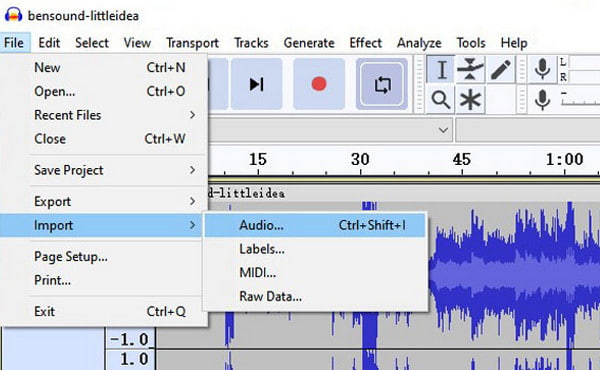
ステップ 3。「トラック」>「ミックス」>「ミックスとレンダリング」を選択して、すべてのMP3トラックを1つのオーディオトラックに結合します。
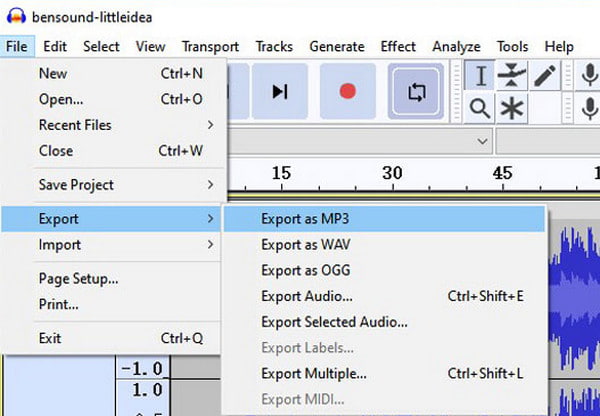
ステップ 4。音声ファイルを好みの順序に並べ替えます。次に、「ファイル」>「書き出し」>「MP3として書き出し」を選択して、MP3ファイルを結合します。保存先を選択し、結合したMP3ファイルを指定した場所に保存します。
iMovieを使ってMacでMP3ファイルを結合する方法
Macをお使いの場合は、iMovieがビデオ編集に最も便利な選択肢です。内蔵のビデオエディターでMP3ファイルを結合できるので、追加のソフトウェアをダウンロードする必要はありません。
ステップ1。MacでiMovieを起動し、「新規作成」>「ムービー」をクリックして新しいプロジェクトを開始します。
ステップ2。すべてのMP3ファイルをプロジェクトのメディアライブラリにドラッグ&ドロップします。次に、再生したい順序で各オーディオファイルをタイムラインにドラッグします。
ステップ 3。トラック間の間隔を調整してから、タイムラインを再生してすべてがうまくいくかどうかを確認してください。
ステップ 4。プロジェクトをエクスポートするには、「共有」>「ファイル」をクリックします。エクスポート設定で、フォーマットを「音声のみ」に設定し、出力フォーマットとしてMP3を選択してください。
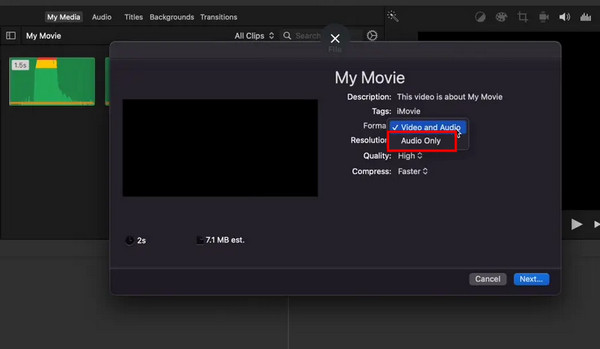
ステップ 5。確認後、「保存」をクリックして結合された音声ファイルを保存します。
コマンドラインを使用してMP3ファイルを加工する方法
すべてのMP3ファイルがビットレート、サンプルレート、エンコード設定などの同じパラメータを持っている場合は、コマンドラインを使用して簡単にそれらを加工できます。
ステップ1。結合したいMP3ファイルをすべて同じフォルダに入れてください。そして、file1.mp3、file2.mp3、file3.mp3のように、再生したい順番にファイル名を変更してください。
ステップ2。Windowsエクスプローラーを開き、MP3ファイルが保存されているフォルダーに移動します。Shiftキーを押しながらフォルダー内の空いている場所を右クリックし、「PowerShellウィンドウをここで開く」を選択します。
ステップ 3。以下のコマンドを入力して「Enter」キーを押してください。
cmd /c copy /b file1.mp3 + file2.mp3 + file3.mp3 merged.mp3
ステップ 4。WindowsはMP3ファイルを統合し、「merged.mp3」という名前の新しいファイルを作成します。
オンラインオーディオ結合ツールでMP3ファイルを結合する方法
デスクトップソフトウェアをインストールしたくない場合は、オンラインオーディオコンパイラが最適な解決策となるでしょう。ここでは、Clideo Audio Joinerを例として取り上げます。
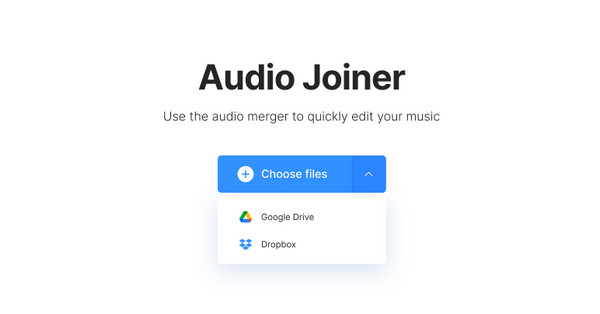
ステップ1。Clideo Audio Joinerの公式ページを開きます。「ファイルを選択」をクリックして、MP3ファイルをアップロードします。GoogleドライブまたはDropboxからアップロードすることもできます。
ステップ2。「ファイルを追加」をクリックして、さらにオーディオトラックを選択してください。
ステップ 3。オーディオファイルをタイムラインにドラッグ&ドロップして、順番を変更できます。
ステップ 4。保存するフォーマットを選択し、「結合」をクリックすると、MP3ファイルをオンラインで結合できます。
MP3コンバイナーを使用してモバイルでMP3ファイルを結合する方法
スマートフォンでMP3ファイルを直接結合したいですか?MP3結合アプリを使えば可能です。MP3カッター&オーディオマージはシンプルなツールです。複数の曲を結合したり、不要な部分を切り取ったり、1つのファイルにまとめたりできます。すべてスマートフォン上で完結します。
ステップ1。インターフェースから「オーディオ結合」オプションを選択します。「オーディオを追加」をタップして、結合したいMP3ファイルを選択します。
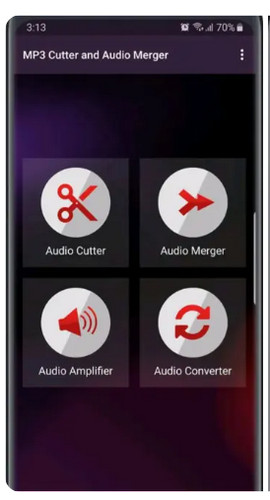
ステップ2。トラックの再生順序を調整します。 音声ファイルをトリミングするそして、アプリでシーケンスをプレビューします。
ステップ 3。「結合」ボタンをタップしてください。アプリがMP3ファイルを素早く結合し、結合されたMP3ファイルをスマートフォンに直接保存します。
結論
正直言って、全部ではない MP3コンバイナー 結合後も音質劣化のない高音質を実現します。一部のオンラインツールはファイルを圧縮し、音質を低下させる場合があります。そのため、日常的な使用にはAnyRec Video Converterのような信頼性の高いデスクトップツールをお勧めします。これを使えば、数分で高音質の結合オーディオファイルを作成できます。
安全なダウンロード
安全なダウンロード
関連記事
著者について




