
Audio Joinerをプロのように使いこなす方法:完全チュートリアル

アン オーディオジョイナー 近年、特にポッドキャストやインタビューなど、不連続なコンテンツを扱う際に便利なツールとして、複数のオーディオファイルを1つのまとまりのあるファイルにまとめるツールが人気です。このチュートリアルでは、プロ仕様のデスクトップソフトウェア、無料版、オンラインソリューションなど、実用的なオーディオ結合ソリューションをご紹介します。これらのソリューションを使えば、特定のニーズに合わせてオーディオファイルを簡単に結合できます。
ガイドリスト
オーディオジョイナーについて考慮すべきこと 効率的な結合を実現する最も効率的なオーディオジョイナー Adobe Auditionをプロフェッショナルなオーディオ結合ツールとして使う方法 Audacityを使ってオーディオファイルを無料で結合する方法 信頼できるオンラインオーディオジョイナーオーディオジョイナーについて考慮すべきこと
オーディオジョイナーを選択する前に、スムーズで高品質な結合を確実にするために、いくつかの実用的な要素を評価することが重要です。
1. フォーマットの互換性が第一に考慮されます。 オーディオジョイナーは、MP3、WAV、AAC、FLACなど、一般的なオーディオ形式をサポートする必要があります。これらの形式は、強制的な変換なしでも扱えます。
2. 出力品質も同様に重要です。 接続後に音質が著しく低下し、明瞭に聞き取れなくなると、重要なコンテンツも失われてしまいます。オーディオジョイナーは、音声品質を保証できるものでなければなりません。
3. さらに、タイムライン制御も役立ちます。 この機能を使用すると、オーディオのトリミングと接続を正確に制御できるため、コンテンツの損失や過度のギャップが残ることを防ぐことができます。
4. 最後に、プラットフォームの互換性を考慮します。 これはあなたのニーズによります。インストールが必要なプロ仕様のオーディオジョイナーは、通常、より多くの機能と優れたパフォーマンスを備えています。一方、オンラインツールはスピードと利便性を提供します。
効率的な結合を実現する最も効率的なオーディオジョイナー
正確性と効率性が重要になる場合、 AnyRec ビデオコンバーター 信頼性の高いオーディオ結合ソフトとして際立っています。オーディオクリップを結合する際、元の音質は維持されるため、異なるオーディオファイル(異なるフォーマットであっても)であっても、細部を損なうことなく結合できます。直感的なタイムラインベースのインターフェースにより、クリップを希望の順序に並べ替えたり、不要な部分をトリミングしたり、結合前に一貫した出力設定を適用したりできます。

ワンクリックで複数のオーディオ トラックを正確に結合します。
オーディオを再結合するプロセス中、オーディオ品質は影響を受けません。
保存する前に、結合したオーディオファイルを聞いて効果を確認してください。
オーディオのバックグラウンド ノイズを除去して品質を向上させます。
安全なダウンロード
安全なダウンロード
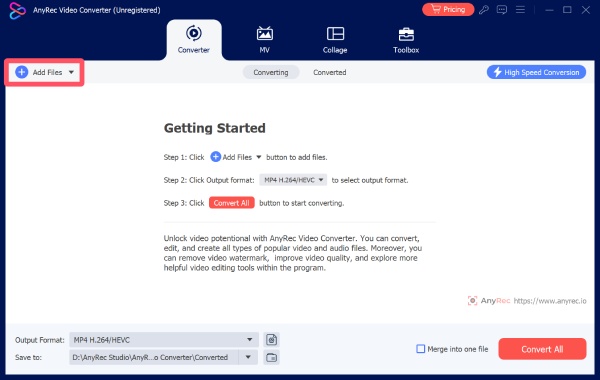
ステップ1。AnyRec ビデオコンバーターを起動し、「ファイルを追加」ボタンをクリックして、同じ形式でなくてもオーディオファイルをインポートします。
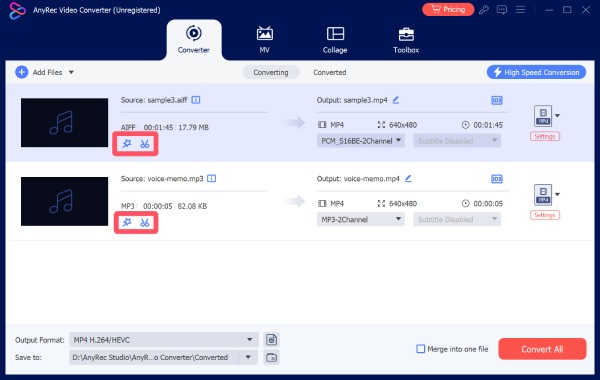
ステップ2。オーディオ ファイルを結合する前に、「編集」ボタンまたは「切り取り」ボタンをクリックして、オーディオ ファイルの詳細を調整できます。
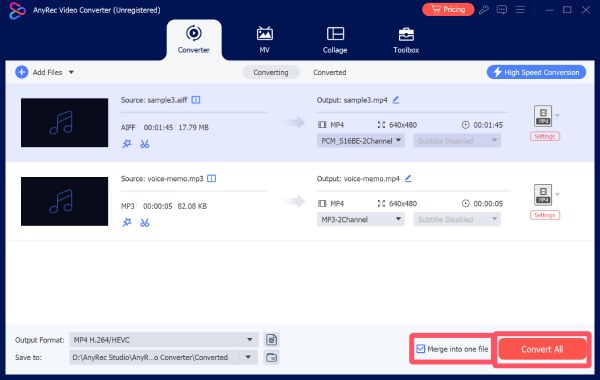
ステップ 3。「1つのファイルに結合」ボタンをクリックします。最後に、「すべて変換」ボタンをクリックします。
チップ
音質があなたのニーズを満たしていない場合は、内蔵の オーディオエンハンサー AnyRec ビデオコンバーター内。
Adobe Auditionをプロフェッショナルなオーディオ結合ツールとして使う方法
プロ仕様のオーディオ結合ソフトをお探しなら、Adobe Audition が最適です。ハイエンドオーディオ制作向けに設計されたAdobe Auditionは、複数のオーディオトラックを精密に制御できます。やや複雑なプロ仕様の操作も必要ですが、一度使いこなせば、かつてないほど精密なオーディオ制御が可能になります。このレベルの制御は、オーディオの一貫性とスタジオ品質の出力を重視するユーザーに最適です。
ステップ1。デバイスで Adobe Audition を起動し、オーディオ ファイルの最初のクリップを開きます。
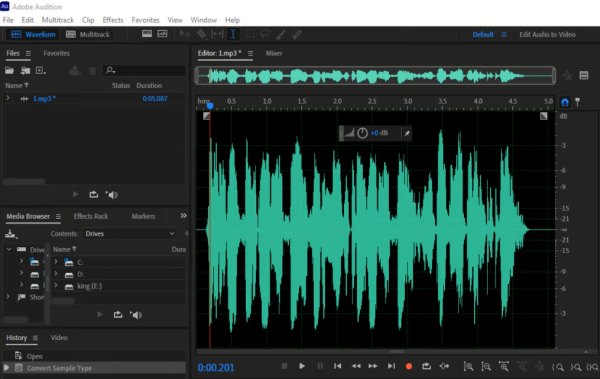
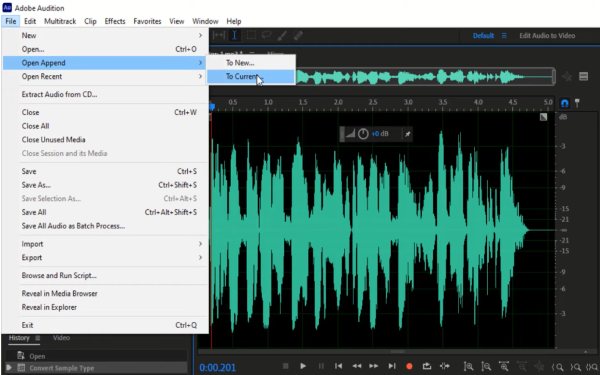
ステップ2。「ファイル」タブで、「開く/追加」ボタンをクリックし、次に「現在のファイルに...」ボタンをクリックします。
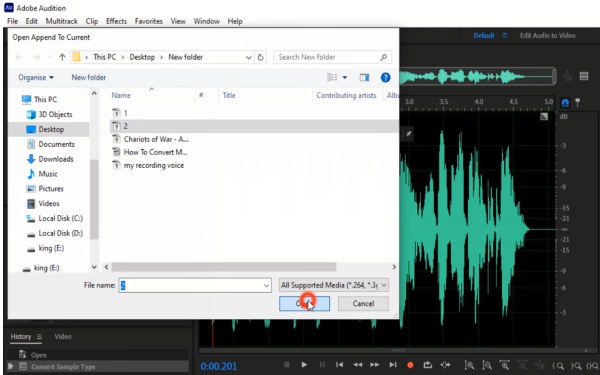
ステップ 3。ポップアップ ウィンドウで、結合する 2 番目のオーディオ ファイルをクリックして選択し、「開く」ボタンをクリックします。
Audacityを使ってオーディオファイルを無料で結合する方法
オープンソースのオーディオエディタとして広く知られるAudacityは、長年にわたり人々に愛されてきました。複数のオーディオファイルを結合する無料のツールを提供しています。無料でありながら、以下のような強力な編集機能を備えています。 MP3を大きくするマルチトラックサポートと正確な波形コントロール。インターフェースの使い方を少し学ぶ余裕があれば、Audacityは優れた音質を維持しながら、オーディオの結合作業を効率的に処理できます。
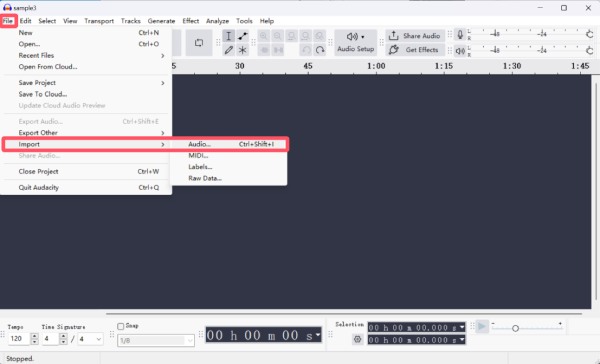
ステップ1。Audacityを起動し、「ファイル」タブの「インポート」ボタンをクリックします。次に、「オーディオ...」ボタンをクリックしてオーディオファイルをインポートします。
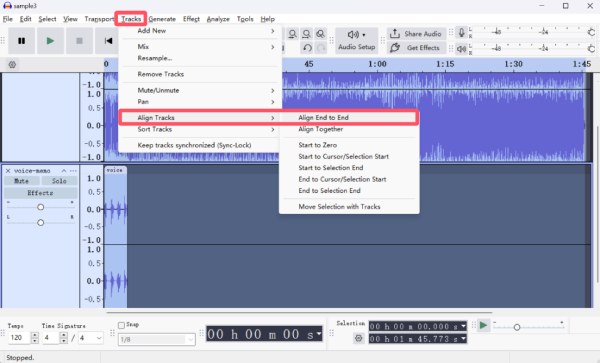
ステップ2。「Ctrl」キーと「A」キーを押します。「トラック」タブの「トラックを整列」ボタンをクリックします。次に、「端から端まで整列」ボタンをクリックします。
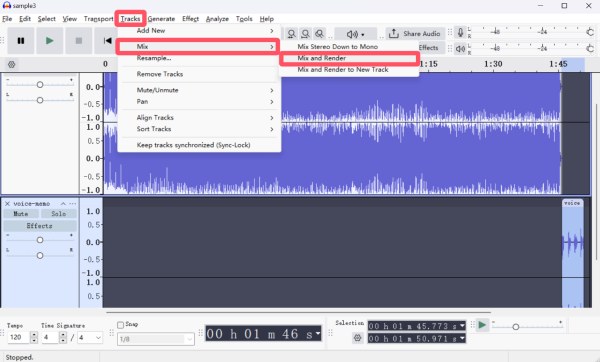
ステップ 3。もう一度「Ctrl + A」を押して、すべてのオーディオトラックを選択します。「トラック」ボタンの下にある「ミックス」ボタンをクリックします。次に、「ミックスとレンダリング」ボタンをクリックします。
信頼できるオンラインオーディオジョイナー
オンラインオーディオ結合ツールは便利ですが、選択肢が多すぎて最適なものを選ぶのは難しいかもしれません。いくつかのツールを簡単に試した結果、ソフトウェアをインストールせずに素早く結果を得たいユーザーにとって、Clideo Online Audio Joinerは信頼できる選択肢として際立っています。 Audacityのオンライン代替 標準的なオーディオフォーマットをサポートし、複数のクリップをオンラインで結合できます。以下の手順に従えば、すぐに作業を完了できます。
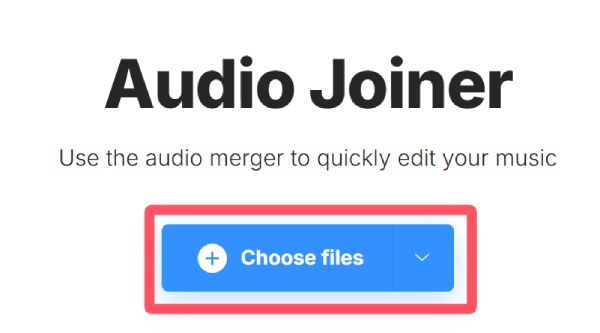
ステップ1。Clideo Online Audio Joiner の公式 Web サイトにアクセスし、「ファイルを選択」ボタンをクリックしてオーディオ ファイルをアップロードします。
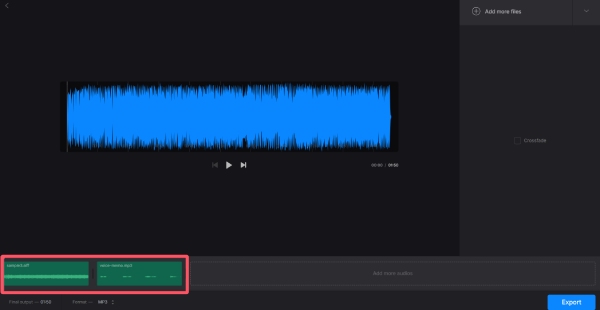
ステップ2。新しいポップアップ ウィンドウで、オーディオ トラックを結合する前にクリックして順序を調整できます。
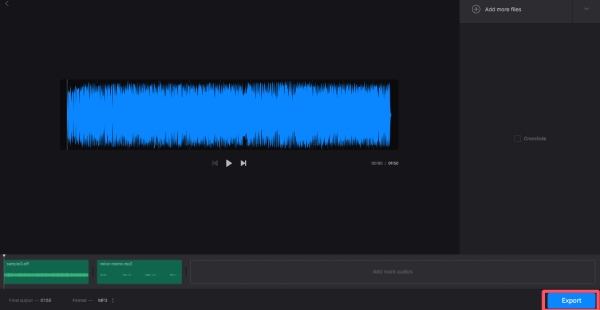
ステップ 3。最後に、「エクスポート」ボタンをクリックしてオーディオジョイナーを実行し、結合されたオーディオファイルをデバイスに保存します。
結論
つまり、あなたの要件によって オーディオファイル結合ツール あなたにぴったりのものが見つかります。必要なコントロール、スピード、品質に基づいて、ご希望のものをお選びいただけます。 AnyRec ビデオコンバーター複数のトラックの整理と結合が簡単かつ効率的なプロセスになります。
安全なダウンロード
安全なダウンロード



