
あらゆるデバイスやプラットフォームでピクセル化した画像を修正する方法

スマートフォンでは画像が問題なく表示されていても、大きな画面で開くと、ブロック状の四角形やぼやけたエッジが乱れることがあります。サムネイル画像は細かいディテールをレンダリングするのに十分なピクセル数がありません。 ピクセル化した画像を修正するまず、損傷が修復可能かどうかを判断する必要があります。その後、ピクセル化した画像を鮮明でクリアな画像にするための適切なツールを見つけることができます。
ガイドリスト
画像ピクセル化の実態とは 画像のピクセル化の原因は何ですか? ピクセル化した画像は完全に修復できますか? AI画像アップスケーリングを使用して画像をピクセル化解除する方法 Photoshopでピクセル化した画像を修正する方法画像ピクセル化の実態とは
デジタル画像は、ピクセルと呼ばれる小さなブロックで構成されています。各ピクセルは、色が付いた小さな正方形です。何百万ものピクセルが集まると、一枚の画像になります。画像を十分に拡大すると、これらの小さな正方形を見ることができます。低解像度の画像がピクセル数を超えて引き伸ばされると、ピクセル化が発生します。
画像のピクセル化の原因は何ですか?
ピクセル化が発生するのは、ある一つの理由による場合がほとんどです。最も一般的な原因は以下のとおりです。
- ・適切なツールを使用せずにサイズ変更を行う。 もし、あんたが 小さな画像を拡大 より大きなサイズに拡大し、既存のピクセルを強制的に拡張すると、ブロック状のエッジが現れます。
- ・過圧縮。 画像サイズを過度に縮小すると、画像データが失われてしまう。
- ・低解像度のソースファイル。 古いカメラや低価格のスマートフォン、スクリーンショットでは、大きなサイズで表示するために必要なピクセルデータが十分に取得できません。
- ・ソーシャルメディアプラットフォーム。 WhatsApp、Instagram、Facebookは、アップロード時に画像を自動的に圧縮します。多くの場合、予告なしに画質が著しく低下します。
- ・エクスポート設定が間違っています。 画像を低画質で保存したり、間違ったファイル形式で保存したりすると、画像が劣化します。
ピクセル化した画像は完全に修復できますか?
正直な答え:被害の程度によります。
- 軽度のピクセル化: わずかな圧縮や小幅なサイズ変更によって画像が劣化することがあります。この問題は、AI画像アップスケーラーを使用することで解決できます。
- 適度なピクセル化: JPEGアーティファクトや小さなソースファイルから復元可能です。ほとんどの場合、妥当な詳細情報を再構築することで復元できます。
- 深刻なピクセル化: 非常に小さなソースファイルや、高度に圧縮されたファイルからのデータの場合、部分的にしか修復できません。AIは欠落部分を賢く補完できますが、一部の情報は失われており、復元できません。
AI画像アップスケーリングを使用して画像をピクセル化解除する方法
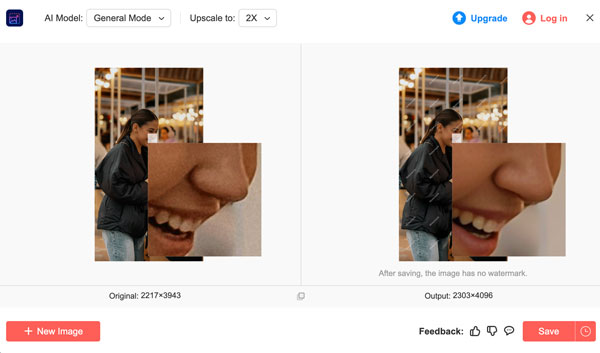
AnyRecAIイメージアップスケーラー ピクセル化した写真にも対応できます。オンライン画像アップスケーラーとしてだけでなく、ディテールを鮮明にし、ノイズを低減するオンライン画像エンハンサーとしても機能します。インストールや複雑なソフトウェアの使い方を学ぶ必要は一切ありません。
- • AIが画像を2倍、4倍、6倍、8倍に拡大します。
- ・ノイズリダクションとシャープネス処理を使用して、画像のピクセル化を解消します。
- ・一般画像とアニメ画像それぞれに対応した2つの画像補正モードを搭載。
- ・画像を一括アップスケールする(各画像最大50MB)。
- 1. AnyRec AI Image Upscalerを開きます。「写真を追加」ボタンをクリックして、ぼやけた画像をインポートします。
- 2. 「アップスケール」リストから2倍から8倍までを選択します。
- 3. 画像の上にマウスカーソルを合わせてください。ビフォーアフターの違いがはっきりと分かります。
- 4. 「保存」ボタンをクリックすると、ピクセル化した画像が、より大きなディスプレイに適した鮮明でクリアな画像に変換されます。
Photoshopでピクセル化した画像を修正する方法
AIアップスケーラーと比較すると、Photoshopはピクセル化を自動的に修正しません。しかし、結果をより細かくコントロールすることは可能です。ここでは、ピクセル化した画像をシャープにするための3つのツールを紹介します。
1. Photoshopのぼかし+シャープ化
まず、画像の角張った部分を滑らかにします。その後、シャープネスを回復させて、より滑らかな画像に仕上げます。つまり、写真のピクセル感を軽減できるのです。
- 1. Photoshopで画像を開きます。
- 2. 元のレイヤーを保持するために、レイヤーを複製します(Ctrl/Cmd + J)。
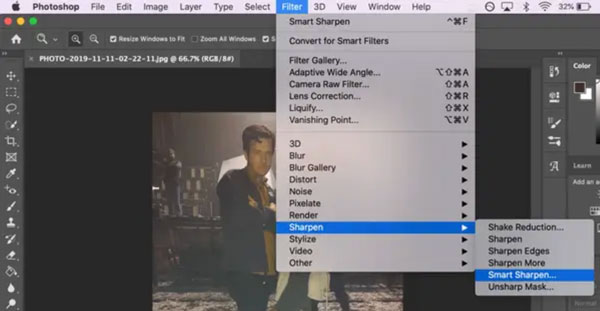
- 3. 「フィルター」、「シャープ」、「アンシャープマスク」または「スマートシャープ」ボタンをクリックします。アンシャープマスクの場合は、量:80~120%、半径:1~2px、しきい値:2~4 を試してみてください。お好みに合わせて調整してください。
- 4. レイヤーの表示/非表示を切り替えて、元の画像と比較します。
- 5. 結果が許容範囲内であれば、データを統合してエクスポートします。
2. Photoshopの超解像度
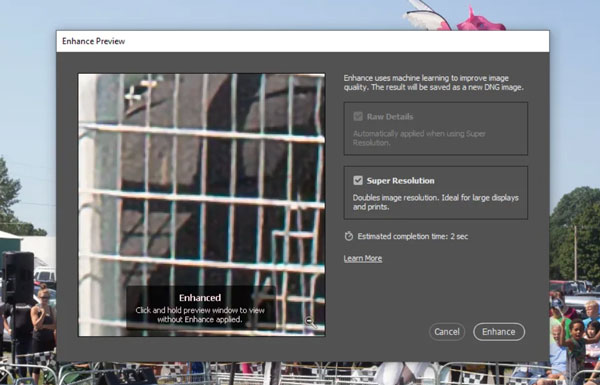
Photoshopにはスーパー解像度と呼ばれるAIアップスケーリング機能があります。エッジの鮮明さを維持しながら画像のサイズを2倍にすることができます。 Photoshopで画像品質を向上させるスーパー解像度機能を使用すると、ピクセル化したポートレート、風景、テクスチャを修正できます。ただし、スクリーンショット、グラフィック、または高度に圧縮されたファイルには効果が薄れます。
- 1. Photoshopで画像を開きます。
- 2. 「フィルター」ボタンをクリックし、続いて「Camera Rawフィルター」をクリックします。
- 3. プレビューを右クリックします。
- 4. 次に、「強調」ボタンと「超解像度」ボタンをクリックします。
3. Photoshopのコンテンツ認識ツール
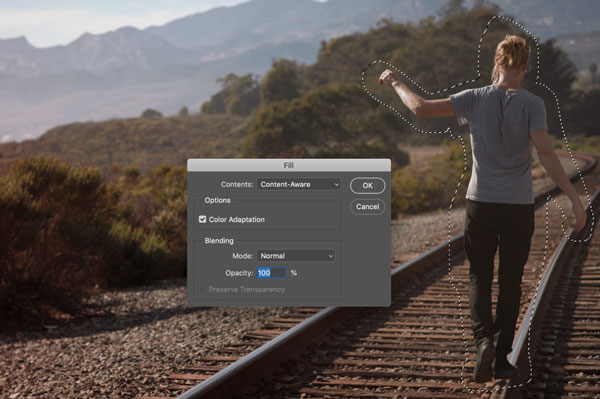
画像の一部(顔、背景の一部、切り取られた角など)だけがピクセル化されている場合は、Photoshopのコンテンツに応じたツールを使ってその領域を選択し、ピクセル化を解除することができます。
- 1. 「なげなわツール」または「クイック選択ツール」を使用して、ピクセル化された領域を選択します。
- 2. 「編集」リストを開きます。「塗りつぶし」ボタンをクリックし、続いて「内容に応じた塗りつぶし」ボタンをクリックします。Photoshopは周囲のピクセルに基づいて選択領域を再構築しようとします。
- 3. より詳細なコントロールを行うには、「編集」リストから「コンテンツに応じた塗りつぶしワークスペース」を使用してさらに編集できます。
結論
朗報は、ほとんどのケースは解決可能であり、ツールはかつてないほど優れているということです。 画像のピクセル化を解除する学習曲線なしで迅速かつ確実な結果を得るには、 AnyRecAIイメージアップスケーラー ほとんどの一般的なケースには適切に対応できます。Photoshopは、スキルと時間があれば、より高度な制御が可能です。どのツールを使うにしても、解像度の問題を早期に発見すればするほど、選択肢が増えます。まずは入手可能な最良のソースファイルから始めて、そこから作業を進めてください。
関連記事
著者について




