
TikTok動画の編集方法?バイラルコンテンツを作るための3つの方法

TikTokでバズる動画を作るには、適切なダンスや面白いコンテンツだけではなく、編集プロセスでどれだけ洗練されているかが重要です。 TikTok動画を編集する コンテンツを視覚的に鮮明にし、わずか3秒で視聴者の注目を集めるために!そこで今回は、TikTokで動画編集を行うための3つの効果的な方法をご紹介します。内蔵エディターから強力なソフトウェアまで、様々な方法からお選びいただけます。さらに、TikTokの様々な機能を知っておけば、次の投稿がおすすめ動画(FYP)に選ばれる準備も万端です。
内蔵ツールでTikTok動画を編集
TikTokに内蔵されたツールキットを使えば、録画直後に動画のトリミング、結合、クリップの調整を素早く行うことができます。音声、ナレーション、さらには視覚効果を重ねることで、ストーリーテリングを簡単に強化できます。これらのコントロール機能を使えば、プロ並みの動画を作成し、TikTokのアルゴリズムに基づいてより多くの視聴回数を獲得できます。
ステップ1。TikTokのメイン画面で、「追加」ボタンをタップして、新しい動画を録画するか、ギャラリーから動画をアップロードします。

ステップ2。右側のサイドバーにある「編集」ボタンを選択します。次に、各クリップをタップして、長さをカットしたり、分割したり、速度を調整したりします。
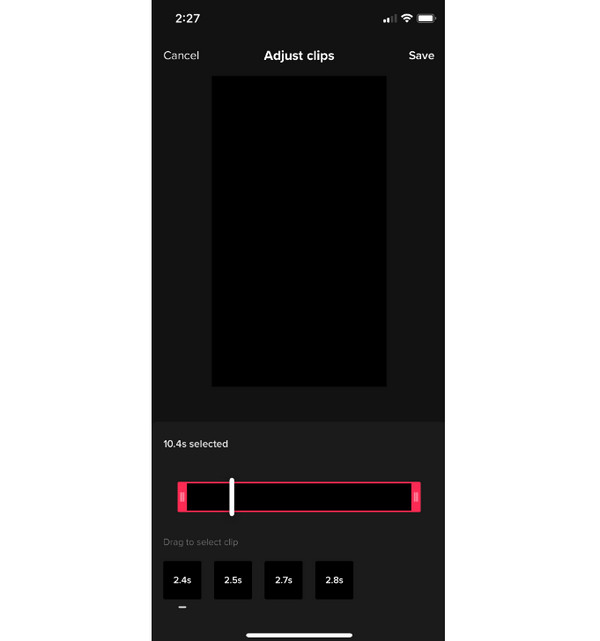
ステップ 3。「サウンドを追加」または「テキストを追加」ボタンを使用して、音声と字幕を重ねてから、「保存」または「次へ」ボタンをタップすることもできます。
TikTok動画を編集するための便利なツールを使用する
TikTok動画編集の基本機能について説明した後、より強力なデスクトップソリューションを使用することで、制作品質を次のレベルに引き上げることができます。入手できる最高のものの1つは、 AnyRec ビデオコンバーター高解像度ビデオを簡単に扱えるように設計された、包括的なソフトウェアです。直感的なインターフェースにより、複雑な編集作業も容易に行えるため、モバイルアプリよりも高度なコントロールを求めるユーザーに最適です。シンプルなトリミング、テキストの挿入、回転などの機能に加え、ノイズリダクション、解像度アップスケーリング、精密な補正といった高度な機能も搭載しており、ビデオをより魅力的に仕上げます。

動画のトリミング、回転、テキストの追加、フィルターの追加など、さまざまな編集が可能です。
あらかじめデザインされたテーマを使って、音楽付きのスタイリッシュなTikTok動画を作成しましょう。
あらゆる動画をTikTokでサポートされているMP4またはMOV形式に素早く変換します。
解像度やフレームレートなど、設定を調整して動画の品質を向上させましょう。
安全なダウンロード
安全なダウンロード
ステップ1。お使いのコンピューターでAnyRec Video Converterを起動します。「ファイルを追加」ボタンをクリックして、TikTok用に編集したいビデオクリップを選択してインポートします。

ステップ2。次に、「編集」ボタン(星の杖のアイコン)をクリックすると、回転、トリミング、エフェクトの調整、フィルターの適用、テキストの追加などを行うことができます。編集タブを開くと、編集画面が表示されます。

「トリミング」ボタン(ハサミのアイコン)をクリックすると、動画の最初または最後から不要な部分を切り取って、TikTok動画を複数のセグメントに分割できます。

ステップ 3。必要な編集がすべて完了したら、「フォーマット」ドロップダウンメニューからTikTokでサポートされているフォーマットを選択し、出力設定を調整できます。ファイル名を付けて保存場所を選択したら、「すべて変換」ボタンをクリックして動画を保存します。
安全なダウンロード
安全なダウンロード
TikTokの動画編集機能
TikTok動画を編集するために外部編集ツールを使用した後、TikTokは動画にクリエイティブなタッチを加えることができる他の独自の機能も提供しています。これらの機能と TikTokビデオのアイデア 既存のコンテンツを、より多くの視聴者に届くコラボレーション作品に変えることができます。また、TikTokプラットフォームの創造的な奥深さを存分に探求したいなら、隠れた逸品を見つけることが重要です。
TikTokで動画を編集するためのその他の機能を見てみましょう。
- ・デュエット。 これにより、あなたの動画が他のユーザーの動画と並べて表示され、コラボレーションが可能になります。
- • ステッチ。 他人のコンテンツを最大5秒間切り取って、自分のTikTok動画に組み込むことができます。
- ・グリーンスクリーン。 録画中に、ギャラリーにある写真や別の動画クリップを背景として使用できます。
- • 音声効果. 音声を調整して、ロボットやシマリス、あるいはもっと個性的なキャラクターのような声にしてみましょう。
- • 自動字幕機能。 この機能は、動画内の音声に基づいてテキストを自動生成し、アクセシビリティを向上させます。
TikTok動画をオンラインで編集する方法
TikTok動画を編集するためのモバイルアプリやデスクトップソフトウェアに加え、オンラインプラットフォームの方が手軽に編集できる場合もあります。例えば、Clideoはブラウザベースのエディターで、重いアプリケーションをインストールすることなくTikTok動画を編集できます。専用のTikTok動画作成画面を備えているため、サイズ変更やフォーマット調整が簡単に行えます。さらに、様々なファイル形式に対応しているため、パソコン、スマートフォン、クラウドストレージから簡単に動画をアップロードできます。
Clideoを使ってTikTok動画を投稿した後、簡単に編集する手順は以下のとおりです。
ステップ1。お使いのウェブブラウザでClideo TikTokビデオエディターにアクセスしたら、「開始する」または「アップロード」ボタンをクリックして、デバイスまたはクラウドストレージからビデオファイルをインポートしてください。
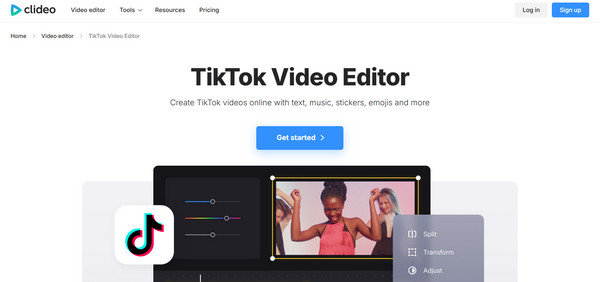
ステップ2。ここでは、動画がTikTokのフォーマットに合うように、「9:16」のアスペクト比を選択してください。マルチトラックタイムラインを使用して、クリップのトリミング、オーバーレイの追加、音楽の挿入を行うことができます。
ステップ 3。その後、「エクスポート」ボタンをクリックし、希望の解像度を選択して、完成したビデオをダウンロードしてください。
結論
TikTokのネイティブツールやその他の機能を使えば、どんなクリエイターでも学ぶことができます。 TikTokで動画を編集する 迅速に、永続的な視聴者を獲得できるコンテンツを制作できます。プラットフォームの機能に加えて、Clideoのようなオンラインプラットフォームでさらに多くの機能を利用することもできます。しかし、モバイルアプリやオンラインツールよりもはるかに強力な包括的なソリューションが必要な場合は、 AnyRec ビデオコンバーターこのソフトウェアには、トリミング、回転、透かしの追加、フィルター、エフェクトなど、さまざまな編集ツールが豊富に搭載されており、最高の画質を維持しながら編集が可能です。今こそ、あなたのTikTokコンテンツをプロレベルに引き上げる絶好の機会です。
安全なダウンロード
安全なダウンロード
著者について




