
Chrome/Safari向けのおすすめ動画速度コントローラー拡張機能5選

A ビデオスピードコントローラー拡張 プラットフォームの制限を効果的に回避するのに役立ちます。YouTubeは2倍速まで、Netflixは1.5倍速まで、Udemyは2倍速までとなっています。しかし、状況によっては3倍速や0.5倍速で動画を視聴したい場合はどうすればよいでしょうか?プラットフォームの制限よりも速くHTML5動画を視聴するには、動画速度コントローラー拡張機能を追加できます。これらの拡張機能の機能、どれを選択すべきか、そして潜在的な問題を解決する方法については、引き続きお読みください。
ガイドリスト
ビデオ速度コントローラー拡張機能でできることとできないこと Chrome/Safari/Firefox/Edge向けのおすすめ動画速度コントローラー拡張機能トップ5 ビデオ速度コントローラー拡張機能に関する一般的な問題のトラブルシューティング オフライン視聴時の動画再生速度調整に関するボーナスヒントビデオ速度コントローラー拡張機能でできることとできないこと
現在、HTML5はYouTube、Vimeo、Netflix、Udemy、Twitch、Coursera、その他多くのLMSプラットフォームで広く利用されています。ほとんどの動画再生速度制御拡張機能は、ブラウザ上のHTML5動画プレーヤーの上に速度制御レイヤーを挿入します。動画要素を読み取り、再生速度を上書きします。キーボードショートカットを使用して、動画の再生速度を瞬時に制御できます。小さなオーバーレイまたはウィジェットで、動画の隅に現在の再生速度を表示できます。また、一部の速度制御拡張機能は、Webサイトごとに好みの速度を記憶できます。
しかし、多くのブラウザ再生速度制御拡張機能はFlashベースのプレーヤーを制御できません。ダウンロードした動画の再生速度を上げたり下げたりすることはサポートされていません。さらに、一部のサイトではDRMで保護されたカスタムプレーヤーを使用してすべての拡張機能をブロックしているため、動画再生速度制御拡張機能ではそれらを上書きできません。
Chrome/Safari/Firefox/Edge向けのおすすめ動画速度コントローラー拡張機能トップ5
まず、主にどのブラウザ(Chrome、Edge、Firefoxなど)とプラットフォーム(YouTubeのみ?HTML5サイト全般?)で視聴しているかを確認してください。その後、拡張機能にサイトごとの速度を記憶させる機能、きめ細かな制御機能、その他の機能が必要かどうかを決定してください。
1. ビデオ速度コントローラー(igrigorik作)
最適なユーザー:学生や一般ユーザーは、Chromeやその他のブラウザで使用できる無料のHTML5ビデオ速度コントローラーを利用できます。
対応ブラウザ:Chrome、Edge(およびコミュニティによるパッチ適用済みのFirefox版)
速度範囲:0.07倍~16倍
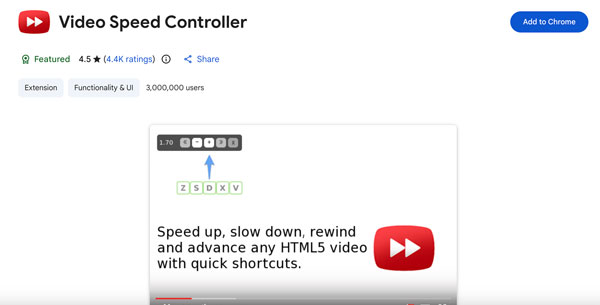
このChrome動画速度コントローラー拡張機能は、HTML動画の左上隅に速度インジケーターを追加します。インジケーターにカーソルを合わせるか、キーボードショートカットを使用して再生速度を調整できます。4,400件以上の評価と300万人のユーザーを誇るigrigorik氏によるVideo Speed Controllerは、長年にわたりChromeユーザーに選ばれ続けている人気拡張機能です。
- 長所
- YouTube、Netflix、Udemy、Vimeo、およびほとんどのHTML5動画サイトで動作します。
- 現在も積極的にメンテナンスが行われています。2026年4月にバージョン0.10.0にアップデートされました。
- 短所
- 時々、動画の再生速度設定をリセットするか、無視してください。
- サイトごとの再生速度設定は記憶されません。
2. スーパービデオスピードコントローラー
最適な用途:複数のウェブサイトで、パーセンテージに基づいたカスタム速度制御を実現したい場合。
対応ブラウザ:Chrome、Edge
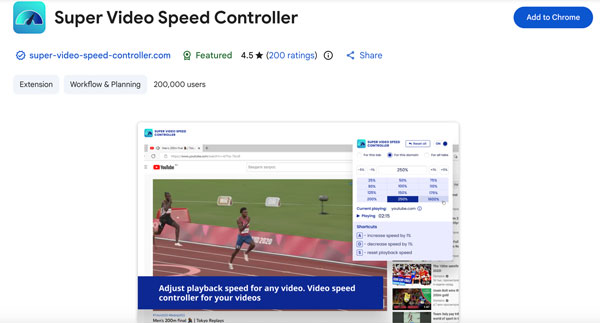
速度範囲:カスタム。動画の速度をパーセンテージで設定できます。例:183%など。
他のコントローラー拡張機能とは異なり、Super Video Speed Controllerでは、再生速度を1.5倍や2倍ではなく、パーセンテージで設定できます。大手プラットフォームだけでなく、あまり知られていないビデオプレーヤーでも動作します。
- 長所
- 応答性の高いホットキーで、信頼性の高い速度制御を実現します。
- パーセンテージ入力を使用して、特定のビデオ再生速度を入力してください。
- 短所
- 動画の再生速度はポップアップウィンドウで制御されます。igrigorik氏のバージョンのように動画上にオーバーレイ表示されるわけではありません。
- カスタマイズ可能なショートカットや速度プリセットがない。
3. YouTube再生速度コントロール
こんな方におすすめ:画面上の余計な情報に煩わされることなく、キーボード操作だけでYouTubeの再生速度をコントロールしたい方。
対応ブラウザ:Chrome、Edge
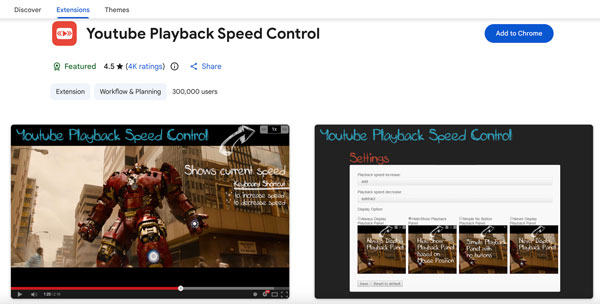
速度範囲:カスタム。デフォルトの増分はキー1回あたり0.25倍です。設定で任意の増分に調整できます。
その名の通り、YouTube再生速度コントロールを使えば、YouTube動画の再生速度を速くしたり遅くしたりできます。また、他のウェブサイトに埋め込まれたYouTubeプレーヤーがアクティブになっている限り、そのプレーヤーでも動作します。
- 長所
- Shiftキーを押しながらマウスホイールをスクロールすることで、YouTube動画の再生速度を調整できます。
- オーバーレイの位置は完全に調整可能です。左上、中央上、右上、左下、中央下、右下に移動できます。
- 短所
- YouTubeに特化しています。YouTube以外のサイトでは問題が発生する可能性があります。
- 音声は4倍速以上では再生されません。
- 多言語対応ではありません。
4. ビデオ速度コントローラー(Code Bicycle製)
最適な用途:Chromeのオリジナル機能を模倣した、シンプルなFirefox用HTML5動画速度コントローラー。
対応ブラウザ:Firefox
速度範囲:0.07倍~16倍
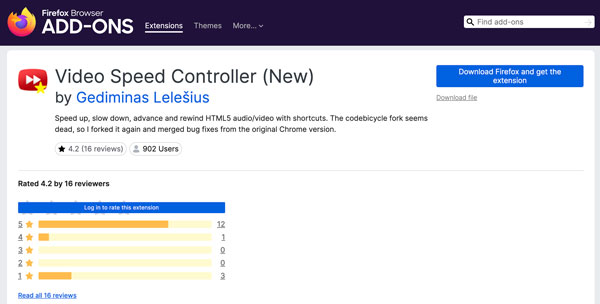
このFirefox用動画速度コントローラーアドオンを使用すると、動画上に軽量なオーバーレイを表示して再生速度を調整できます。オリジナルのChrome版動画速度コントローラーのバグ修正が統合されています。両方のアドオンはFirefoxアドオンのページで確認できます。
- 長所
- FirefoxでHTML5動画の再生速度を制御する方法。
- Chrome版と同じキーボードショートカットのロジックを取得します。
- 短所
- サイトごとの速度メモリはありません。
- ダークモードやビジュアルテーマはありません。
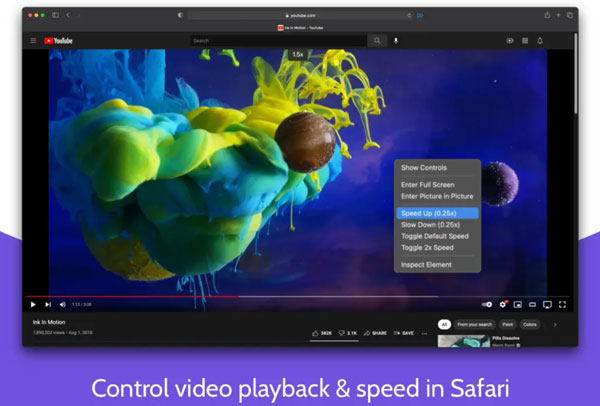
5. Safari を高速化する
おすすめユーザー:Mac、iPhone、iPadユーザーは、この無料のSafariビデオ速度コントローラーでピクチャーインピクチャー機能やカスタマイズ可能なショートカットを利用できます。
対応ブラウザ:Safari(macOS 11以降、iOS 15以降)
速度範囲:0.25倍~16倍(0.25倍刻みで調整可能)
あなたはできる 動画の再生速度を制御する YouTube、Twitch、Netflix、Apple TV+、Prime VideoなどのSafariアプリで利用できます。再生、一時停止、スキップ、ミュート、ピクチャーインピクチャー、全画面表示の切り替えなど、カスタマイズ可能なキーボードショートカットに対応しています。
- 長所
- SafariでほとんどのHTML5動画サイトをピクチャーインピクチャーとAirPlayに対応して再生できます。
- NetflixのHD画質に影響を与えません。
- 短所
- 動画の再生速度を変更すると、動画は再生され続けますが、音声がほんの一瞬途切れることがあります。
- 動画には、意図的に速度を変更しない限り、速度表示は表示されません。
ビデオ速度コントローラー拡張機能に関する一般的な問題のトラブルシューティング
上記動画速度コントローラーに関する問題点と解決策を以下に示します。これらのほとんどは、ChromeウェブストアとGitHubのイシューレポートから収集したものです。
- ・コントロールが表示されなくなる。 これは通常、ブラウザや拡張機能のアップデート後に発生します。スピードコントローラー拡張機能を再インストールするか、以前のバージョンに戻してみてください。
- ・YouTubeの画面が真っ黒になる。 ページを1、2回更新すれば解決するかもしれません。
- ・動画間の再生速度をリセットします。 動画速度コントローラー拡張機能は、前回設定した速度を記憶しません。新しい動画を再生するたびに、速度を再設定する必要があります。
- ・他の拡張機能と競合する。 場合によっては、広告ブロッカーやその他の動画拡張機能が速度コントローラーと競合することがあります。
オフライン視聴時の動画再生速度調整に関するボーナスヒント
HTML5以外の動画については、 AnyRec ビデオコンバーター 動画の再生速度を永続的に変更できます。利用可能な再生速度オプションは、0.125倍から8倍までです。さらに、このプログラム内で、1000種類以上のフォーマットで動画のトリミング、逆再生、ループ再生、切り抜き、圧縮、編集、変換を行うことができます。ツールを切り替える必要はありません。これは、ブラウザの動画再生速度コントローラー拡張機能の代替となるものではありません。日常的な視聴には再生速度コントローラー拡張機能を使用し、動画自体を編集する必要がある場合はAnyRec Video Converterを使用してください。

0.125倍から8倍までの速度を常時制御可能。
GPUアクセラレーションにより、変換速度が120倍向上します。
粗い映像やぼやけた映像を修正するためのビデオエンハンサーを搭載してください。
内蔵のビデオエディター、コンプレッサー、および20種類以上のツール。
安全なダウンロード
安全なダウンロード

結論
ブラウザ拡張機能は、HTML5 動画の速度問題を素早く解決します。 ブラウザ動画速度コントローラー拡張機能キーを押すだけで完了です。Chromeユーザーの場合は、igrigorikによるVideo Speed Controllerが安全な出発点となります。Safariユーザーの場合は、Accelerate for Safariで十分です。Firefoxユーザーは、Video Speed ControllerのCode Bicycleバージョンを検討できます。速度変更をビデオ自体に保存したい場合は、 AnyRec ビデオコンバーター動画の速度は、0.125倍、0.25倍、0.5倍、0.75倍、1倍、1.25倍、1.5倍、2倍、4倍、8倍に調整できます。また、圧縮、変換、 トリミングビデオ 同じ場所にあります。お使いのブラウザに合った拡張機能を選択してください。その他の用途には、AnyRec Video Converter を入手してください。
安全なダウンロード
安全なダウンロード
著者について




