
[初心者向け] MP4を3GPに素早く変換する方法

ビデオを変換する MP4から3GP ストレージ容量が限られている古いデバイスには、3GPが便利です。ストレージ容量を節約し、古いデバイスでもスムーズに動画を再生したり、古い端末を使っている友人と動画を共有したりできます。このガイドでは、3GPとは何か、3GP形式に対応しているデバイス、そしてMP4から3GPへの簡単な動画変換方法について解説します。
ガイドリスト
MP4 変換用の 3GP ファイル形式とは何ですか? 2026年に3GPと互換性のあるデバイス WindowsとMacでMP4を3GPに素早く変換する方法 MP4を3GPにオンラインで変換する2つの方法MP4 変換用の 3GP ファイル形式とは何ですか?
MP4動画を3GPに変換するのは、初心者でもこれまでになく簡単になりました。専用ソフトウェアを使えば、出力形式、解像度、ファイルサイズを古いデバイスに合わせて簡単に調整できます。最新のストリーミングプラットフォームで再生するとスマートフォンに多少の遅延が発生する場合でも、古いデバイスでもお気に入りの動画コンテンツを問題なくお楽しみいただけます。
2026年に3GPと互換性のあるデバイス
2026年現在でも、3GPフォーマットは古い携帯電話やストレージ容量の限られたデバイスにとって依然として有用です。多くの旧式のAndroidモデル、初期世代のNokiaやSony Ericssonの携帯電話、そして一部のBlackBerryデバイスは、スムーズな動画再生のために依然として3GPに依存しています。
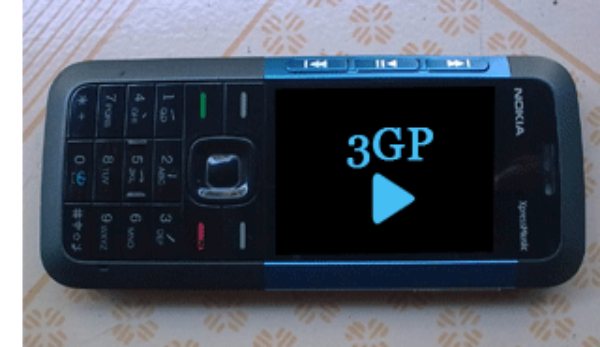
3GPは携帯電話以外にも、ポータブルメディアプレーヤー、古いタブレット、特定の車載エンターテイメントシステムでもサポートされています。MP4動画を3GPに変換すると、これらのデバイス間での互換性と効率的なストレージが確保されます(例えば、3GP iPhoneでビデオを再生できない ネイティブで)。
WindowsとMacでMP4を3GPに素早く変換する方法
MP4ビデオを3GPに変換するのは簡単で迅速です AnyRec ビデオコンバーターこの強力なツールは優れた互換性を備えており、3GPを含む様々な形式で出力できます。 3GPからMP4 またはその逆で、自分のデバイスの特性に応じてビデオ解像度と圧縮設定をカスタマイズできます。
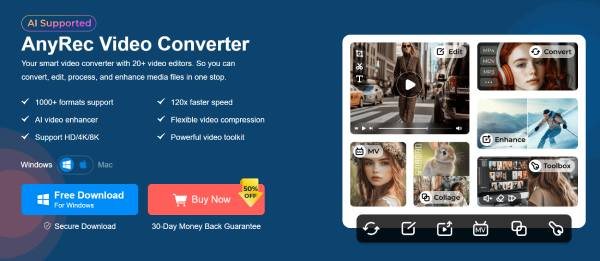
AnyRec Video Converterは、ファイルサイズを小さく抑えながら高品質な出力を実現するため、従来のスマートフォンに最適です。MP4動画を3GPに効率的に変換できるため、ストレージ容量や処理能力が限られているデバイスでもスムーズに再生できます。

高度な CPU アクセラレーション テクノロジーを使用して MP4 を 3GP に変換します。
サイズを縮小しても元の品質は低下しません。
貴重な時間を節約するために、MP4 ファイルを 3GP 形式に一括変換します。
透かしなしで MP4 から変換された 3GP ファイルを無料でエクスポートします。
安全なダウンロード
安全なダウンロード
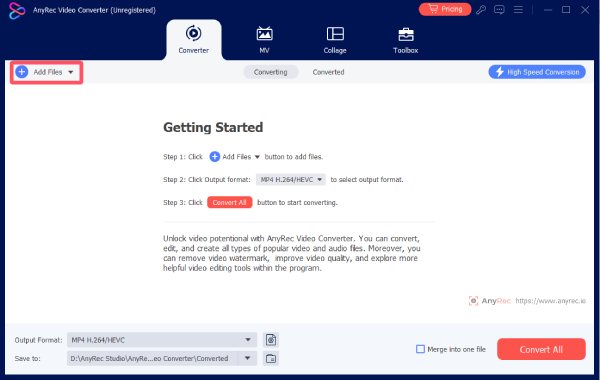
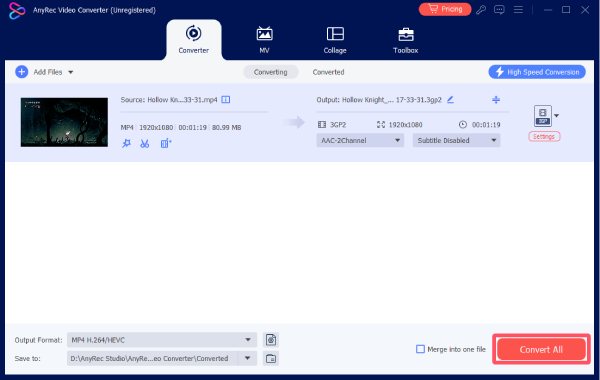
ステップ1。AnyRec Video Converterを起動します。「ファイルを追加」ボタンをクリックして、MP4ビデオを追加します。
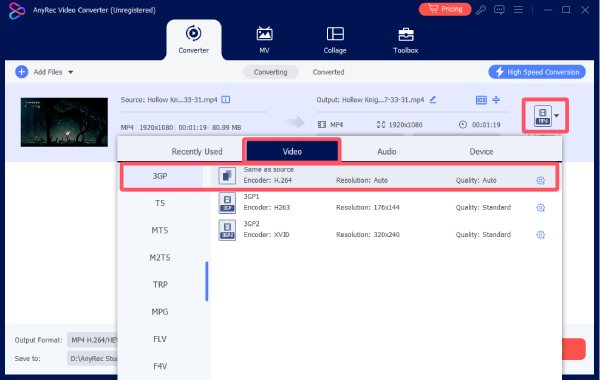
ステップ2。「フォーマット」ボタンをクリックします。「ビデオ」タブの「3GP」ボタンをクリックし、希望の画質を選択します。
ステップ 3。完了したら、「すべてエクスポート」ボタンをクリックして、MP4 を 3GP 形式で保存します。
MP4を3GPにオンラインで変換する2つの方法
一度だけ変換作業が必要な場合は、オンラインツールの方が良い選択肢かもしれません。MP4から3GPへの変換作業を完了するためにソフトウェアをインストールする必要はありません。ブラウザ上で直接実行でき、迅速かつ軽量な変換に最適です。 ビデオファイルサイズの縮小.
FreeConvert
FreeConvertは、MP4から3GPへの素早い変換を可能にする、ユーザーフレンドリーなオンラインプラットフォームです。ただし、ファイルサイズに制限があり、安定したインターネット接続が必要です。大容量のMP4動画を変換するには料金がかかります。また、動画変換速度はインターネット接続に大きく依存します。

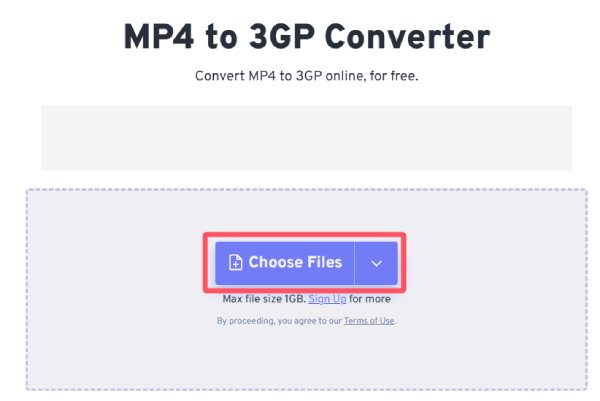
ステップ1。FreeConvert の公式 Web サイトにアクセスし、「ファイルを選択」ボタンをクリックして MP4 ファイルをインポートします。
ステップ2。「出力」ボタンをクリックし、「3GP」ボタンをクリックして出力形式を選択します。
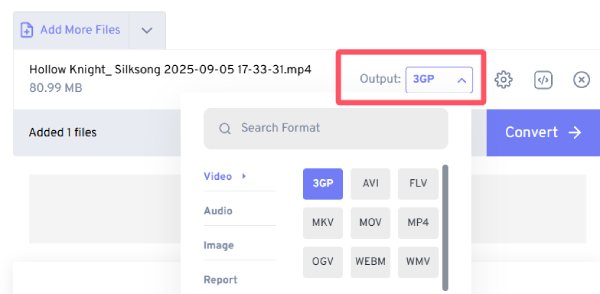
ステップ 3。最後に、「変換」ボタンをクリックして、MP4 を 3GP にオンラインでエクスポートします。

ザムザール
MP4を3GPに変換する信頼できるオンラインコンバーターとして、Zarmarもおすすめです。Zamzarの無料版では、1日に最大5つの動画ファイルを変換できます。各動画のサイズは20MB未満である必要があります。つまり、20MB未満のMP4動画を3GP形式に変換したい場合は、Zamzarを利用できます。

ステップ1。Zamzar の公式 Web サイトにアクセスし、「ファイルを選択」ボタンをクリックして MP4 ビデオをインポートします。
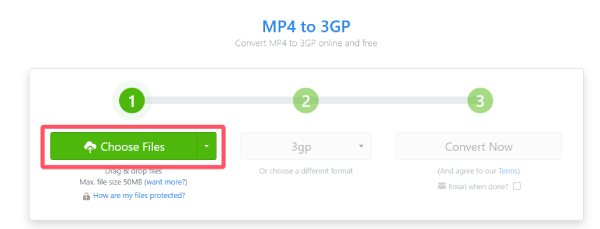
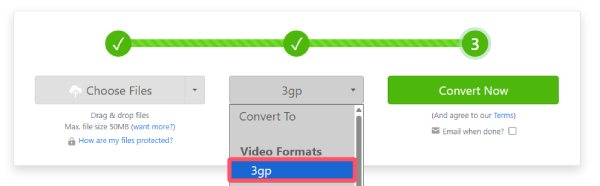
ステップ2。「ビデオ形式」タブで、「3gp」ボタンをクリックして出力形式を決定します。
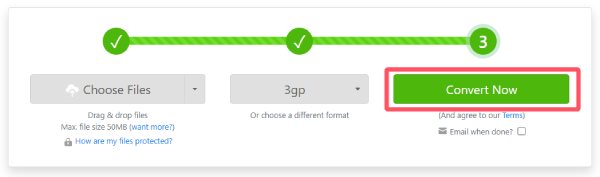
ステップ 3。「今すぐ変換」ボタンをクリックして、MP4 を 3GP に無料で変換します。
結論
MP4を3GP動画に変換する方法は以上です。3GP形式はMP4ほど普及していませんが、古いデバイスでも問題なく動作します。 AnyRec ビデオコンバーター ファイルサイズを小さく保ちながら、高画質の動画を実現します。以下の手順に従ってMP4を3GP形式に変換し、古いデバイスでも簡単かつ効率的に動画をお楽しみください。
安全なダウンロード
安全なダウンロード



