
4:3アスペクト比ガイド:解像度、用途、例

クラシックな額装基準を達成したい 4:3のアスペクト比ほぼ正方形のこのフォーマットは、高解像度ワイドスクリーンが登場するまでの数十年間、テレビやコンピューターモニターに最適でした。現在でも通用するのでしょうか?16:9とはどう違うのでしょうか?このガイドでは、4:3のアスペクト比の仕組み、最も一般的な用途、そして動画を正確にトリミングするための3つの最適なツールについて詳しく解説します。下にスクロールして詳細を確認し、すぐに映像をトリミングしましょう。
ガイドリスト
4:3のアスペクト比とは何ですか?16:9とはどう違うのですか? 4:3の一般的な用途は何ですか? 動画を素早く正確に4:3にトリミングする方法は? 4:3のアスペクト比にトリミングするための2つのオンライン方法4:3のアスペクト比とは何ですか?16:9とはどう違うのですか?
4:3のアスペクト比は、横幅と縦幅がわずかに異なる、四角いクラシックな構図で、画面中央に被写体が集中する正方形の印象を与えます。このアスペクト比を用いることで、被写体をより縦長で親密な視点から捉えることができ、ビンテージスタイルの映画制作から現代のデジタルタブレットまで、あらゆるプロジェクトで愛用されています。
映画館のような臨場感を再現するために画面を広く見せる現代の16:9ワイドスクリーンとは対照的に、4:3のアスペクト比はよりコンパクトで中央に収まる印象を与えます。そのため、長年にわたり旧型テレビの標準規格として採用され、現在でも読書やプレゼンテーションなどには最適な選択肢となっています。
4:3の一般的な用途は何ですか?
ご存知のとおり、4:3のアスペクト比は人間の自然な視覚に近い、落ち着いた表示を提供するため、構造化されたコンテンツに最適です。この比率を多用することで、横長の背景による視覚的な妨げを避けることができます。以下に、その主な現代における用途をいくつかご紹介します。
- デジタルプレゼンテーション。 スライドプレゼンテーションでは、テキストとデータビジュアライゼーションを中央に配置するため、4:3がデフォルトのフォーマットとしてよく使用されます。
- 写真撮影と印刷。 4:3のアスペクト比により、印刷工程における非破壊的なトリミングの必要性が軽減されます。
- タブレット端末およびアプリのデザイン。 iPadなどのデバイスは、標準的な紙の寸法を模倣するために4:3の比率で設計されており、電子書籍の読書、メモ取り、その他の生産性向上アプリに最適です。
- 映画的美学。 現代の監督やクリエイターは、被写体の顔に焦点を当てた親密な雰囲気を作り出すために、4:3のアスペクト比を利用している。
- スマートホームセキュリティ。 家庭用カメラは通常、訪問者や荷物を頭からつま先まで映すために、4:3の比率で録画します。
動画を素早く正確に4:3にトリミングする方法は?
クラシックな4:3アスペクト比のフレーミングの利点を理解したら、ワイドスクリーン映像をよりコンパクトなフォーマットに変換するための信頼できるツールが必要になるかもしれません。そこで、 AnyRec ビデオコンバーター あなたに最適なソフトウェアです。専用のトリミングツールを搭載しており、4:3のアスペクト比を固定できるため、フレームの構図を損なうことなく撮影できます。さらに、高解像度の4Kファイルも非常にスムーズに処理し、エクスポート時にも元の画質を維持します。

4:3、16:9、21:9など、さまざまなアスペクト比を設定するための精密なトリミング機能。
ハードウェアアクセラレーションを活用することで、動画のエクスポート速度を最大50倍向上させます。
トリミング、回転、フィルターやエフェクトの適用などを行うための内蔵エディター。
画質、解像度、フレームレート、その他の設定を完全に制御できます。
安全なダウンロード
安全なダウンロード
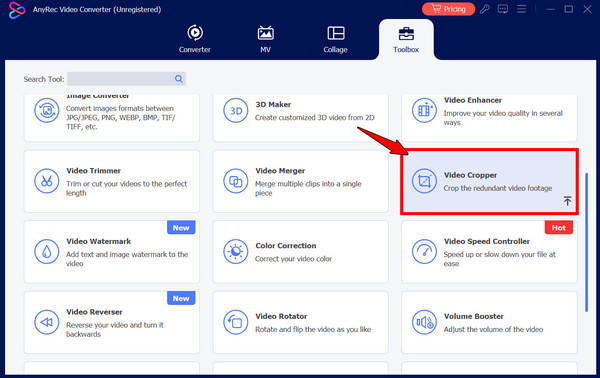
ステップ1。AnyRec Video Converterを起動し、上部の「ツールボックス」タブをクリックします。利用可能なツールキットの一覧をスクロールし、「ビデオクロッパー」オプションをクリックします。
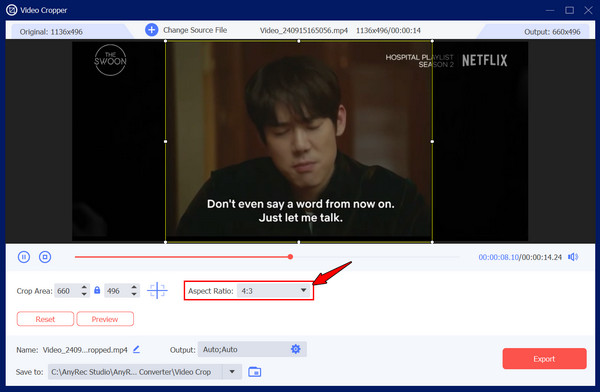
ステップ2。この新しいウィンドウで、「追加」ボタンをクリックして、4:3のアスペクト比に変更したいビデオを選択します。次に、「アスペクト比」ドロップダウンメニューを見つけて、「4:3」を選択します。
ステップ 3。黄色の枠をドラッグして、映像の重要な部分に切り抜き位置を調整したり、「切り抜き領域」を使用して特定のサイズを指定したりできます。
ステップ 4。結果を取得するには、右下隅にある「エクスポート」ボタンをクリックしてください。
安全なダウンロード
安全なダウンロード
4:3のアスペクト比にトリミングするための2つのオンライン方法
ソフトウェアは最も強力な機能を備えていますが、オンラインツールは、インストール不要で手軽に4:3のアスペクト比編集を行うための、より便利な代替手段を提供します。以下のウェブベースのプラットフォームは、ファイルサイズが小さい場合や、メインの作業デスクから離れた場所でフレームを変更する必要がある場合に最適です。
1. Clideoビデオリサイザー
Clideoは、特定のソーシャルメディア規格の動画作成に特化した多機能なウェブベースのプラットフォームで、4:3のアスペクト比を実現するのに役立ちます。さらに、背景色を変更したり、 動画にぼかし効果を追加する トリミングでフレーム内に余白が残る場合。
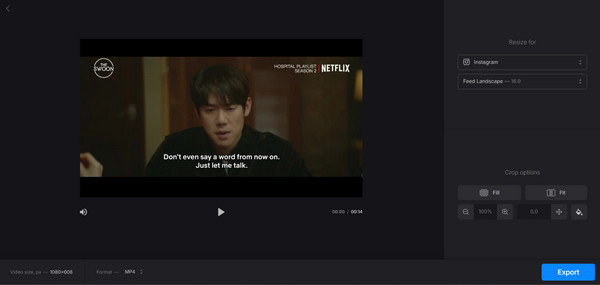
ステップ1。Clideoのリサイズツールを開き、「ファイルを選択」ボタンをクリックして動画をアップロードしてください。
ステップ2。右側のパネルから「カスタム」を選択し、「4:3」を選んでください。
ステップ 3。次に、「塗りつぶし」または「フィット」ボタンを使用して、クリップがフレーム内でどのように配置されるかを調整し、その後「エクスポート」を実行します。
2. オンラインビデオカッター ビデオクロッパー
次に紹介するのは、オンラインビデオカッターのビデオクロッパーです。これは、最大限の効率性を実現するために設計された、4:3のアスペクト比を簡単に実現できるオプションです。このツールは幅広いファイル形式をサポートしており、トリミングフレームをドラッグするか、固定比率を選択して Windows 10で動画をトリミングする/11とMac。
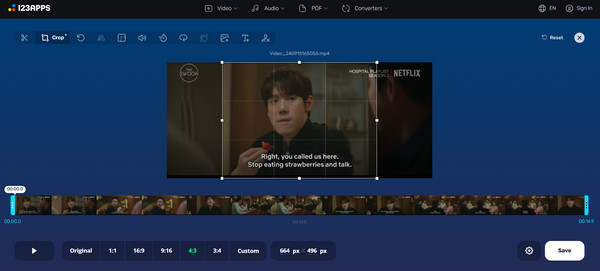
ステップ1。ビデオトリミングツール内で、「ファイルを開く」ボタンをクリックしてクリップをアップロードします。
ステップ2。そこで、プリセット比率オプションの「4:3」ボタンをクリックします。
ステップ 3。次に、切り抜き領域を希望の位置にドラッグし、「保存」ボタンをクリックしてファイルを処理して保存します。
結論
ユーザーはワイドスクリーンに切り替えたかもしれないが、 ピクセル単位の4:3アスペクト比 フォーカス、明瞭さ、クラシックなスタイルを好むクリエイターにとって、依然として必要不可欠です。古い家族写真のアーカイブ、タブレット向けプレゼンテーションの最適化、映画のようなルックの実験などに使用できます。適切な寸法とツールを使用すれば、被写体が常に中央に配置されるようになります。また、適切なソフトウェアが完璧なフレームを作成するため、 AnyRec ビデオコンバーター は、まさにこの問題に対する究極のソリューションです!ビデオクロッパーと高解像度ファイルへの対応により、ワイドスクリーン映像を数クリックで完璧な4:3の傑作に変換できます。
安全なダウンロード
安全なダウンロード
関連記事
著者について




