
Un tutorial completo: perché i video non vengono riprodotti?

Nessuna riproduzione video Può essere frustrante riprodurre un video sul computer. Che si tratti di un file scaricato o di un video online, i problemi di riproduzione possono interrompere l'esperienza e far perdere tempo prezioso. Fortunatamente, la maggior parte dei problemi di riproduzione video ha cause chiare e soluzioni efficaci. In questa guida, scoprirai perché i video non vengono riprodotti sul tuo computer e come risolvere rapidamente il problema.
Lista guida
Possibili motivi per cui i video non vengono riprodotti sul tuo computer Una soluzione pratica per risolvere rapidamente il problema dei video che non funzionano Domande frequenti sul perché i video non vengono riprodottiPossibili motivi per cui i video non vengono riprodotti sul tuo computer
Prima di risolvere il problema, è importante capire cosa potrebbe impedire la corretta riproduzione dei video. Identificare la causa principale può aiutarti a scegliere la soluzione più efficace.
Formato video non supportato: Alcuni lettori multimediali non supportano determinati formati video o codec. Se il lettore non riconosce il formato del file, il video potrebbe non aprirsi o non essere riprodotto correttamente.
File video danneggiato: I video possono danneggiarsi durante il download, il trasferimento o la modifica. Si tratta di un errore comune, difficile da evitare poiché spesso si verifica senza preavviso. Un file danneggiato può causare errori di riproduzione, blocchi o addirittura impedire completamente la riproduzione del video.
Lettore multimediale o sistema obsoleto: L'utilizzo di un lettore multimediale o di un sistema operativo obsoleto può causare problemi di compatibilità. I formati video o i codec più recenti potrebbero non essere supportati dalle versioni precedenti del software.
Codec mancanti o danneggiati: Codec, comunemente utilizzati in Lettore multimediale VLCI codec, ecc., sono essenziali per la decodifica dei file video. Se il codec necessario è mancante o non funziona correttamente, il computer potrebbe non essere in grado di riprodurre il video.
Problemi con i driver grafici: A volte, il problema dei video che non funzionano può derivare dal driver della scheda grafica. I driver della scheda grafica obsoleti o difettosi possono influire sulle prestazioni di riproduzione dei video e persino impedire la riproduzione dei video stessi. Un controllo regolare del driver della scheda grafica può essere utile.
Risorse di sistema insufficienti: Se il computer esegue troppi programmi o non dispone di RAM o potenza di calcolo sufficienti, potrebbe avere difficoltà a riprodurre video ad alta risoluzione in modo fluido.
Una soluzione pratica per risolvere rapidamente il problema dei video che non funzionano
Se i tuoi video non vengono riprodotti a causa di file corrotti o danneggiati, devi utilizzare uno strumento professionale per ripararli. Progettato per riparare file video danneggiati o non riproducibili, Riparazione video AnyRec Può aiutarti a completare il lavoro in modo rapido ed efficace senza dover ricorrere a esperti. Supporta un'ampia gamma di formati video e può riparare problemi come fotogrammi rotti, audio mancante o errori di riproduzione.
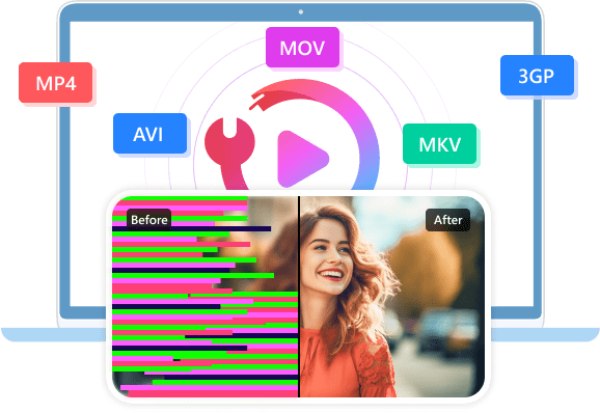
Grazie alla sua interfaccia intuitiva, basta caricare il video danneggiato insieme a un file di esempio e lo strumento lo analizzerà e riparerà automaticamente: non sono richieste competenze professionali o conoscenze specifiche. Anche un principiante può ripristinare i propri video in pochissimo tempo. Puoi farlo seguendo i passaggi dettagliati qui di seguito:

Correggi video corrotti, danneggiati, non riproducibili, tremolanti e sfocati.
Supporta riparazioni video SD, HD, Full HD, 4K, 8K, 12K e 16K.
Ripara video da telecamere, droni, GoPro, telefoni, schede SD, ecc.
La riparazione locale garantisce la sicurezza e la riservatezza dei tuoi video.
Download sicuro
Download sicuro
Passo 1.Avvia AnyRec Video Repair, fai clic su entrambi i pulsanti "Aggiungi" per importare il video danneggiato e il video di esempio per la preparazione.
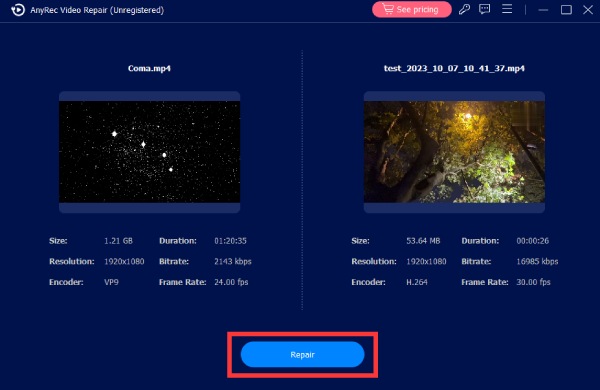
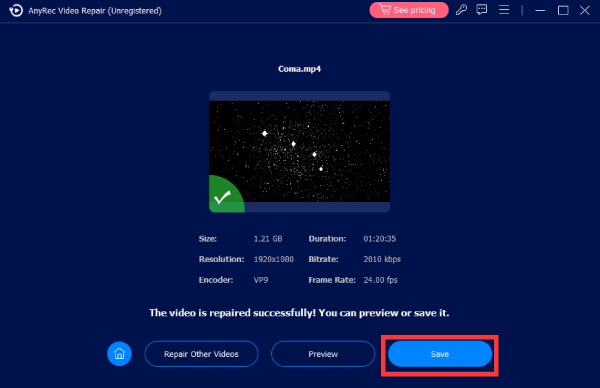
Passo 2.Per avviare la procedura di riparazione, fai clic sul pulsante "Ripara". Al termine, fai clic sul pulsante "Anteprima" per verificare se il video è stato riparato correttamente.

Passaggio 3.Se il risultato soddisfa le tue esigenze, fai clic sul pulsante "Salva" per verificare se il problema di riproduzione del video è stato risolto.
Domande frequenti sul perché i video non vengono riprodotti
-
Perché i video riproducono l'audio ma non mostrano le immagini?
Se riscontri problemi di questo tipo, spesso significa che i codec video non sono appropriati. Il lettore multimediale riesce a decodificare la traccia audio, ma non riesce a elaborare il flusso video. Aggiornare i codec o passare a un lettore multimediale diverso può risolvere il problema della mancata riproduzione video.
-
È possibile riparare un file video danneggiato?
Sì. In molti casi, i file video corrotti, se non gravemente danneggiati, possono essere riparati utilizzando strumenti professionali di riparazione video. Il processo è semplice, anche per i principianti, se si dispone dello strumento giusto.
-
Perché i video online non vengono riprodotti nel mio browser?
Ciò potrebbe essere dovuto a problemi del browser, plugin obsoleti o problemi di rete. Tutti questi fattori possono impedire la riproduzione dei video nel browser. correggi il video che non viene riprodotto su Safari e browser simili, la soluzione più comune è quella di svuotare la cache.
Conclusione
Insomma, i video non vengono riprodotti sul tuo computer può essere causato da vari fattori. Sebbene ci voglia un po' di tempo per applicare manualmente le possibili soluzioni una per una, Riparazione video AnyRec può aiutarti a risolvere i problemi di riproduzione con un solo clic e senza alcuno sforzo.
Download sicuro
Download sicuro
Informazioni su OurMa




