
Rendi ogni clip cinematografica: come rallentare un video su iPhone

Hai catturato un momento perfetto e vuoi rallentare il video per rivelarne ogni dettaglio? Vuoi creare fantastici video al rallentatore con il tuo telefono ma non sai da dove iniziare? Ecco, questa guida ti spiega come fare. come realizzare un video al rallentatore e illustra il modo più semplice per rallentare i video su iPhone e Android.
Lista guida
Parte 1: Come realizzare un video al rallentatore su iPhone Parte 2: Come modificare un video al rallentatore su iPhone Parte 3: Come rallentare un video con l'editor video integrato dell'iPhone Parte 4: Come rallentare qualsiasi tipo di video su iPhone/Android Parte 5: Idee creative per realizzare video al rallentatore miglioriParte 1: Come realizzare un video al rallentatore su iPhone
Se desideri registrare un video al rallentatore su iPhone, il modo più semplice è utilizzare la fotocamera come di consueto e attivare la modalità Slow-Mo. I video Slow-Mo di iPhone vengono registrati ad un frame rate elevato, ad esempio 120 fps o 240 fps, quindi non è necessario regolarlo manualmente. La fotocamera catturerà più fotogrammi al secondo per garantire che il filmato risulti fluido e allungato.
Come mettere un video al rallentatore:
Passo 1.Apri l'app Fotocamera sul tuo iPhone.
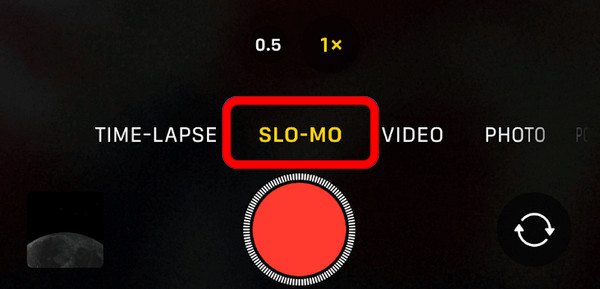
Passo 2.Nella parte inferiore dello schermo, scorri tra le modalità di ripresa e seleziona "Slow-Mo".
Passaggio 3.Tocca il pulsante rosso di registrazione per avviare la registrazione.
Passaggio 4.Se vuoi interrompere le riprese, tocca di nuovo il pulsante rosso.
Parte 2: Come modificare un video al rallentatore su iPhone
Dopo aver creato un video al rallentatore, puoi regolare l'effetto direttamente nell'app Foto. Questo metodo è valido solo per i video registrati in modalità rallentatore. Se desideri rallentare un video normale, puoi utilizzare iMovie o un editor video dedicato.
Passo 1.Apri l'app Foto e trova il video in slow-motion che desideri modificare.
Passo 2.Tocca "Modifica" nell'angolo in alto a destra.
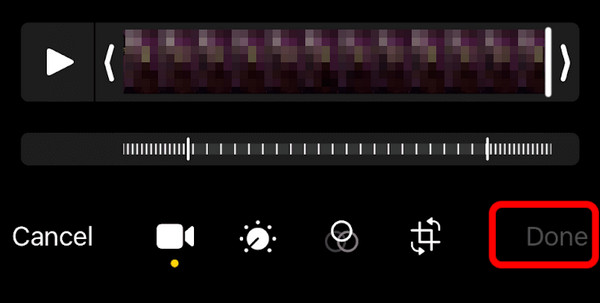
Passaggio 3.È possibile trascinare le maniglie verticali nella timeline per regolare il punto in cui il video viene riprodotto al rallentatore. Avvicinando le maniglie si accorcia la sezione al rallentatore, mentre allargandole si applica il rallentatore a una porzione più lunga del video.
Passaggio 4.Tocca "Fine" per salvare i video modificati.
Suggerimenti
Puoi anche ritagliare, ruotare o ritaglia il video, regolare i colori e la luminosità e applicare filtri nell'app Foto.
Parte 3: Come rallentare un video con l'editor video integrato dell'iPhone
Se desideri rallentare un video che non è stato registrato utilizzando la modalità Slow-Mo dell'iPhone, puoi usare iMovie. Essendo l'app di editing video integrata di Apple, iMovie è facile da usare e completamente gratuita.
Passo 1.Avvia l'app iMovie e tocca "Crea progetto", quindi scegli "Filmato".
Passo 2.Seleziona il video che desideri rallentare e tocca "Crea filmato" in basso.
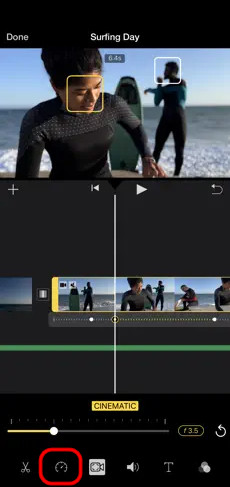
Passaggio 3.Tocca la clip video nella timeline e selezionala.
Passaggio 4.Tocca l'icona "Velocità" (tachimetro) sotto la timeline.
Passaggio 5.Trascina il cursore della velocità verso sinistra per ridurre la velocità di riproduzione. Tocca "Fine" e poi tocca l'icona "Condividi" per esportare e salvare il video.
Parte 4: Come rallentare qualsiasi tipo di video su iPhone/Android
Se hai video in formati speciali come MKV, AVI, FLV, o se vuoi rallentare un video ad alta risoluzione, le app per dispositivi mobili potrebbero non essere in grado di elaborarli. AnyRec Video Converter È la soluzione ideale per chi cerca un programma compatibile con tutti i formati video e tutte le piattaforme. Questo strumento per computer offre diverse opzioni di controllo della velocità, da 0,125X a 8X, e preserva la qualità video originale anche dopo il rallentamento. Puoi modificare i video sul tuo computer e trasferirli facilmente su qualsiasi dispositivo mobile.

Rallenta video e audio in oltre 1000 formati in modo impeccabile.
Preservare la qualità video originale durante la conversione e il montaggio.
Aumenta la velocità di elaborazione grazie all'accelerazione GPU.
Include oltre 20 strumenti integrati per una modifica più comoda.
Download sicuro
Download sicuro
Come rallentare un video con AnyRec:
Passo 1.Avvia il software e fai clic su "Casella degli strumenti" nel menu in alto. Quindi, scorri verso il basso e seleziona "Controller velocità video".

Passo 2.Fai clic sul pulsante "Aggiungi" per caricare il tuo video oppure trascinalo e rilascialo nel programma. Ora puoi scegliere la velocità da 0,125X a 8X per rallentare il video.

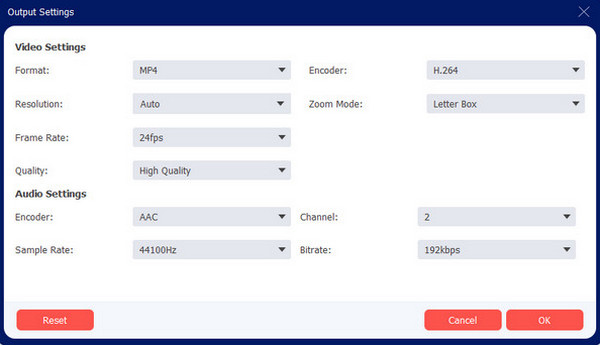
Passaggio 3.Facoltativamente, è possibile fare clic sul pulsante "Output" per personalizzare il formato video, il codificatore, la risoluzione e la frequenza dei fotogrammi.
Passaggio 4.Scegli un percorso di salvataggio e fai clic su "Esporta". per salvare il video rallentato.
Parte 5: Idee creative per realizzare video al rallentatore migliori
Ora che conoscete tutti i metodi per rallentare un video, vediamo come rendere i vostri video al rallentatore divertenti, creativi e accattivanti. Questi semplici consigli funzionano per reel, vlog, post quotidiani e clip informali.
1. Alterna velocità normale e rallentatore
Mantieni le riprese normali a velocità normale e rallenta solo i momenti salienti più importanti. Questo crea un flusso naturale e fa risaltare le scene migliori.
2. Filma i piccoli momenti di ogni giorno
È possibile filmare la neve che cade, i capelli che ondeggiano al vento, le bolle che fluttuano nell'aria o la luce del tramonto. Queste scene delicate e raffinate appaiono incredibilmente oniriche al rallentatore.
3. Cattura movimenti veloci o clip sportive
È possibile rallentare i movimenti veloci, come acrobazie sui pattini, coreografie di danza o tiri a canestro. In questo modo, tutti potranno apprezzare i dettagli interessanti che altrimenti si perderebbero in tempo reale.
4. Aggiungi una musica di sottofondo delicata
Sostituisci il suono originale con musica di pianoforte delicata o brani acustici caldi. Aggiungere musica al video può intensificare l'atmosfera romantica dei tuoi video al rallentatore.
5. Mantieni le tue riprese stabili
Le riprese al rallentatore mosse risultano disordinate. Utilizza una presa stabile o un treppiede per il telefono per ottenere video più nitidi e professionali.
Conclusione
Ora puoi liberamente rallentare un video Registra i tuoi video su iPhone o Android ed esportali in qualità senza perdita di dati. Con AnyRec Video Converter, creare video in slow motion e contenuti più accattivanti è facilissimo! Sei pronto a dare una marcia in più ai tuoi video senza alcuno sforzo?
Ulteriori letture
Informazioni su OurMa




