
Popolare

AnyRec Screen Recorder
Registra e cattura screenshot di qualsiasi video su Windows e Mac.
Download sicuro
Puoi registrare lo schermo su Tubi? Risposte, passaggi e suggerimenti

Tubi è un servizio di streaming gratuito, ma al momento non consente agli utenti di scaricare video per la visualizzazione offline. Alcuni contenuti di Tubi sono inoltre protetti da DRM. Pertanto, registrazione dello schermo su Tubi potrebbe verificarsi una schermata nera o un errore.
Se devi registrare contenuti per i quali hai l'autorizzazione, puoi provare i metodi descritti di seguito. Spieghiamo anche perché a volte le registrazioni con Tubi non vanno a buon fine e cosa controllare prima.
Lista guida
Puoi registrare film su Tubi? Come registrare lo schermo su Tubi su Windows e Mac Come registrare video Tubi su iPhone e Android Non riesci a registrare lo schermo su Tubi? Controlla i motivi e le soluzioni Ottieni una migliore esperienza di registrazione Tubi con questi suggerimenti FAQsPuoi registrare film su Tubi?
È possibile registrare film su Tubi? Purtroppo, Tubi non offre un registratore integrato o una funzione di download per la visione offline. È solo una piattaforma di streaming, quindi, come detto, è richiesta una connessione stabile per una visione fluida.
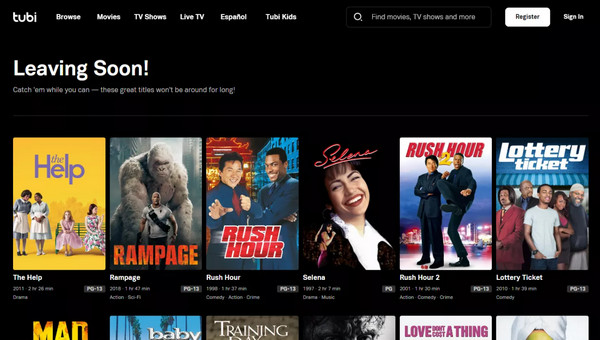
La buona notizia? Ci sono vari modi per registrare lo schermo su Tubi e gli strumenti migliori per farlo sono descritti nelle sezioni successive. Tuttavia, è importante notare che la registrazione di spettacoli e film potrebbe violare le leggi sul copyright, laddove queste leggi proteggono i diritti dei distributori. Pertanto, assicurati sempre di rispettare le linee guida legali e i termini di servizio quando esegui qualsiasi forma di registrazione dello schermo. Inoltre, dovrebbe essere principalmente per uso personale, rispettando il copyright e i termini di servizio di Tubi.
| Domanda | Risposta |
| È possibile scaricare i video di Tubi? | No |
| Potresti provare a registrare lo schermo? | sì |
| Tutti i video di Tubi verranno registrati? | No |
| Perché una registrazione può fallire? | Protezione DRM |
| Che cosa succede ai contenuti protetti? | Schermata nera o acquisizione bloccata |
| Il miglior primo passo | Prova un video non protetto che hai l'autorizzazione a registrare |
Una volta pronto, procedi alle parti seguenti per imparare come registrare lo schermo su Tubi su desktop e dispositivi mobili.
Come registrare lo schermo su Tubi su Windows e Mac
AnyRec Screen Recorder è uno screen recorder versatile e intuitivo progettato per catturare video e audio di alta qualità dal tuo schermo, il che lo rende la scelta migliore per registrare filmati Tubi. Questo programma ti consente di catturare lo schermo Tubi in qualità 4K senza cali di prestazioni. Puoi anche personalizzare l'area di registrazione, catturando solo la parte specifica dello schermo di cui hai bisogno. Inoltre, con AnyRec, puoi visualizzare in anteprima il filmato Tubi in seguito, modificare il filmato e salvarlo in vari formati come MP4, AVI, MOV, MKV e altro ancora.

Registra video e audio Tubi di alta qualità con risoluzione fino a 4K.
Impostazioni di registrazione personalizzabili per acquisire il formato di cui hai bisogno.
Cattura l'audio del sistema e del microfono per creare reazioni sui filmati Tubi.
Goditi una registrazione ininterrotta, senza pubblicità e filigrane.
Download sicuro
Download sicuro
Passo 1.Lanciare AnyRec Screen Recorder, quindi fai clic sul pulsante "Video Recorder". Seleziona "Full" per catturare l'intero schermo, oppure scegli "Custom" per definire la regione che desideri registrare.

Passo 2.Assicurati di abilitare il toggle "System Sound" per registrare l'audio dal filmato Tubi. Puoi anche andare alle impostazioni "Output" dal menu "Preferences" per regolare il formato e la qualità.
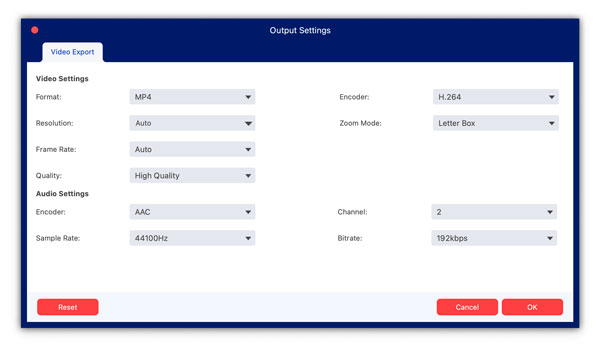
Passaggio 3.Quando sei pronto, clicca sul pulsante "REC" per iniziare la registrazione di Tubi TV. Durante la registrazione, usa la casella degli strumenti per aggiungere annotazioni in tempo reale o fare screenshot della tua scena di film preferita.

Passaggio 4.Dopo aver terminato il filmato Tubi, clicca sul pulsante "Stop" per rivedere la registrazione Tubi e modificarla tagliandola, ruotandola e altro ancora. Se sei soddisfatto del risultato, clicca sul pulsante "Save".

Come registrare video Tubi su iPhone e Android
Dopo aver imparato come registrare lo schermo su Tubi su un computer, registrarlo su iPhone e Android è facile come lo era. Mentre utilizzerai lo strumento di registrazione integrato di entrambi i dispositivi, i passaggi potrebbero variare leggermente a seconda del modello o della versione.
Come registrare lo schermo su Tubi su iPhone
Passo 1.Apri l'app Tubi e vai al video che vuoi registrare. Quindi, scorri verso il basso dall'angolo in alto a destra dello schermo del tuo iPhone (senza un pulsante Home) o scorri verso l'alto dal basso (senza un pulsante Home) per accedere al "Centro di controllo".
Passo 2.Lì, tocca il pulsante "Registrazione schermo" per iniziare registrazione su iPhoneSuccessivamente, tocca la "Barra di stato rossa" in alto, quindi seleziona l'opzione "Interrompi registrazione".
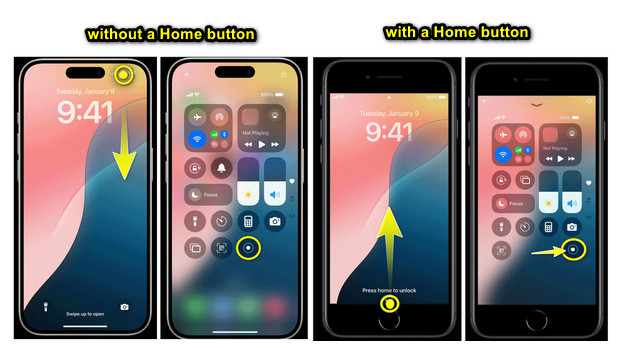
Se non vedi la funzione di registrazione nel Centro di controllo, aggiungila andando su "Impostazioni", quindi su "Impostazioni di controllo" e infine su "Personalizza controlli".
Come registrare lo schermo su Tubi su Android
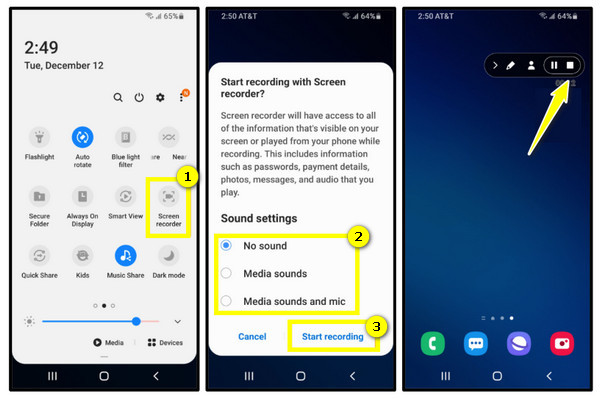
Passo 1.Sul tuo telefono Android, pronto per il film Tubi, scorri verso il basso dalla parte superiore dello schermo per aprire il pannello "Quick Settings". Qui, cerca il pulsante "Screen Record".
Passo 2.Toccalo per registrazione dello schermo su Android, quindi concedi un permesso per catturare il suono. Tutti i controlli appariranno sullo schermo, a seconda del modello Android. Una volta fatto, clicca sul pulsante "Stop".
Non riesci a registrare lo schermo su Tubi? Controlla i motivi e le soluzioni
Perché la registrazione dello schermo di Tubi mostra una schermata nera? Tubi utilizza la tecnologia Microsoft PlayReady per proteggere determinati contenuti con licenza. Quando la protezione DRM è attiva, il programma di registrazione dello schermo potrebbe registrare un video nero o vuoto anziché il film o la serie TV. Tuttavia, una schermata nera non significa necessariamente che il programma di registrazione dello schermo sia guasto. Vedi le soluzioni qui sotto.
1. Restrizioni di Tubi. Poiché Tubi non ha una funzione di registrazione e il suo contenuto è protetto da copyright, queste misure a volte interferiscono con la registrazione.
Soluzione: Utilizza un software o un'applicazione di registrazione esterna che ti aiuti a registrare lo schermo su Tubi.
2. Limitazioni del dispositivo. Alcuni sistemi più vecchi potrebbero presentare delle limitazioni per quanto riguarda la registrazione dello schermo.
Soluzione: Per questo motivo, potresti aggiornare il sistema del tuo dispositivo o provare a registrare con un dispositivo con hardware migliore. Inoltre, chiudere qualsiasi app extra potrebbe aiutare, in quanto libera risorse sul tuo dispositivo.
3. Problemi software. Il software di registrazione potrebbe non essere compatibile con Tubi oppure la causa potrebbe essere dovuta a impostazioni errate.
Soluzione: A questo punto, prova l'app di registrazione perfetta che funziona bene con Tubi. E assicurati che il software sia aggiornato e controlla se le impostazioni sono configurate correttamente.
4. Problemi di rete. Una connessione lenta può impedire a Tubi di trasmettere e registrare correttamente.
Soluzione: Per un'esperienza di registrazione fluida, prova una rete diversa con una connessione Internet stabile e veloce.
Ottieni una migliore esperienza di registrazione Tubi con questi suggerimenti
Vuoi sfruttare al meglio le tue registrazioni dello schermo su Tubi? Prima di concludere questo post, dai un'occhiata ai seguenti suggerimenti che ti aiuteranno a registrare lo schermo su Tubi in alta qualità senza problemi:
● Scegli la risoluzione giusta. Punta a una risoluzione simile nelle impostazioni di registrazione. Se lo spazio è un problema, registra a una risoluzione leggermente inferiore; potresti dover sperimentare per ottenere il perfetto equilibrio tra qualità e dimensione del file.
● Controlla le impostazioni audio. Assicurati che il tuo strumento di registrazione sia impostato per catturare l'audio di sistema o altre opzioni simili. Per commenti o narrazioni, abilita anche l'audio del microfono. Prima di registrare, testa sempre la registrazione per assicurarti che entrambe le sorgenti audio abbiano livelli di volume perfetti.
● Gestisci le dimensioni del file. Come detto, sperimentate per trovare l'equilibrio tra qualità e dimensione. Poiché gli strumenti hanno opzioni di compressione, questo può aiutare a ridurre le dimensioni del file senza perdere qualità.
● Utilizzare "Non disturbare". Per evitare di ricevere notifiche pop-up durante la registrazione, abilita questa funzione sul tuo dispositivo. Puoi anche chiudere eventuali app extra in background.
FAQs
-
È possibile scaricare i film di Tubi per guardarli offline?
No. Attualmente Tubi richiede una connessione internet per la visione dei contenuti. Inoltre, non è possibile scaricare video per la riproduzione offline. Se il tuo obiettivo è la visione offline, verifica se lo stesso titolo è disponibile su un altro servizio che supporti ufficialmente il download offline.
-
È legale registrare lo schermo di Tubi?
La legalità della registrazione di contenuti in streaming dipende da fattori quali la tua posizione geografica, il tipo di contenuto, l'utilizzo della registrazione e le leggi sul copyright applicabili. Anche i termini di servizio di Tubi regolano l'utilizzo del servizio e dei contenuti. Prima di registrare o condividere qualsiasi contenuto, verifica la legislazione vigente e i termini di servizio di Tubi. Assicurati di non condividere o ridistribuire registrazioni protette da copyright senza le necessarie autorizzazioni.
-
Perché la registrazione su Tubi è nera?
Tubi utilizza la tecnologia DRM per proteggere alcuni contenuti con licenza. Questo può impedire ai programmi di registrazione dello schermo di acquisire il video.
Conclusione
Per concludere, oggi avete letto tutto qui sulla registrazione dello schermo su Tubi, rispondendo a "È possibile registrare filmati su Tubi?" e cosa succede se non è possibile registrare all'interno della piattaforma. Poiché non ha una funzione di registrazione, questo post ha introdotto modi per registrare lo schermo su Tubi su un computer o un dispositivo mobile. Ogni volta che si desidera registrare su un desktop, il AnyRec Screen Recorder è la migliore raccomandazione! Con la sua registrazione 4K, la cattura video e audio, l'interfaccia semplice e altro ancora, otterrai subito il tuo film preferito su Tubi con facilità e precisione.
Download sicuro
Download sicuro
articoli Correlati
Informazioni su OurMa




