
Popolare

AnyRec Video Converter
Conversione e modifica video 120 volte più veloci. Nessuna attesa.
Download sicuro
Come rimuovere emoji da qualsiasi video su Windows/Mac/Android/iPhone

Per rimuovere emoji, adesivi, testi, loghi e altri tipi di filigrane dai video in pochi clic, scarica gratuitamente AnyRec Video Converter per provare. Puoi anche convertire e modificare i tuoi video senza filigrana all'interno del programma.
Download sicuro
Download sicuro
È divertente avere emoji e adesivi su foto e video, ma potrebbe essere frustrante vederli quando scarichi una clip preferita. Quindi potresti volerlo rimuovere gli emoji dai video. L'unica cosa possibile per eliminare gli adesivi che distraggono dal film è utilizzare un programma particolare. Ma quale sarebbe lo strumento migliore per rimuovere gli emoji dai video? Dato che ti sei imbattuto in questo articolo, ecco il potente software per provare a eliminare gli adesivi su qualsiasi file video.
Lista guida
2 Modi per Rimuovere Emoji dai Video [Windows/Mac] Usa Media.io per eliminare Emoji dal video [Online] App mobile per cancellare emoji dai video [iPhone/Android] Domande frequenti sulla rimozione di Emoji dai video2 Modi per Rimuovere Emoji dai Video [Windows/Mac]
Con le app professionali puoi rimuovere qualsiasi oggetto dai videoclip senza distorcerne la qualità. Questa parte mostra due software per aiutarti con l'attività.
1. Convertitore video AnyRec
AnyRec Video Converter È uno strumento desktop ricco di funzionalità. Una delle sue funzioni più utili è la rimozione della filigrana dai video, che utilizza algoritmi di intelligenza artificiale per rimuovere le emoji dai video mantenendo una qualità video nitida. Può rimuovere le emoji da aree specifiche e in momenti specifici, rendendo i tuoi video più puliti senza alcuno sforzo. Inoltre, supporta l'importazione di un'ampia gamma di formati di file video, tra cui MP4, MKV, AVI, WebM, WMV e molti altri.

Supporta tutti i tipi di formati di clip video per rimuovere gli emoji da essi.
Fornisci la migliore esperienza visiva dopo aver cancellato gli emoji sui video
Disponi di strumenti di modifica come ritagliatore, rifinitore e altro dopo aver rimosso gli emoji.
Esporta file ad alta velocità con qualità eccezionale e alta garantita.
Download sicuro
Download sicuro
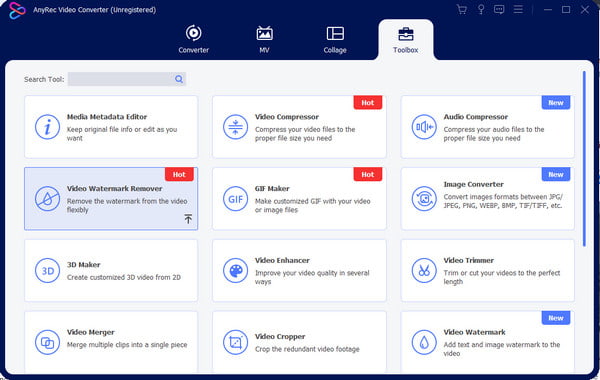
Passo 1.Scarica AnyRec Video Converter e installalo. Avvia l'app e procedi al menu "Casella degli strumenti". Fare clic sui pulsanti Video Watermark Remover e Aggiungi per caricare il file video.
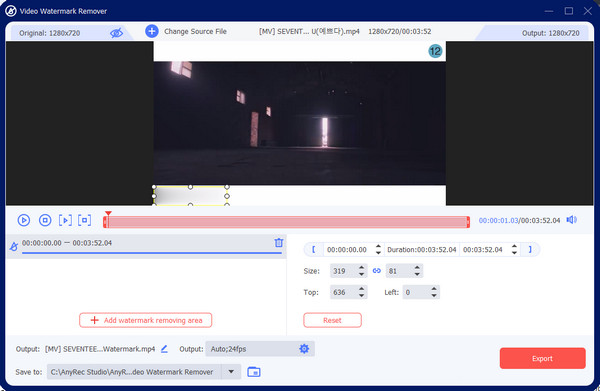
Passo 2.Per visualizzare le altre opzioni, fai clic sul pulsante "Aggiungi area di rimozione filigrana". Posiziona la gomma nella zona desiderata. Ridimensiona lo strumento utilizzando i controlli dal pannello di destra.
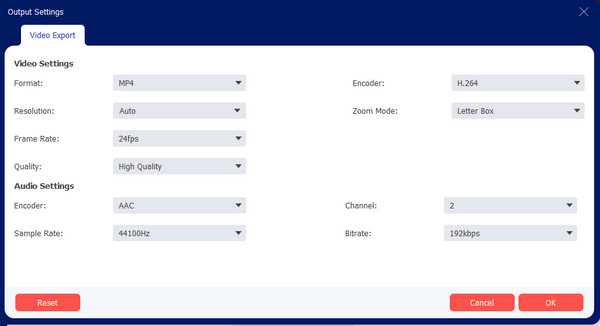
Passaggio 3.Per la migliore qualità, vai alle impostazioni di Output e configura il video. Modifica le impostazioni dei video e fai clic sul pulsante OK per salvarli. Quindi, fare clic sul pulsante Esporta per eseguire l'output.
Download sicuro
Download sicuro
2. Adobe Premiere
Questa app è disponibile sia per Windows che per Mac. Grazie all'utilizzo di maschere e al riconoscimento tramite intelligenza artificiale, è in grado di rimuovere con precisione le emoji dai video. Oltre alla rimozione delle emoji, offre anche funzionalità di editing professionali. Tuttavia, queste funzionalità possono risultare complesse da utilizzare e richiedono molta pratica per essere padroneggiate. Segui i passaggi seguenti per rimuovere le emoji dai tuoi video.
Passo 1.Seleziona la clip video sulla timeline e apri "Controlli effetti". Sotto "Opacità", fai clic sul pulsante "Maschera ellittica/rettangolare/penna" e disegna una maschera sull'emoji sullo schermo.
Passo 2.In "Controlli effetti", regola "Sfumatura" ed "Espandi" per ammorbidire i bordi e garantire una copertura precisa. Se l'emoji si muove, fai clic su "Segui maschera avanti/indietro" per far sì che la maschera la segua automaticamente.
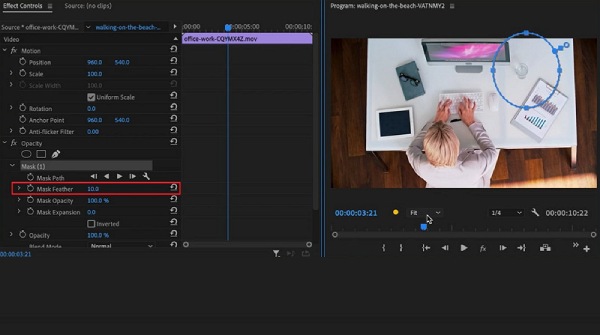
Passaggio 3.Crea una nuova traccia video sulla timeline, importa un'immagine o un video da sovrapporre e posizionalo sopra la clip originale. Infine, fai clic su "File" e "Esporta" per esportare il video modificato.
Usa Media.io per eliminare Emoji dal video [Online]
Con Media.io, la rimozione degli emoji dai video è resa possibile gratuitamente: lo strumento online elabora file video da 100 MB, con una durata massima di 10 minuti. La rimozione emoji aiuta a eliminare oggetti non necessari dal tuo video, inclusi datari, filigrane e loghi. Se desideri modificare un video con una durata maggiore, puoi acquistare la versione premium, che sblocca anche altre interessanti funzionalità.
Passo 1.Visitare il sito online e fare clic sul pulsante "Scegli file". Fare clic sul pulsante "Aggiungi area" dal pannello di destra per abilitare lo strumento lazo. Evidenzia l'area in cui si trova l'emoji.
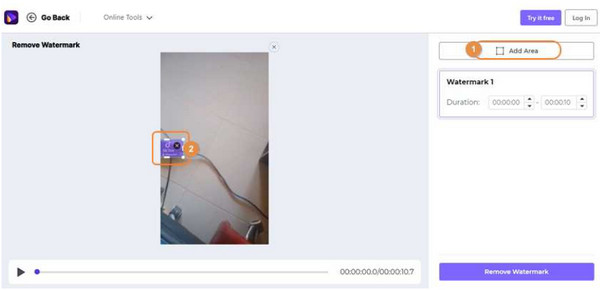
Passo 2.Elimina gli emoji facendo clic sul pulsante "Rimuovi filigrana". Esporta l'output e condividilo con gli amici sui social media!
App mobile per cancellare emoji dai video [iPhone/Android]
Per rimuovere le emoji dai video su iPhone e Android, questo articolo consiglia due app che consentono di eliminarle rapidamente e offrono una varietà di strumenti di modifica per l'editing video.
1. Picsart
L'app di editing per iPhone PicsArt, grazie alla funzione "Rimozione oggetti", permette di eliminare le emoji dai video con un solo tocco. Basta caricare il video e utilizzare il pennello per coprire le emoji e rimuoverle. Il procedimento è semplicissimo e ideale per l'utilizzo su dispositivi mobili.
- Professionisti
- L'intelligenza artificiale può riempire automaticamente lo sfondo dopo che lo hai dipinto.
- È in grado inoltre di gestire elementi dinamici nei video, risultando così più versatile.
- Facile da usare, basta disegnare e cliccare per cancellare.
- Contro
- Le pennellate possono essere visibili quando le texture sono complesse o gli oggetti sono fortemente oscurati
- La stabilità è nella media: potrebbero verificarsi problemi come rallentamenti, arresti anomali o modifiche alle funzionalità.
- È difficile rifinire i bordi con la stessa precisione dei software professionali.
2. Rimuovi oggetti
Remove Object è un leggero strumento di fotoritocco basato sull'intelligenza artificiale, progettato per rimuovere emoji o oggetti indesiderati selezionando le aree da cancellare e riempiendo automaticamente lo sfondo. L'app è compatta, ha requisiti di sistema minimi e supporta l'elaborazione offline o locale.
- Professionisti
- Si tratta principalmente di dipingere o selezionare aree, senza alcuna curva di apprendimento.
- Anteprima in tempo reale o generazione rapida dei risultati
- Requisiti di sistema minimi, funzionamento fluido
- Contro
- Nella maggior parte dei casi si tratta di sfocatura o mascheratura, senza riuscire a ripristinare accuratamente lo sfondo.
- Gestione inadeguata di elementi video o dinamici
- Soggetta a sfocature e pennellate visibili
| Attrezzo | Metodo principale | Velocità di elaborazione | Qualità per l'esportazione | Facilità d'uso | Utenti target |
| AnyRec Video Converter | rimozione dell'area AI | Veloce | Alta qualità (mantiene la qualità originale) | Facile | Utenti principianti e semi-professionisti |
| Adobe Premiere Pro | Maschera + tracciamento + sovrapposizione | Lento | Fino a 4K+ | Difficile | redattori professionisti |
| Media.io | Riempimento di pittura tramite IA | medio | Mantiene la risoluzione | Facile | Utenti occasionali e attività rapide |
| Picsart | Rimozione dei pennelli tramite IA | Molto veloce | Fino a 1080p | Molto facile | Utenti di dispositivi mobili e principianti |
| Rimuovi oggetto (App 0161) | Sovrapposizione sfocata | medio | Medio-basso | Molto facile | Gli utenti hanno bisogno di soluzioni rapide |
Domande frequenti sulla rimozione di Emoji dai video
-
1. La rimozione delle emoji comprometterà la risoluzione originale?
Non necessariamente. Strumenti come Adobe Premiere Pro o Media.io possono preservare la risoluzione originale se le impostazioni di esportazione corrispondono a quelle del file sorgente. Tuttavia, potrebbe verificarsi una perdita di qualità a livello locale nell'area modificata.
-
2. Come rimuovere gli emoji dalle immagini?
Se utilizzi Android o iPhone, puoi provare PhotoDirector, Snapseed, TouchRetouch, Photo Retouch e YouCam Perfect. Al contrario, PC e Mac dispongono di editor di foto professionali, come GIMP, Photoshop e la versione desktop di PhotoDirector.
-
3. Devo ritagliare il video per rimuovere gli emoji?
SÌ. Ritagliare il video sarà un'ottima alternativa per rimuovere facilmente gli emoji dal video. Ma sarebbe meglio ricordare che cambierà le proporzioni della clip, il che può anche portare a una qualità pixelata quando allungata. Scegli uno strumento in grado di ritagliare i video senza distorsioni, come AnyRec Video Converter.
Conclusione
Come rimuovere le emoji dai video? L'attività diventa più accessibile con AnyRec, Adobe Premiere e altre app consigliate. Sebbene alcuni strumenti non possano eliminare completamente emoji o adesivi, sono ottimi modi per nascondere oggetti indesiderati dal tuo video preferito. Con un po' di pratica, puoi rimuovere i loghi dai video professionalmente. A differenza dell'acquisto di Adobe, puoi scaricare gratuitamente AnyRec Video Converter Come rimuovere rapidamente le emoji dai video.
Download sicuro
Download sicuro
articoli Correlati
Informazioni su OurMa




