
Orientamento orizzontale o verticale: vantaggi, svantaggi e quando cambiare modalità

Dai giganteschi televisori da 80 pollici agli smartphone, il grande orizzontale vs. verticale Il dibattito non si ferma mai. Per anni, l'orientamento orizzontale è stato il re del cinema e della televisione. Ma con l'avvento dei social media, l'orientamento verticale ha conquistato il tempo di visione di molti. Qual è quindi la modalità migliore? Beh, in realtà dipende dal tipo di contenuto che si intende creare. Per maggiori dettagli, continuate a leggere per scoprire il confronto tra orizzontale e verticale, i loro migliori scenari di utilizzo e come convertire l'orientamento in pochi clic.
Lista guida
Qual è la differenza tra ritratto e paesaggio? Scenari di applicazione per la modalità verticale e orizzontale Strumento tutto in uno per convertire l'orientamento video Come convertire l'orientamento video onlineQual è la differenza tra ritratto e paesaggio?
Determinare il giusto orientamento per il tuo video, orizzontale o verticale, è un passaggio fondamentale nella narrazione visiva. Qual è la differenza? Con l'inquadratura corretta, puoi garantire che il tuo contenuto abbia un aspetto professionale e non sembri casuale. Ecco un breve elenco delle principali differenze tra orientamento orizzontale e verticale:
- • Orientamento e dimensioni. Il ritratto è verticale, più alto che largo, di solito con un rapporto d'aspetto 9:16. Al contrario, il paesaggio è orizzontale, più largo che alto, di solito con un Proporzioni 16:9.
- • Contesto. La modalità verticale è perfetta per restringere l'inquadratura, attirando l'attenzione dello spettatore sul soggetto centrale. La modalità orizzontale, invece, cattura l'ambiente circostante, risultando ideale per mostrare scene in movimento.
Scenari di applicazione per la modalità verticale e orizzontale
Partendo da queste differenze principali, risulta chiaro che la scelta del formato giusto dipende interamente dal tipo di video che si desidera creare e dalla piattaforma su cui verrà condiviso. Le diverse piattaforme hanno requisiti specifici, quindi ecco che entrano in gioco i casi in cui il formato orizzontale o verticale risultano più adatti.
Orientamento orizzontale o verticale: i migliori utilizzi della modalità verticale
- • Ritratti e foto professionali. Questa impaginazione mette in risalto la persona, evidenziandone le espressioni e i piccoli dettagli.
- • Feed dei social media. Sulle app dei social media come TikTok e Instagram, i video occupano l'intero schermo.
- • Design ottimizzato per le app. Dagli annunci per dispositivi mobili ai layout, l'impaginazione verticale garantisce una leggibilità perfetta del testo.
- • Contenuti sullo stile di vita. Questa inquadratura mette in risalto abiti completi e scelte di stile.
- • Monumenti imponenti. Nel caso di grattacieli, fari o altre torri, le strutture verticali ne enfatizzano l'altezza.
Orientamento orizzontale o verticale: i migliori utilizzi della modalità orizzontale
- • Vasto paesaggio. Cattura quella catena montuosa o lo skyline di una città con un'inquadratura orizzontale.
- • Intestazioni del sito web. I siti web per desktop sono generalmente progettati per una visualizzazione ampia, in modo che il paesaggio appaia più equilibrato.
- • Foto di gruppo. La maggiore larghezza permette a tutti di entrare comodamente nella cornice.
- • Narrazione cinematografica. Le cornici orizzontali conferiranno al tuo video un aspetto più professionale, ideale per la proiezione su uno schermo cinematografico.
- • Presentazioni. Le immagini di grandi dimensioni sono più facili da seguire durante una presentazione, con grafici e immagini che scorrono in modo naturale.
Strumento tutto in uno per convertire l'orientamento video
Dopo aver confrontato l'orientamento orizzontale e quello verticale, finalmente hai scelto la modalità che preferisci? In tal caso, ecco un software dedicato che ti aiuterà a passare rapidamente dalla modalità orizzontale a quella verticale. AnyRec Video ConverterQuesto software di conversione video gestisce file ad alta risoluzione, garantendo che anche i filmati 4K rimangano nitidi dopo essere stati ridimensionati, sia in formato orizzontale che verticale. È sufficientemente intuitivo da permettere a chiunque di usufruire delle ampie possibilità di personalizzazione richieste dai creatori di contenuti, e consente di salvare i video in formati come MP4, MOV, AVI, GIF e altri ancora. Oltre alla semplice conversione dell'orientamento video, permette di ottimizzare le proporzioni per adattarle perfettamente ai requisiti specifici di piattaforme come TikTok, Instagram o YouTube.

Ruota i video di 90, 180 o 270 gradi senza alcuno sforzo per correggerne l'orientamento.
Upscaling basato sull'intelligenza artificiale, che migliora la qualità durante il processo per un risultato più nitido.
Visualizza le modifiche all'istante in una finestra affiancata.
Converti l'orientamento di più video contemporaneamente per risparmiare tempo in fase di montaggio.
Download sicuro
Download sicuro
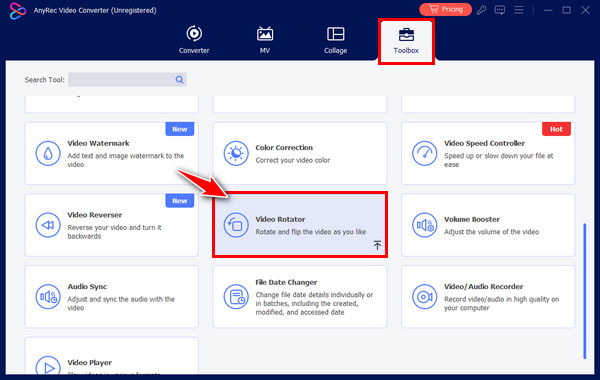
Passo 1.Una volta avviato AnyRec Video Converter, accedi alla scheda "Strumenti" nel menu. Tra i vari strumenti, trova e seleziona "Rotatore video" per aprire l'area di lavoro in cui puoi convertire i tuoi filmati.
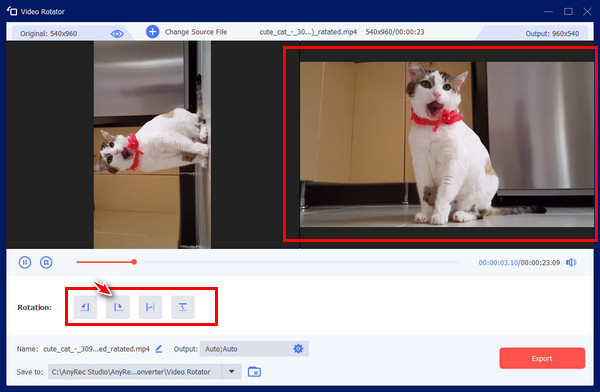
Passo 2.Fai clic sul pulsante "Aggiungi" per importare il video che desideri correggere. Sotto la schermata di anteprima, vedrai diverse opzioni di rotazione. Fai clic su di esse finché il video non appare perfettamente verticale nella finestra di destra.
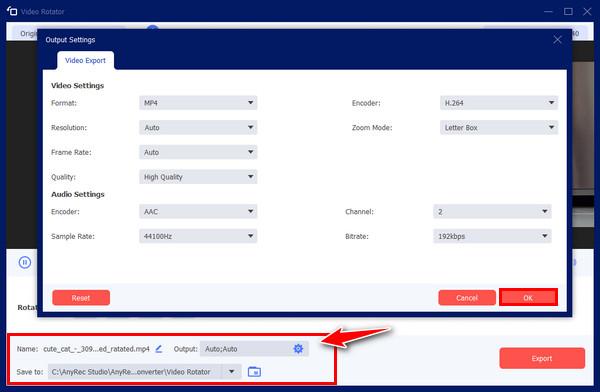
Passaggio 3.Una volta corretto l'orientamento del video, scegli il nome del file, il formato e la risoluzione desiderati dai menu sottostanti. Se sei soddisfatto delle impostazioni, fai clic sul pulsante "Esporta" per salvare il video raddrizzato direttamente sul tuo computer.
Download sicuro
Download sicuro
Come convertire l'orientamento video online
Tuttavia, ci saranno momenti in cui vorrai una regolazione rapida senza installare nuovi programmi. I convertitori online, come Clideo, offrono la velocità e l'accessibilità per queste modifiche rapide, permettendoti di ruotare il tuo video, sia in orizzontale che in verticale. Questo rotatore video online analizza automaticamente il tuo video e offre rapporti di aspetto preimpostati adatti alle moderne piattaforme di social media (come rapporto d'aspetto dei video di Amazon PrimeSia che siate in viaggio o che usiate un computer, potete convertire rapidamente l'orientamento del video.
Passo 1.Una volta raggiunta la pagina Clideo Rotate Video, fai clic sul pulsante "Scegli file" per caricare un video dal tuo servizio di archiviazione video o cloud.
Passo 2.Successivamente, utilizza i pulsanti "Rotazione" sulla destra per ruotare il video di 90, 180 o 270 gradi. In basso a sinistra, puoi selezionare il formato di output.
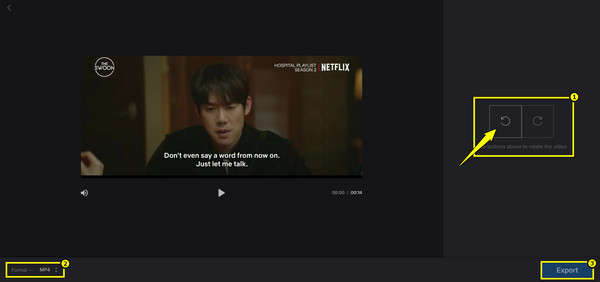
Passaggio 3.Per concludere, fai clic sul pulsante "Esporta" per consentire al cloud di elaborare il file, quindi fai clic sul pulsante "Scarica" per salvare il video sul tuo computer.
Conclusione
In questa battaglia di Orientamento dello schermo orizzontale vs. verticaleCome hai visto, si tratta di scegliere l'orientamento giusto per il contenuto specifico. L'orientamento orizzontale è ideale per la narrazione cinematografica e le presentazioni, mentre quello verticale è pensato per un'esperienza mobile-first. E se ti trovi bloccato nell'inquadratura video sbagliata, ricorda gli strumenti di conversione menzionati. Per una soluzione completa che gestisce i cambi di orientamento fino all'elaborazione in batch, prova AnyRec Video ConverterQuesto strumento non solo ruota, ritaglia e ricompone i tuoi filmati, ma li migliora anche, garantendo che appaiano perfetti indipendentemente dallo schermo su cui verranno riprodotti.
Download sicuro
Download sicuro
Informazioni su OurMa




