
iMovie per Windows - 6 alternative a iMovie per modificare i video

Molti utenti stanno cercando iMovie per WindowsiMovie, un noto strumento di editing video, è apprezzato da molti utenti Apple per la sua semplicità ed efficienza. Tuttavia, essendo un'esclusiva di macOS e iOS, gli utenti Windows sono spesso alla ricerca di valide alternative che offrano funzionalità e facilità d'uso simili. Fortunatamente, esistono molti strumenti di editing video per Windows in grado di eguagliare o addirittura superare le capacità di iMovie. In questa guida, scoprirai alcune delle migliori alternative a iMovie per Windows e imparerai a scegliere quella più adatta alle tue esigenze.
Lista guida
La più potente alternativa a iMovie per Windows 5 strumenti simili a iMovie per Windows 10/11 Consigli per la scelta di editor iMovie per WindowsLa più potente alternativa a iMovie per Windows
Se stai cercando un'alternativa affidabile e intuitiva a iMovie su Windows, AnyRec Video Converter è un'ottima opzione. Combina funzionalità di editing e conversione video in un unico strumento, permettendoti di tagliare, ritagliare, unire e migliorare i video con facilità. La sua interfaccia intuitiva lo rende adatto ai principianti, mentre le impostazioni avanzate offrono sufficiente flessibilità anche agli utenti più esperti. Questo lo rende una scelta efficiente per un editing video rapido e di alta qualità su Windows.

Fornisci MV Maker e Collage integrati per l'editing video professionale.
Ampio supporto di formati di input/output, inclusi MOV, MP4, WebM, AVC e altro ancora.
Migliora la qualità del video aumentando la risoluzione, rimuovendo il rumore video, ecc.
Fornisci vari layout e filtri con strumenti essenziali come ritaglio, rotazione, cornici, musica di sottofondo, ecc.
Download sicuro
Download sicuro
Passo 1.Avvia AnyRec Video Converter e fai clic sul pulsante "Aggiungi file" per importare il file video da modificare.
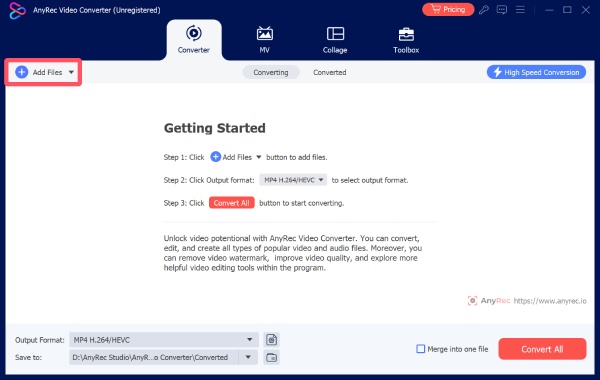
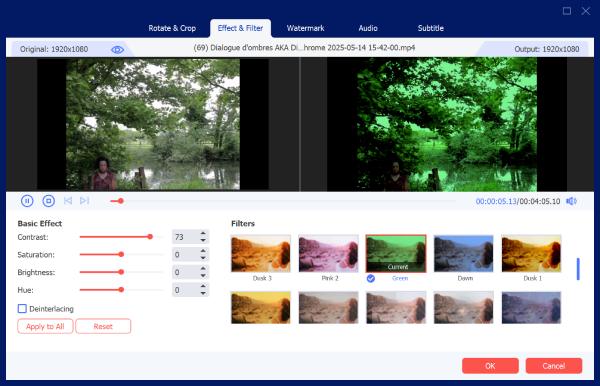
Passo 2.Nella finestra a comparsa, scegli tra i numerosi strumenti di modifica disponibili. Regola i parametri e applica gli effetti al tuo video.
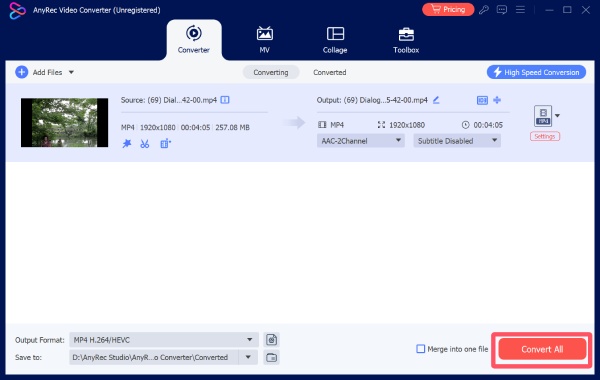
Passaggio 3.Nell'interfaccia principale di questa alternativa a iMovie per Windows, fai clic sul pulsante "Converti tutto" per salvare il file video.
5 strumenti simili a iMovie per Windows 10/11
Oltre al già citato AnyRec Video Converter, esistono anche alcune app simili a iMovie per Windows 10/11 che si dimostrano affidabili. Ognuna ha i propri vantaggi e svantaggi, ma tutte offrono funzionalità di base per l'elaborazione video. Puoi scegliere lo strumento più adatto alle tue esigenze in base alle rispettive caratteristiche, come descritto di seguito. Qui di seguito trovi cinque alternative popolari da prendere in considerazione.
| Nome | Tassa | Funzionalità di modifica | Facilità d'uso |
| Taglio corto | Gratuito (Open-source) | Modifica da base a intermedia, supporta numerosi formati, interfaccia personalizzabile. | Difficoltà moderata (curva di apprendimento) |
| OpenShot | gratuito | Modifiche di base, trascinamento e rilascio, animazioni semplici e fotogrammi chiave | Facile (adatto ai principianti) |
| Editor video gratuito VSDC | Gratuito (è disponibile una versione Pro) | Strumenti avanzati, filtri, effetti, correzione del colore | Da moderato a difficile |
| Filmora | Versione gratuita (a pagamento per la versione completa) | Ricchi effetti, modelli, transizioni, strumenti di testo | Facile (molto intuitivo) |
| DaVinci Resolve | Gratuito (versione Studio a pagamento) | Montaggio professionale, color grading, effetti visivi, post-produzione audio | Difficile (curva di apprendimento ripida) |
1. Shotcut
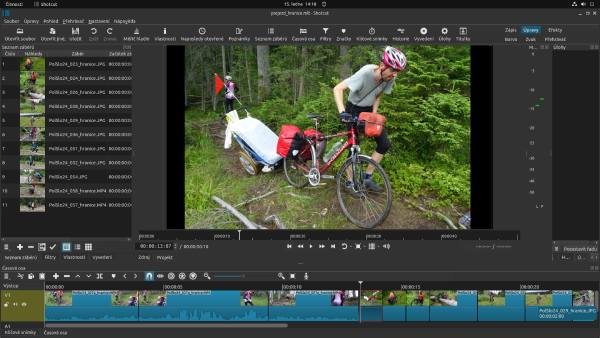
Shotcut è un editor video gratuito e open-source che supporta un'ampia gamma di formati e offre un'interfaccia pulita e personalizzabile. Scoprirai che la logica di funzionamento di questo strumento presenta molte somiglianze con iMovie. Per questo motivo molti utenti scelgono Shotcut come editor iMovie per Windows. In breve, è una buona opzione per gli utenti che desiderano una soluzione gratuita con funzionalità decenti, per completare attività semplici come ritagliare i video in iMovie.
- Professionisti
- Gratuito e open-source
- Sono supportati molti formati di file comuni.
- Interfaccia personalizzabile in base alle tue preferenze
- Contro
- L'interfaccia contiene meno informazioni sugli strumenti
- Meno effetti avanzati
- Curva di apprendimento per principianti
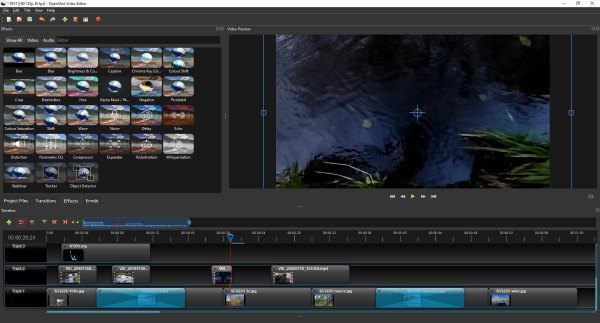
2. Scatto aperto
Per i principianti, un'interfaccia semplice e un approccio guidato sono fondamentali. Per gli utenti che non hanno molta familiarità con le operazioni di editing video, OpenShot è spesso consigliato. Sebbene non disponga di funzionalità avanzate molto ricche per soddisfare le esigenze di editing professionale, questa alternativa a iMovie per Windows si rivela in grado di gestire egregiamente operazioni di editing semplici e veloci. Che si tratti della funzione di trascinamento e rilascio o dell'animazione a fotogrammi chiave, offre agli utenti un'esperienza d'uso simile a quella di iMovie su Windows.
- Professionisti
- Facile da usare, anche per i principianti.
- Una guida semplice per aiutarti
- Applica animazioni di base ai tuoi video
- Contro
- Funzionalità avanzate limitate per la lucidatura
- Si verificano occasionali arresti anomali durante il processo.
- Rendering più lento
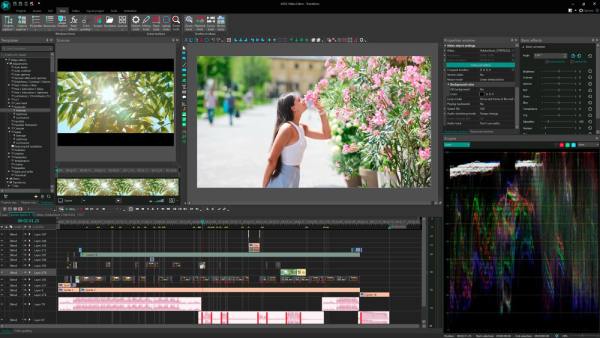
3. Editor video gratuito VSDC
VSDC è un editor video non lineare che offre una vasta gamma di strumenti di editing, tra cui effetti, filtri e correzione del colore. Questa alternativa a iMovie per Windows è adatta agli utenti che desiderano funzionalità più avanzate pur avendo a disposizione un'opzione gratuita.
- Professionisti
- Ricco di funzionalità anche nel piano gratuito
- Sono stati applicati numerosi strumenti di modifica avanzati.
- Leggero senza download pesanti
- Contro
- Interfaccia complessa al primo utilizzo.
- Lo strumento può essere eseguito solo su Windows 10/11
- Passa a un piano a pagamento per l'editing professionale.
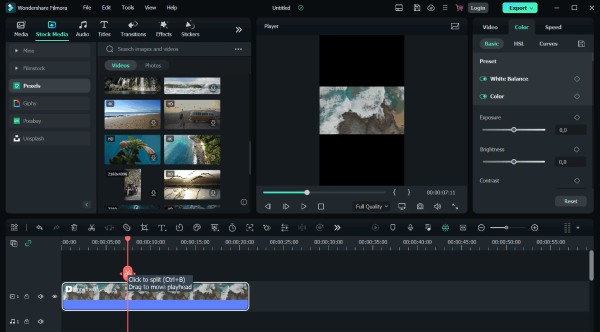
4. Filmora
Filmora, un popolare strumento di editing video, è spesso indicato come una delle migliori alternative a iMovie per Windows. Questo non solo grazie alla sua efficiente logica di funzionamento, ma anche perché la sua ricca libreria di effetti è un motivo importante per cui molti utenti lo scelgono. Puoi scegliere tra le numerose risorse per migliorare i tuoi video da aggiungendo testo come in iMovie per l'applicazione di effetti speciali.
- Professionisti
- Interfaccia intuitiva per principianti
- Ricchi effetti e modelli tra cui scegliere
- Prestazioni fluide anche con file di grandi dimensioni
- Contro
- Filigrana nella versione gratuita
- È necessario un abbonamento per accedere alle funzionalità avanzate.
- I controlli potrebbero non essere molto precisi
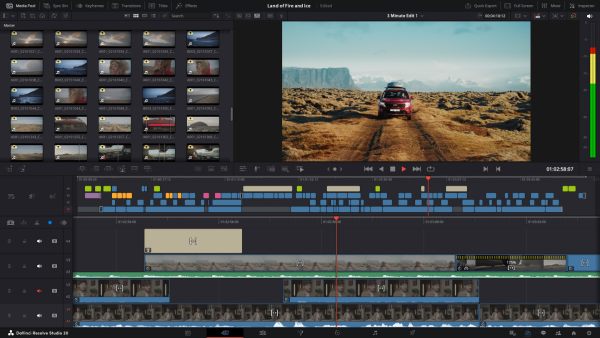
5. DaVinci Resolve
Quando si parla di software di editing video potenti come iMovie per Windows, DaVinci Resolve è una scelta popolare tra i vari editor video di livello professionale. Durante il processo di editing, DaVinci Resolve offre strumenti avanzati per fornire un output di livello professionale, tra cui correzione del colore, effetti visivi e come velocizzare o rallentare i video in iMovieÈ adatto agli utenti che desiderano funzionalità di editing avanzate, simili a quelle dei software professionali.
- Professionisti
- Caratteristiche di livello industriale per uso professionale.
- Potente gradazione del colore
- Versione gratuita disponibile per le esigenze di base
- Contro
- Elevati requisiti di sistema per l'elaborazione
- Curva di apprendimento ripida per le operazioni di editing di base
- Consuma notevoli risorse quando lavora
Consigli per la scelta di editor iMovie per Windows
Sebbene esistano molte alternative a iMovie per Windows, non tutte potrebbero essere adatte alle tue esigenze. Per migliorare efficacemente la qualità video e il flusso di lavoro, è necessario fare delle scelte in base a requisiti specifici. Questa sezione elenca alcuni aspetti da considerare, che ti aiuteranno a individuare rapidamente lo strumento più adatto a te.
- • Considera la facilità d'uso: Se sei un principiante, scegli un software con un'interfaccia semplice e funzionalità drag-and-drop. Strumenti simili al flusso di lavoro di iMovie possono aiutarti a iniziare rapidamente senza dover dedicare troppo tempo all'apprendimento di comandi complessi.
- • Verifica i requisiti delle funzionalità: I diversi editor offrono funzionalità differenti. Se hai bisogno solo di modifiche di base come tagliare e ritagliare, strumenti semplici sono sufficienti. In parole semplici, se ciò che cerchi è semplicità ed efficienza, uno strumento online è solitamente l'opzione più conveniente. Per l'elaborazione video di livello professionale, strumenti specializzati possono garantire la qualità desiderata.
- • Valutare la compatibilità del sistema: Alcuni editor iMovie per Windows richiedono elevate prestazioni di sistema. Alcuni software professionali di elaborazione video consumano notevoli risorse durante il funzionamento, il che può sovraccaricare il dispositivo. Assicurati che la tua configurazione sia adeguata; in caso contrario, c'è un'alta probabilità di arresti anomali o interruzioni del processo, che potrebbero persino compromettere i file video.
- • Esamina le opzioni e i formati di esportazione: Assicurati che il software supporti i formati e le risoluzioni di cui hai bisogno. Soprattutto se la piattaforma su cui devi caricare i video, come YouTube e TikTok, ha requisiti specifici per i formati video, devi accertarti che l'alternativa a iMovie per Windows che stai utilizzando supporti i formati elencati per evitare problemi di caricamento dei file video.
Conclusione
In conclusione, molti eccellenti Editor iMovie per Windows offrono funzionalità simili o addirittura più avanzate rispetto a iMovie su Mac. Puoi scegliere in base alle tue esigenze lavorative, che si tratti di strumenti semplici o di strumenti di livello professionale. Se non sei sicuro di quale sia il migliore, allora AnyRec Video Converter è la scelta migliore in quanto garantisce qualità ed efficienza.
Download sicuro
Download sicuro
Informazioni su OurMa




