
Popolare

AnyRec Screen Recorder
Fai screenshot e registra su WhatsApp senza notifiche.
Download sicuro
Tutto spiegato in un unico post: WhatsApp notifica gli screenshot?

"WhatsApp notifica lo screenshotLe preoccupazioni relative alla privacy assumono un'importanza sempre maggiore quando si utilizzano le app di messaggistica. Nel caso di WhatsApp, la situazione può variare a seconda del contenuto visualizzato. Che si tratti di una chat privata, di un aggiornamento di stato o di un messaggio che scompare, capire come funzionano le notifiche relative agli screenshot aiuta a evitare situazioni imbarazzanti. Questo articolo spiega in dettaglio se WhatsApp invia notifiche relative agli screenshot in diverse situazioni e fornisce ulteriori indicazioni su come utilizzarli in modo sicuro e privato.
Lista guida
WhatsApp invia notifiche per gli screenshot (incluse tutte le scene)? [Android e iOS] Come fare uno screenshot veloce su WhatsApp Una soluzione completa per fare screenshot su WhatsApp Consigli: come proteggere la propria privacy durante l'utilizzo di WhatsAppWhatsApp invia notifiche per gli screenshot (incluse tutte le scene)?
Molti utenti si chiedono se uno screenshot su WhatsApp possa allertare l'altra persona. Poiché le impostazioni sulla privacy variano a seconda della piattaforma e del tipo di contenuto, è importante capire esattamente come WhatsApp gestisce gli screenshot in diversi scenari. Di seguito, una panoramica delle situazioni più comuni, tra cui chat, aggiornamenti di stato, foto del profilo e messaggi a visualizzazione singola, per farti sapere cosa aspettarti.
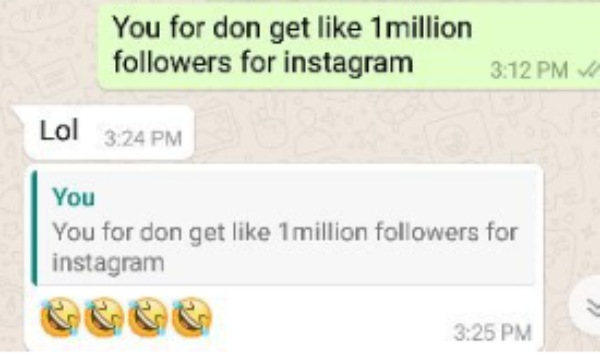
1. Chat regolari (chat individuali e di gruppo)
WhatsApp non invia notifiche quando si effettuano screenshot delle chat. L'altra persona non saprà nulla se scatti uno screenshot di normali chat, sia in conversazioni individuali che in messaggi di gruppo. Puoi catturare testo, immagini o contenuti multimediali condivisi senza che l'app generi alcuna notifica.
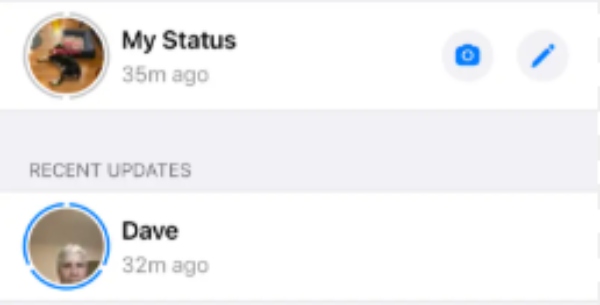
2. Stato di WhatsApp
Quando si visualizza lo stato WhatsApp di qualcuno, fare uno screenshot non invia una notifica all'autore del post. A differenza di alcune piattaforme di social media, WhatsApp attualmente non informa gli utenti se il contenuto del loro stato è stato acquisito.
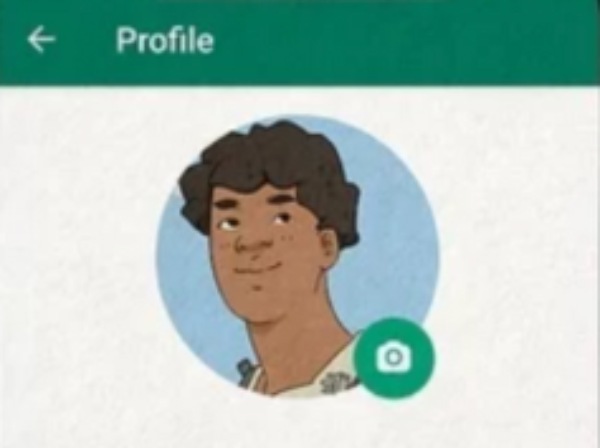
3. Foto del profilo
WhatsApp non invia notifiche per gli screenshot dell'immagine del profilo. Sì. Fare uno screenshot dell'immagine del profilo di qualcuno non genera una notifica. Al momento WhatsApp non traccia né avvisa gli utenti riguardo agli screenshot delle foto del profilo.
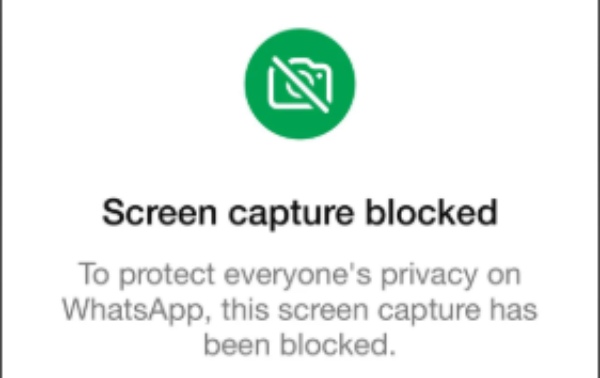
4. Visualizza una volta foto e video
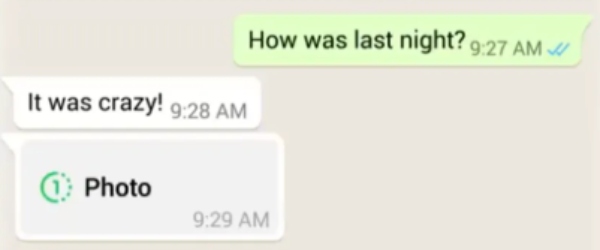
Per i messaggi con l'opzione "Visualizza una sola volta", WhatsApp dà priorità alla privacy. Su molti dispositivi, gli screenshot sono completamente bloccati. Invece di notificare il mittente, l'app impedisce l'acquisizione per proteggere i contenuti temporanei dal salvataggio.
[Android e iOS] Come fare uno screenshot veloce su WhatsApp
Nella maggior parte dei casi, fare uno screenshot su WhatsApp non avvisa gli altri ed è semplice a seconda del dispositivo che si utilizza. Sia Android che iOS offrono scorciatoie integrate per gli screenshot che consentono di catturare istantaneamente conversazioni, aggiornamenti di stato o informazioni del profilo. Di seguito sono riportati i metodi rapidi per ciascun sistema.
Per Android - Screenshot su WhatsApp
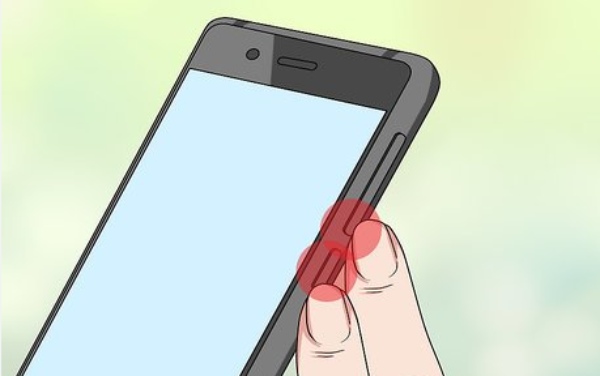
Sulla maggior parte dei dispositivi Android, tieni premuti contemporaneamente il pulsante di accensione e il pulsante "Volume giù" per circa un secondo. Lo schermo lampeggerà o visualizzerà un'anteprima per confermare l'acquisizione. Lo screenshot verrà quindi salvato automaticamente nella Galleria o nell'app Foto, nella sezione Screenshot.
Per iOS - Screenshot su WhatsApp
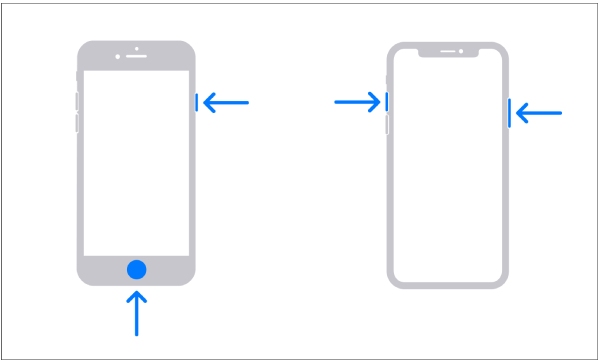
Sul tuo iPhone, premi contemporaneamente il tasto laterale e il tasto "Volume su". Sugli iPhone con tasto Home, premi contemporaneamente il tasto Home e il tasto laterale/superiore. Nell'angolo dello schermo apparirà un'anteprima in miniatura che ti permetterà di modificare o condividere immediatamente lo screenshot.
Una soluzione completa per fare screenshot su WhatsApp
Per coloro che desiderano fare screenshot su WhatsApp senza alcuna notifica, AnyRec Screen Recorder Offre una soluzione efficace. Grazie alla tecnologia di mirroring dello schermo, WhatsApp non rileverà l'azione di acquisizione dello screenshot. La qualità dello screenshot acquisito sarà identica a quella dello schermo del telefono. Non verrà visualizzata alcuna notifica, sia che si tratti di chat, aggiornamenti di stato, pagine del profilo o persino schermate intere. Oltre alle acquisizioni istantanee, offre il pieno controllo sul processo di modifica, rendendolo uno strumento pratico sia per uso amatoriale che professionale.

Specchia lo schermo di WhatsApp su Windows/Mac e acquisisci facilmente screenshot.
Non avvisare gli altri degli screenshot di WhatsApp che vengono effettuati.
Scegli l'area desiderata o una determinata finestra da catturare con il ritaglio.
Strumenti di modifica aggiuntivi per aggiungere annotazioni alle istantanee acquisite.
Download sicuro
Download sicuro
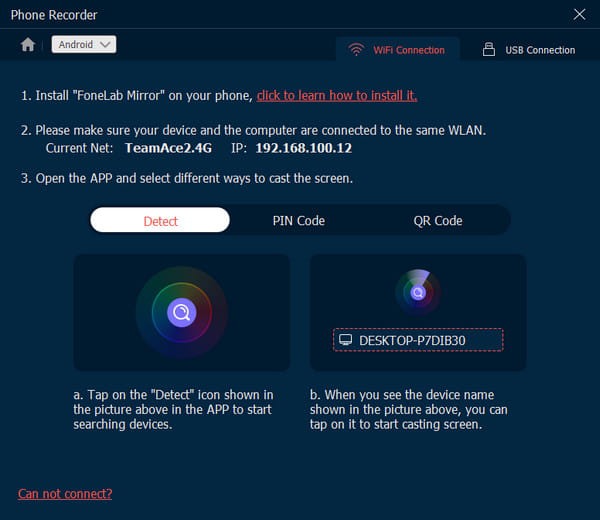
Passo 1.Avvia AnyRec Screen Recorder e collega stabilmente il tuo telefono cellulare al computer. Fai clic sul pulsante "Registratore telefono".
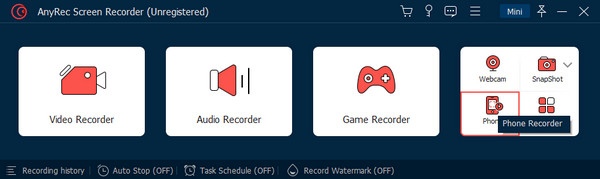
Passo 2.Collega e duplica lo schermo del tuo dispositivo sul computer seguendo le istruzioni, tramite Wi-Fi o cavo USB.
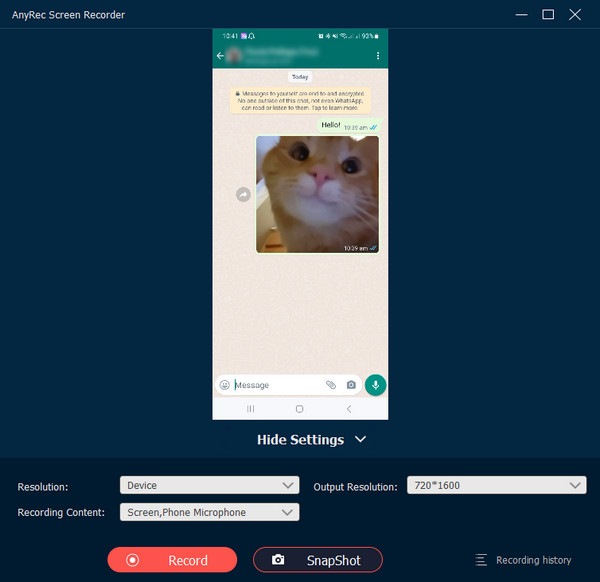
Passaggio 3.Ora, quando vuoi acquisire screenshot ad alta risoluzione Su WhatsApp, basta cliccare sul pulsante "Snapshot" per catturare qualsiasi contenuto senza limitazioni.
Consigli: come proteggere la propria privacy durante l'utilizzo di WhatsApp
Ora che conosci le regole di notifica relative agli screenshot su WhatsApp, è importante considerare come proteggere la tua privacy durante l'utilizzo dell'applicazione. Sebbene WhatsApp supporti la crittografia end-to-end, proteggere la tua privacy richiede comunque una gestione attiva delle impostazioni e delle abitudini di condivisione. Questa sezione ti offre alcuni utili consigli per proteggere la tua privacy in modo sicuro.
- 1. Controlla le tue impostazioni sulla privacy in WhatsApp. Puoi controllare chi vede il tuo ultimo accesso, la tua foto del profilo, le informazioni personali e gli aggiornamenti di stato. Limitare queste opzioni a "I miei contatti" o a contatti selezionati riduce l'esposizione a utenti sconosciuti.
- 2. Attiva la verifica in due passaggi per aggiungere un ulteriore livello di sicurezza al tuo account. In questo modo, puoi prevenire potenziali rischi derivanti da accessi non autorizzati, anche se qualcuno dovesse impossessarsi del tuo dispositivo o del codice di verifica.
- 3. Tieni presente che non tutti i contenuti che invii sono sicuri al 100%. Sebbene WhatsApp offra metodi sicuri come la visualizzazione una tantum o i messaggi che scompaiono, queste protezioni possono comunque essere aggirate in modi specifici. Inoltre, Anche le chiamate WhatsApp su iPhone possono essere registrate.È necessario prestare attenzione quando si inviano contenuti sensibili ad altri.
- 4. Gruppi sospetti o link sconosciuti possono comportare il rischio di divulgazione delle tue informazioni. Non unirti a tali gruppi né cliccare su tali link finché non ti sei assicurato che siano sicuri. Aggiornare regolarmente WhatsApp ti garantisce di beneficiare delle patch di sicurezza più recenti e dei miglioramenti alla privacy.
Conclusione
Capire se WhatsApp invia notifiche tramite screenshot ti aiuta a usare l'app con maggiore sicurezza e responsabilità. Sebbene siano previste delle limitazioni per determinate situazioni, esiste un modo per aggirarle. Utilizzando AnyRec Screen Recorder, puoi acquisire tutti i contenuti su WhatsApp in modo efficiente.
Download sicuro
Download sicuro



