
Tutorial completo su come sfocare lo sfondo dei video e aree specifiche.

Quando pubblichi vlog sui social media, potresti imbatterti in questo problema: le tue riprese catturano accidentalmente targhe, volti di sconosciuti o altre informazioni private. Sfocare le parti sensibili è la soluzione più rapida e sicura per evitare violazioni della privacy. Ma molti principianti non sanno come fare. come sfocare un videoIn questa guida, condivideremo diversi strumenti semplici per aiutarti a gestire in pochi minuti tutti i casi di video sfocati.
Lista guida
Parte 1: Perché è necessario sfocare un video? Parte 2: Come sfocare una parte specifica di un video Parte 3: Come sfocare lo sfondo di un video Parte 4: Come migliorare i video con effetto mosso Parte 5: Domande frequenti sulla sfocatura di un videoParte 1: Perché è necessario sfocare un video?
1. Proteggere la privacy
Sul tuo schermo potrebbero essere visualizzate targhe, indirizzi, volti di passanti o altre informazioni sensibili. Oscurare queste aree è il modo più sicuro per pubblicare video senza rischi per la privacy.
2. Rimuovere gli oggetti indesiderati
Se stai registrando un vlog e accidentalmente oggetti indesiderati finiscono nell'inquadratura, come ad esempio i loghi di un marchio, invece di ritagliare il video o registrarlo di nuovo, puoi semplicemente sfocare quelle aree.
3. Ottimizzare la messa a fuoco visiva
Uno sfondo disordinato distrarrà facilmente l'attenzione degli spettatori dal soggetto principale. Sfocare lo sfondo può mettere in risalto persone, oggetti o prodotti su cui si desidera focalizzare l'attenzione.
4. Aggiustamento estetico
Transizioni morbide e sfocate, unite a un effetto di sfocatura dinamica, possono aggiungere un tocco di mistero ai normali video quotidiani e rendere i tuoi post sui social media più accattivanti.
Parte 2: Come sfocare una parte specifica di un video
Se vuoi nascondere una filigrana di testo, un numero di telefono privato o il volto di uno sconosciuto sul tuo video, come sfocare una parte del video senza influenzare il resto? Ecco come fare. AnyRec Video Converter, uno strumento intuitivo per principianti che rende la sfocatura dei video semplice ed efficiente. Puoi regolare liberamente l'area di sfocatura trasparente, le dimensioni e la durata, soddisfacendo perfettamente tutte le tue esigenze di sfocatura.

Sfoca un video in oltre 1000 formati senza perdita di qualità.
Personalizza liberamente le dimensioni, la posizione e la durata dell'effetto sfocatura.
Aumenta la risoluzione e riduci il rumore nei video con effetto mosso.
Include oltre 20 strumenti integrati per una modifica più comoda.
Download sicuro
Download sicuro
Passo 1.Avvia il software sul tuo computer e fai clic su "Casella degli strumenti" nella barra dei menu in alto per trovare altri strumenti di editing video.

Passo 2.Fai clic su "Rimozione filigrana video" nella barra degli strumenti. Fai clic sul pulsante "Aggiungi" per caricare il tuo video oppure trascina e rilascia il file video nel programma.
Passaggio 3.Fai clic su Aggiungi "Area di rimozione della filigrana" per creare un riquadro di selezione sfocato sul tuo video. Trascina il riquadro per coprire l'area specifica che desideri sfocare. Puoi impostare le dimensioni e la durata dell'effetto sfocatura. Se devi sfocare più aree, aggiungi semplicemente altri riquadri di selezione.
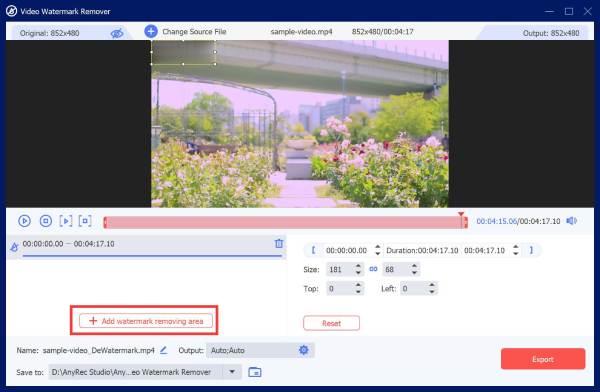
Passaggio 4.Scegli una cartella di salvataggio e fai clic su "Esporta" per salvare il video sfocato.
Come sfocare lo sfondo di un video
Se desideri sfocare completamente lo sfondo di un video per evidenziare il soggetto principale, CapCut è un'ottima scelta. Non sono necessarie competenze tecniche avanzate, poiché il programma sfoca automaticamente lo sfondo dei video. Tuttavia, la rimozione automatica dello sfondo potrebbe non essere sempre perfetta, soprattutto quando il soggetto si muove rapidamente o il video presenta uno sfondo complesso.
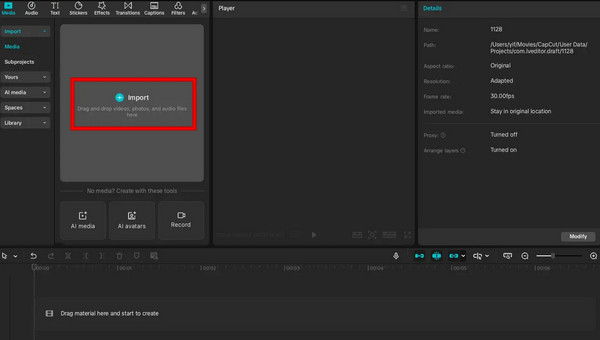
Passo 1.Avvia CapCut sul tuo computer, trascina e rilascia il file nella timeline. In alternativa, puoi fare clic sul pulsante "Importa" per caricare il tuo video.
Passo 2.Crea una traccia duplicata usando la funzione copia e incolla. Vai su "Effetti" > "Effetti video", quindi cerca l'effetto "Sfocatura". Trascinalo e rilascialo sulla traccia originale (quella sottostante). Regola l'intensità in base alle tue esigenze.
Passaggio 3.Seleziona la seconda traccia della timeline (quella in alto), quindi vai su "Video" a destra. Fai clic su "Rimuovi sfondo", quindi seleziona "Rimozione automatica". CapCut sfumerà automaticamente lo sfondo del video.
Passaggio 4.Fai clic su "Esporta" in alto a destra. Puoi personalizzare la risoluzione, il codec, il bitrate, il formato e la frequenza dei fotogrammi. Fai di nuovo clic su "Esporta" per scaricare il video.
Parte 4: Come migliorare i video con effetto mosso
La sfocatura di movimento rende le scene in movimento più fluide e visivamente accattivanti. Ma dopo aver aggiunto una sfocatura di movimento, il video originale potrebbe diventare debole e scattoso, facendolo apparire opaco e poco professionale. In tal caso, è possibile utilizzare un miglioratore video per ottimizzare il video.
Per fortuna, AnyRec Video Converter Dispone inoltre di una funzione integrata di miglioramento video per ottimizzare i video con effetto mosso. È in grado di bilanciare nitidezza e fluidità di movimento, trasformando video ordinari in clip cinematografiche di alta qualità.
Passo 1.Scarica e installa AnyRec Video Converter sul tuo computer.
Download sicuro
Download sicuro
Passo 2.Avvia il programma e fai clic su "Casella degli strumenti" nella barra dei menu in alto per trovare "Video Enhancer".
Passaggio 3.Fai clic sul pulsante "Aggiungi" per caricare il tuo video con effetto mosso, oppure trascina e rilascia il file video nel programma.
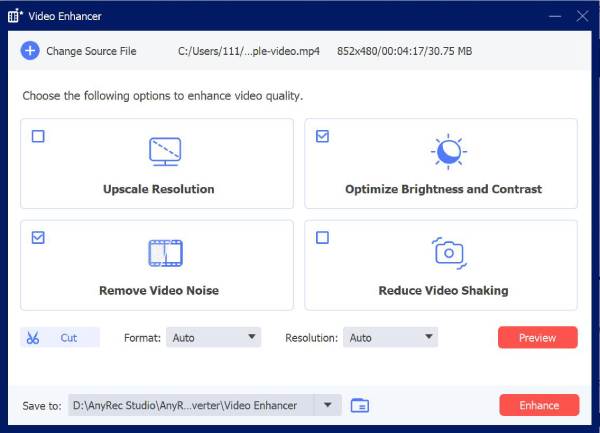
Passaggio 4.Con un solo clic è possibile aumentare la risoluzione, ottimizzare luminosità e contrasto, rimuovere il rumore video e ridurre le vibrazioni.
Parte 5: Domande frequenti sulla sfocatura di un video
-
Come sfocare lo sfondo di un video su iPhone?
Puoi utilizzare un'app di editing video professionale per sfocare lo sfondo di un video sul tuo iPhone. App come CapCut ti permettono di aggiungere la sfocatura dello sfondo e di regolarne l'intensità con pochi semplici passaggi.
-
È possibile rimuovere la sfocatura del viso da un video?
No, non è possibile rimuovere la sfocatura del viso da un video perché, di solito, i dettagli originali vengono persi dopo l'applicazione dell'effetto sfocatura. Se disponi ancora del video originale non sfocato, puoi modificarlo ed esportarlo nuovamente senza la sfocatura.
-
Come aggiungere più effetti di sfocatura a un video?
È possibile aggiungere più effetti di sfocatura utilizzando un programma di sfocatura video, come AnyRec Video Converter. Supporta diverse aree di sfocatura per coprire parti diverse di un video, come volti, testo o oggetti, e consente di regolare separatamente le dimensioni e la durata di ciascuna area.
Conclusione
Non è più necessario buttare via i filmati solo a causa di sfondi disordinati o contenuti privati esposti. Puoi usare CapCut per sfocare un video Utilizzate uno sfondo per i vostri video quotidiani oppure AnyRec Video Converter per una sfocatura parziale. Con questi strumenti, potrete risparmiare molto tempo ed evitare di dover girare nuovamente i video!
articoli Correlati
Informazioni su OurMa




