Cattura ogni dettaglio. Non perderti nulla. Nitidezza cristallina.
Popolare

AnyRec Screen Recorder
Registra e cattura screenshot di qualsiasi video su Windows e Mac.
Download sicuro
Audacity: Registrazione audio del computer: metodi e suggerimenti per la risoluzione dei problemi

Registrare l'audio del computer con Audacity può sembrare molto semplice finché non ci si imbatte in una registrazione silenziosa o in impostazioni complicate. È possibile utilizzare Audacity per registrare l'audio del computer su Windows e Mac, ma ci sono alcune cose da tenere a mente. Passiamo subito alle sezioni seguenti, che illustrano 3 semplici modi per... registrare l'audio del desktop con Audacity, oltre a correzioni per i problemi più comuni relativi alla mancata registrazione con Audacity.
Lista guida
Come registrare l'audio del computer con Audacity su Windows Come registrare l'audio del computer con Audacity su Mac Come registrare contemporaneamente l'audio del computer e del microfono Audacity non registra l'audio del computer? Prova queste soluzioni.Come registrare l'audio del computer con Audacity su Windows
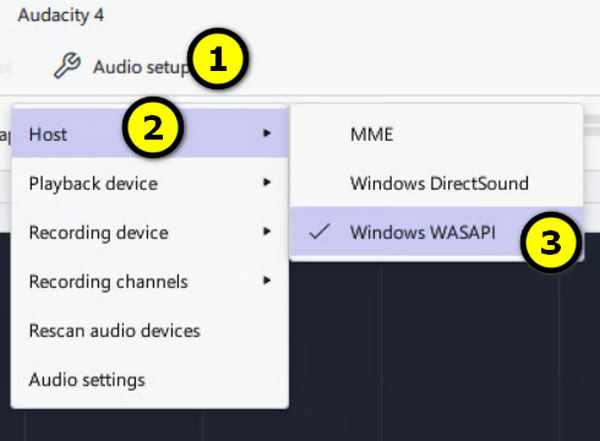
Iniziamo con la procedura per registrare l'audio interno del computer in Audacity sul tuo computer Windows, inclusi film, musica o audio di sistema. Con Audacity, puoi farlo anche senza instradare l'audio attraverso un microfono. Il procedimento consiste nello scegliere WASAPI come host e selezionare il dispositivo di riproduzione corretto come sorgente di registrazione. Ecco la procedura passo passo per configurarlo:
Passo 1.Avvia Audacity sul tuo PC Windows e individua la sezione "Impostazioni audio" dove puoi scegliere l'host audio, il dispositivo di riproduzione e quello di registrazione. Seleziona "Windows WASAPI" dal menu a tendina "Host audio".
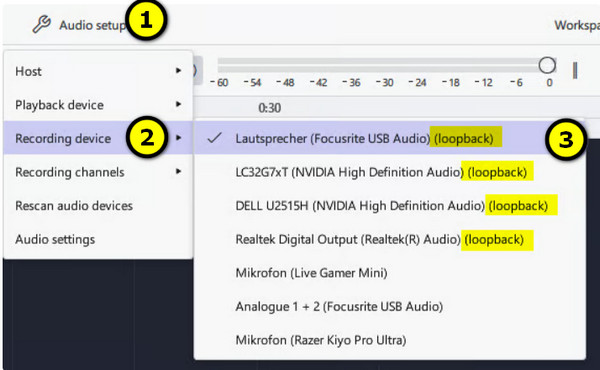
Passo 2.Nel menu a tendina "Dispositivo di registrazione", scegli il dispositivo con l'opzione di loopback per registrare l'audio dal computer. Quindi, in "Dispositivo di riproduzione", seleziona gli altoparlanti o le cuffie corretti.
Passaggio 3.Ora, apri il sito web o l'app con l'audio che desideri acquisire. Fai clic sul pulsante "Registra" e avvia la riproduzione dell'audio sul tuo computer; potrai visualizzare la forma d'onda in Audacity durante la registrazione.
Passaggio 4.Al termine, fai clic sul pulsante "Stop". Puoi tagliare le sezioni in eccesso o modificare la registrazione audio. Successivamente, vai su "File", poi su "Esporta audio" e scegli il formato desiderato.
Come registrare l'audio del computer con Audacity su Mac
A differenza di Windows, macOS non offre Audacia Audacity ha una funzione integrata per registrare l'audio del computer. Può registrare dal microfono o da altri dispositivi di input, ma macOS di solito non espone l'audio di sistema come sorgente diretta. Per poter registrare l'audio del computer con Audacity, è necessario un driver virtuale come BlackHole per instradare l'audio di sistema del Mac al suo interno. Una volta configurato, è possibile registrare l'audio da app, browser, siti web e altre sorgenti. Ecco come fare:
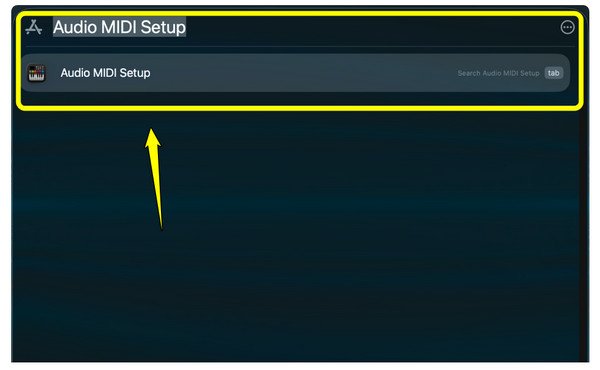
Passo 1.Installa BlackHole sul tuo Mac per creare un dispositivo audio virtuale che riceva l'audio di sistema del Mac. Quindi, premi "Comando + Spazio", cerca "Configurazione MIDI Audio" e avvialo.
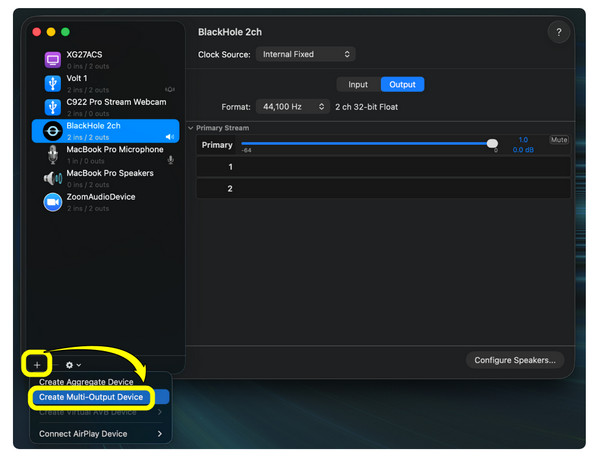
Passo 2.Dalla schermata di configurazione Audio MIDI, fai clic sul pulsante "Aggiungi" nell'angolo e seleziona "Crea dispositivo multi-uscita". Scegli i tuoi altoparlanti/cuffie abituali e "BlackHole" per poter continuare a riprodurre l'audio mentre lo invii al dispositivo virtuale.
Passaggio 3.Apri "Impostazioni di sistema", quindi vai su "Suono", poi su "Uscita" e scegli il dispositivo che hai appena creato. Avvia Audacity e apri "Configurazione audio". Imposta il tuo host audio su "Core Audio" e scegli "BlackHole" come dispositivo di registrazione.
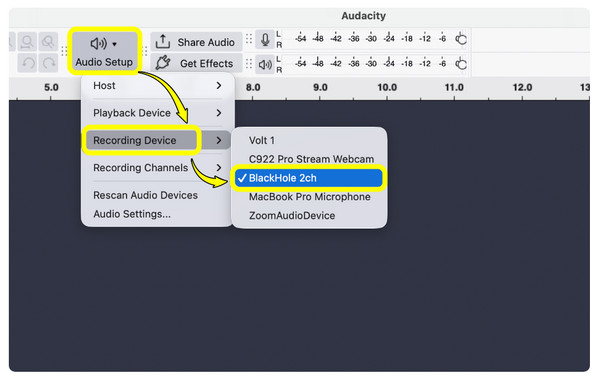
Passaggio 4.È il momento di aprire il video o l'app con l'audio che desideri registrare. Fai clic sul pulsante "Registra" e, al termine, fai clic sul pulsante "Stop". Ascolta la registrazione e modificala. Seleziona "File", quindi "Esporta audio" e scegli il formato.
Come registrare contemporaneamente l'audio del computer e del microfono
Una volta che sai come usare Audacity per registrare l'audio dal computerPotresti anche voler registrare contemporaneamente l'audio del microfono. Quando devi creare tutorial o narrare un video, la registrazione può diventare un po' complicata. In alcune configurazioni, registrando contemporaneamente l'audio di sistema e il microfono, Audacity potrebbe rilevare una sola sorgente di input. Su Windows, il sistema di acquisizione WASAPI viene utilizzato, mentre il microfono è un dispositivo di input diverso. Su macOS, l'audio interno richiede un'unità audio virtuale. Di conseguenza, selezionare il microfono e contemporaneamente tentare di registrare l'audio del computer con Audacity potrebbe non funzionare. Potresti ritrovarti con una sola registrazione audio.
Soluzioni alternative comuni per registrare l'audio del computer e del microfono
- Registra entrambe le sorgenti audio separatamente. Registra ciascuna sorgente su una traccia separata e uniscile in seguito. In questo modo avrai un maggiore controllo sul volume, sull'audio di sistema e sulla temporizzazione.
- Utilizza un mixer audio virtuale. Sul tuo PC, un cavo audio virtuale o un mixer possono combinare l'audio del microfono e quello di sistema in un unico ingresso virtuale.
- Crea un dispositivo multi-input sul tuo Mac. Gli utenti Mac possono utilizzare Configurazione Audio MIDI e un driver virtuale per combinare dispositivi audio. In questo modo, l'audio di sistema e quello del microfono verranno instradati in una configurazione che Audacity può registrare.
- Utilizzare un software di registrazione dedicato. Un programma di registrazione dello schermo è spesso molto più pratico se si desidera registrare contemporaneamente lo schermo, l'audio del computer e il microfono.
Alternativa più semplice: AnyRec Screen Recorder
Se l'utilizzo di Audacity per registrare l'audio del computer ti sembra inutilmente complicato, ecco AnyRec Screen Recorder Per offrirti un modo più semplice per catturare entrambe le sorgenti contemporaneamente. Qui puoi attivare l'audio di sistema e il microfono prima della registrazione, regolarne i volumi separatamente e persino registrare lo schermo allo stesso tempo. Può essere utile per tutorial, riunioni, presentazioni, sessioni di gioco e registrazioni di voci fuori campo, dove puoi registrare contemporaneamente l'audio del microfono e quello di sistema senza complicate configurazioni audio virtuali.
Cattura contemporaneamente l'audio del computer e la voce del microfono con facilità.
Controllo audio flessibile, consente di regolare il volume di sistema e del microfono prima o durante la registrazione.
Migliora le registrazioni con la riduzione del rumore e il miglioramento del microfono.
Visualizza in anteprima tutto prima di finalizzare in MP3, AAC, WAV, ecc.
Download sicuro
Download sicuro
Audacity non registra l'audio del computer? Prova queste soluzioni.
Anche dopo aver imparato il modo corretto di registrare l'audio del computer con Audacity, a volte il programma potrebbe registrare la sorgente sbagliata o produrre un audio di bassa qualità. Ma prima di arrendervi, verificate i seguenti problemi comuni e provate le relative soluzioni rapide:
Il dispositivo di loopback non è presente. Assicurati che il computer stia riproducendo l'audio tramite il dispositivo di riproduzione, quindi riavvia Audacity e controlla l'elenco dei dispositivi di registrazione. Prova anche ad aggiornare i driver e assicurati che sia abilitato il dispositivo di riproduzione corretto.
Il mix stereo non viene visualizzato. Vai a "Impostazioni audio di Windows", quindi seleziona "Altre impostazioni audio", poi "Registrazione". Fai clic con il pulsante destro del mouse su un'area qualsiasi e attiva "Mostra dispositivi disabilitati". Se Stereo Mix non è disponibile, usa Windows WASAPI.
Non viene registrato alcun suono. Verifica che il programma stia utilizzando il dispositivo di registrazione corretto e che il computer stia riproducendo l'audio. Assicurati che il volume non sia disattivato e che l'ingresso abbia l'autorizzazione ad accedere ai dispositivi audio.
Audacity registra la sorgente audio errata. Ricontrolla "Configurazione audio" e seleziona la sorgente di ingresso corretta. Sul tuo PC Windows, scegli il dispositivo di loopback WASAPI corretto. Se utilizzi un Mac, assicurati che il driver audio virtuale sia selezionato come ingresso di registrazione.
La qualità audio è scarsa. Controlla la frequenza di campionamento e le impostazioni di registrazione di Audacity e non impostare il livello di ingresso su un valore troppo elevato. Se possibile, registra utilizzando la sorgente audio originale anziché un microfono.
Conclusione
Utilizzo di Audacity per registrare l'audio del computer. È più facile una volta che si conoscono le impostazioni corrette. Gli utenti Windows si affidano al loopback WSAPI, mentre gli utenti Mac necessitano di un driver audio virtuale; alcuni rapidi controlli possono aiutarti a risolvere i problemi comuni di Audacity che non registra. Tuttavia, se stai cercando un modo più semplice per acquisire sia le sorgenti audio che persino lo schermo, prova AnyRec Screen RecorderScaricalo oggi stesso dal sito web ufficiale e registra l'audio del tuo computer senza problemi di configurazione.
Download sicuro
Download sicuro
articoli Correlati
Informazioni su OurMa