
Come accedere alla funzione Super Risoluzione di Photoshop [Spiegazione per principianti]

Cosa è La super risoluzione di PhotoshopEssendo uno strumento di fotoritocco affidabile, molti professionisti utilizzano Adobe Photoshop per attività di elaborazione delle immagini, tra cui il miglioramento della qualità. Grazie al continuo perfezionamento della tecnologia di upscaling, Adobe Photoshop ha rilasciato importanti aggiornamenti per introdurre nuove funzionalità e soddisfare le esigenze degli utenti in termini di miglioramento delle immagini. Questo articolo illustrerà la funzione di super risoluzione di Photoshop e i metodi specifici per utilizzarla.
Lista guida
Informazioni di base sulla super risoluzione di Photoshop Come utilizzare la super risoluzione in Adobe Photoshop Come ottenere foto ad altissima risoluzione con un modello di intelligenza artificialeInformazioni di base sulla super risoluzione di Photoshop
Se state cercando la funzione di super risoluzione in Photoshop, probabilmente non la troverete. Questa funzione è infatti presente in Lightroom, un altro software professionale di elaborazione immagini di Adobe. La super risoluzione può raddoppiare la risoluzione delle immagini rispetto alle dimensioni originali. Raddoppiando sia l'altezza che la larghezza dell'immagine, il numero di pixel quadruplica, ottenendo così un'immagine molto più nitida.
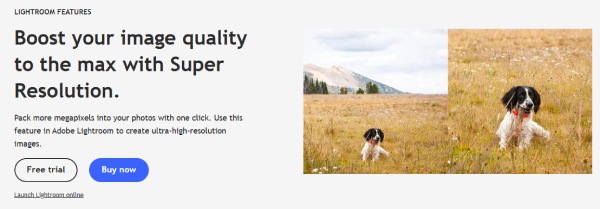
L'elaborazione a super risoluzione delle immagini viene eseguita sulla base dell'apprendimento di modelli di intelligenza artificiale. Addestrando un modello algoritmico di apprendimento automatico attraverso l'analisi di milioni di immagini, questa funzione è in grado di analizzare in modo intelligente il contenuto delle tue immagini e migliorarle rapidamente. Che si tratti di ritratti, paesaggi o testo, qualsiasi tipo di immagine può essere resa nitida in breve tempo. Secondo l'introduzione sul sito web ufficiale di Adobe, se di solito usi Adobe Photoshop, la super risoluzione è una funzione integrata. Puoi usarla per migliorare la qualità delle immagini in Photoshop.
Come utilizzare la super risoluzione in Adobe Photoshop
Se vuoi sapere come usare la super risoluzione in Photoshop, la risposta è in realtà nascosta all'interno di Camera Raw (ACR). Anche se non puoi trovare direttamente la funzione chiamata "super risoluzione", in realtà questo metodo per migliorare le immagini è lo stesso della tecnica "super risoluzione". In questo modo, puoi in modo efficiente ingrandire un'immagine, consentendo di ottenere maggiori dettagli. Puoi seguire i passaggi specifici qui sotto per imparare come applicare la super risoluzione in Photoshop.
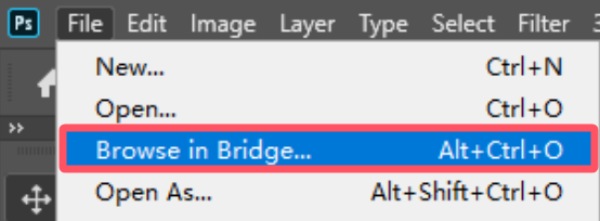
Passo 1.Avvia Adobe Photoshop sul tuo dispositivo e fai clic sul pulsante "Sfoglia in Bridge..." nella scheda "File" per selezionare la foto da ingrandire.
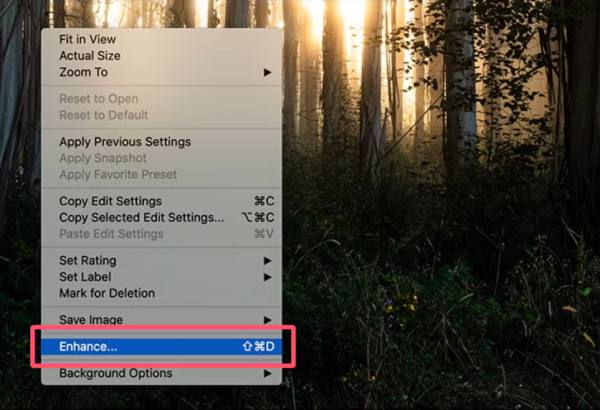
Passo 2.Nella finestra a comparsa, fai clic con il pulsante destro del mouse sull'immagine e poi fai clic sul pulsante "Migliora..." per procedere.
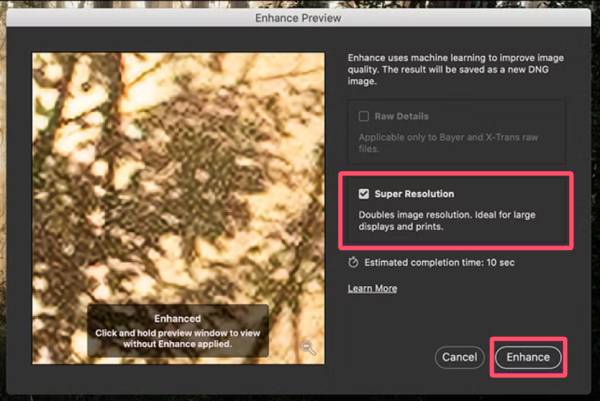
Passaggio 3.Fai clic sul pulsante "Super risoluzione" per applicare la super risoluzione in Photoshop. Infine, fai clic sul pulsante "Migliora".
Suggerimenti
Sebbene la funzione di super risoluzione di Photoshop possa effettivamente migliorare la qualità complessiva delle immagini, presenta anche diversi svantaggi da considerare. Innanzitutto, è possibile utilizzare Adobe Photoshop solo acquistando la relativa licenza. In secondo luogo, il suo funzionamento è piuttosto complesso, sia per i principianti che per i professionisti. Questi svantaggi spingono molti utenti a cercare un'alternativa.
Come ottenere foto ad altissima risoluzione con un modello di intelligenza artificiale
Se stai cercando un'alternativa valida allo strumento di super risoluzione di Photoshop, allora il programma gratuito e semplice AnyRec AI Image Upscaler è la scelta migliore. Questo strumento ti permette di ingrandire le foto online fino a 4K senza filigrana. Indipendentemente dal tipo di immagine, i file di output saranno sempre perfetti per volti, testo, e-commerce e stampa. Basta visitare questo strumento online e potrai utilizzare direttamente la tecnologia AI per migliorare automaticamente le tue immagini.
Perché AnyRec AI Image Upscaler è consigliato
- • Migliorare la qualità dell'immagine fino al livello di super risoluzione di Photoshop.
- • L'operazione è estremamente semplice. Anche i principianti possono completarla rapidamente.
- • Utilizza più modelli di intelligenza artificiale per migliorare in modo intelligente i dettagli delle immagini.
- • Visualizza un'anteprima per verificare se il miglioramento dell'immagine soddisfa le tue esigenze.
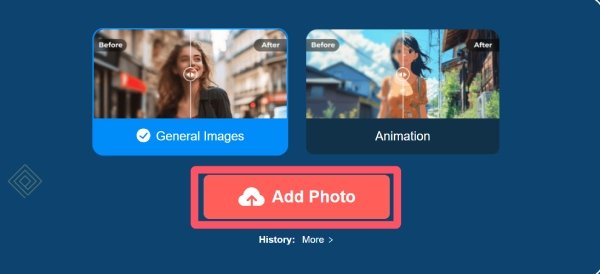
Passo 1.Visita il sito web ufficiale di AnyRec AI Image Upscaler e fai clic sul pulsante "Aggiungi foto" per iniziare.
Passo 2.Una volta caricata, l'immagine verrà scansionata e ingrandita automaticamente con il supporto di un modello di intelligenza artificiale.
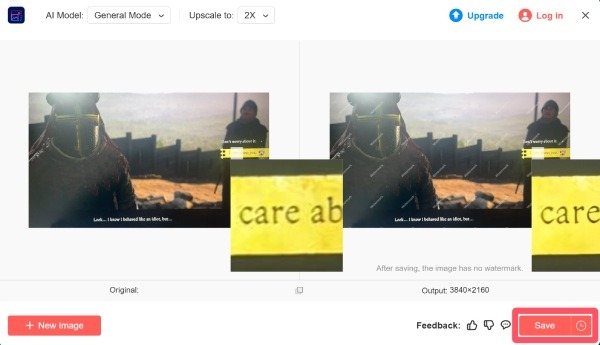
Passaggio 3.Puoi cliccare sul pulsante "Ingrandisci a" per applicare una risoluzione molto elevata, come in Photoshop. Infine, clicca sul pulsante "Salva".
Conclusione
Questo post ti insegna Come utilizzare la super risoluzione in PhotoshopDopo aver letto questo post, non dovrebbe più essere un problema per te. Sebbene l'utilizzo di questa funzione comporti un pagamento e procedure relativamente complesse, è comunque molto efficace. Tuttavia, per quegli utenti che necessitano di un modo semplice e gratuito per ottenere immagini della stessa qualità della super risoluzione di Photoshop, ora è possibile AnyRec AI Image Upscaler un tentativo.
articoli Correlati
Informazioni su OurMa





