
 Il miglior registratore video, audio e webcam per tutti.
Le 8 migliori app per registrare lo schermo di Minecraft senza lag per i giocatori.

Registrare Minecraft e caricare le tue registrazioni è un buon modo per condividere le tue idee e creatività. Non importa che tu sia un giocatore professionista di Minecraft o un principiante, puoi registrare il tuo mondo con alta qualità attraverso il miglior registratore dello schermo di Minecraft e caricarli su piattaforme di social media. Minecraft non fornisce alcun registratore predefinito e molti registratori dello schermo professionali causeranno ritardi. Fortunatamente, questo articolo introdurrà il 9 migliori registratori dello schermo di Minecraft con alta qualità per Windows/Mac/Android/iOS. Continua a leggere e scopri di più sulle loro caratteristiche, pro e contro, che ti aiuteranno a fare la scelta migliore qui.
Lista guida
Quali sono le cause del lag durante la registrazione di Minecraft? I 6 migliori registratori di schermo Minecraft per Windows/Mac 2 app per registrare lo schermo di Minecraft per Android/iOS Domande frequenti sui registratori dello schermo di MinecraftQuali sono le cause del lag durante la registrazione di Minecraft?
1. Sovraccarico dell'encoderSe si utilizza un encoder CPU (x264) su una CPU poco potente, l'encoder sottrae cicli di CPU a Minecraft. Per ovviare a questo problema, è possibile utilizzare un encoder GPU.
I 6 migliori registratori di schermo Minecraft per Windows/Mac
Tra tanti registratori dello schermo professionali, questo post ha selezionato i 6 migliori registratori dello schermo Minecraft con alta qualità e nessun ritardo. Qui puoi anche conoscere nel dettaglio le loro caratteristiche e scegliere quella più adatta a te.
1. AnyRec Screen Recorder - L'ultimo registratore dello schermo di Minecraft
Meglio per: Utilizza la modalità di registrazione del gioco per catturare video di Minecraft senza problemi.
AnyRec Screen Recorder è un versatile registratore dello schermo di Minecraft che offre un'esperienza di gioco di alta qualità. Grazie alla possibilità di regolare la frequenza dei fotogrammi e la risoluzione video, questo registratore dello schermo di Minecraft consente di catturare il gameplay senza ritardi. Supporta anche l'esportazione di video in quasi tutti i formati più diffusi.

- Professionisti
- Supporta una frequenza fotogrammi di 60 fps per registrare Minecraft senza ritardi.
- Molteplici funzioni aggiuntive, inclusi tasti di scelta rapida, strumenti di modifica, ecc.
- Un registratore di giochi progettato per catturare il gameplay.
- Multipiattaforma per Windows e Mac.
- Contro
- Fornisci solo strumenti di modifica di base.
Download sicuro
Download sicuro
2. ScreenFlow - Registra Minecraft su Mac senza ritardi
Meglio per: Registra il gameplay di Minecraft con annotazioni, animazioni in movimento e altro ancora.
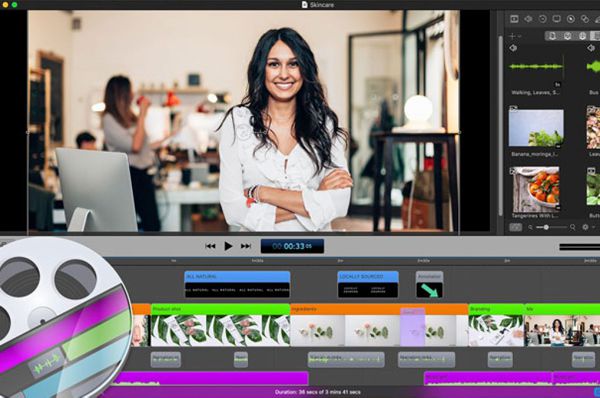
È un registratore dello schermo di Minecraft per Mac che fornisce strumenti di editing professionali. Puoi scegliere le impostazioni desiderate per registrare Minecraft con una webcam e la tua voce a un frame rate elevato. È anche supportato in più schermi e monitor su Mac.
- Professionisti
- Fornisci funzionalità di editing potenti e professionali.
- Carica le registrazioni direttamente su Youtube, Facebook, ecc.
- Cattura più tracce audio e uniscile in seguito.
- Supporta la registrazione di alta qualità con 4K e 60 fps.
- Contro
- Relativamente costoso per la versione Pro. ($199. Oppure è possibile ottenere l'abbonamento annuale $79.99 dal Mac App Store.)
- Aggiornamenti a pagamento per le versioni principali.
- La versione base ha meno funzioni potenti.
- È necessario utilizzare tasti specifici per interrompere la registrazione.
3. Bandicam - Strumento versatile per registrare facilmente il gameplay
Meglio per: Ottieni il gameplay di Minecraft per PC ad alta risoluzione FPS e 4K.
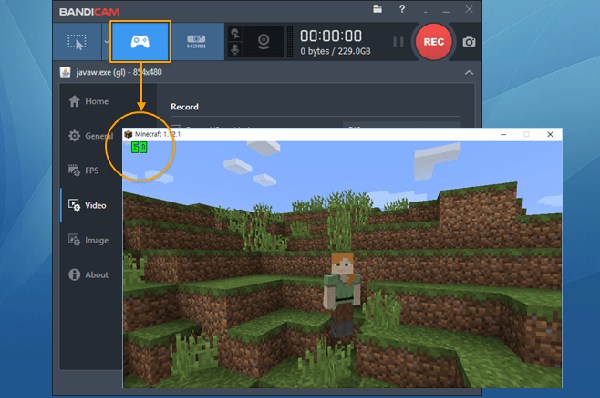
Essendo uno dei migliori registratori dello schermo Minecraft per Windows, Bandicam fornisce anche un registratore di giochi per registrare Minecraft con una frequenza fotogrammi massima di 480 fps. Inoltre, puoi vedere la frequenza dei fotogrammi in tempo reale durante la registrazione.
- Professionisti
- In grado di registrare video in modalità intorno al mouse.
- Fornisci una qualità davvero alta per registrare Minecraft.
- Registra anche altri dispositivi esterni come iPhone, IPTV, ecc.
- Supporta l'aggiunta di annotazioni nell'area di registrazione.
- Contro
- Disponibile solo su Windows.
- La versione gratuita presenta sia una filigrana che un limite di registrazione di 10 minuti.
- Il conteggio degli FPS sarà sempre visualizzato sullo schermo durante la registrazione.
- Nessuna funzionalità aggiuntiva per modificare le tue registrazioni di Minecraft.
4. Game Bar - Registratore schermo predefinito di Minecraft per Windows 10/11
Meglio per: Utile per le registrazioni casuali di Minecraft su Windows 10/11.
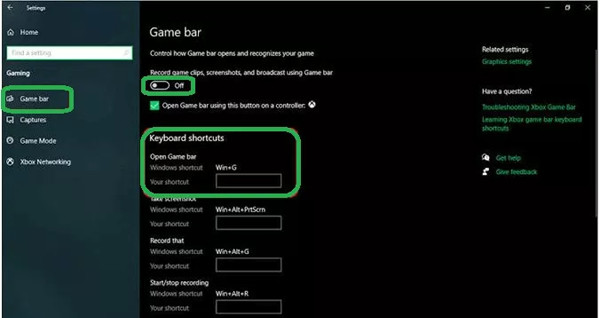
Come utente Windows, devi aver conosciuto lo screen recorder integrato - Barra dei giochi. Senza scaricare alcun software, puoi utilizzare questo registratore dello schermo di Minecraft per acquisire facilmente il tuo gameplay.
- Professionisti
- Un'interfaccia facile da usare per i principianti.
- Cattura screenshot mentre registri il tuo gameplay.
- Modifica il suono di ogni traccia audio.
- Visualizza le prestazioni del tuo computer durante la registrazione.
- Contro
- Impossibile registrare lo schermo del desktop o di Esplora file.
- Non è disponibile l'opzione di registrazione dello schermo in 4K.
- Potrebbe comparire una schermata nera a causa dello stesso conflitto con la GPU.
5. Icecream Screen Recorder - Registratore di giochi per catturare Minecraft
Meglio per: Integra una webcam con la registrazione del gioco Minecraft.
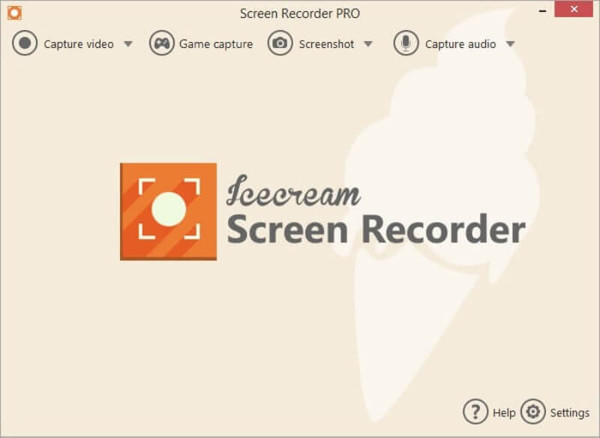
Icecream Screen Recorder è un potente Minecraft registratore dello schermo senza ritardo. Supporta la registrazione del gameplay, l'aggiunta di annotazioni, l'acquisizione di schermate, ecc. Con impostazioni video personalizzate, puoi registrare il gameplay di Minecraft senza ritardi.
- Professionisti
- Fornire molti strumenti di annotazione e modifica.
- Aggiungi loghi per proteggere il tuo copyright.
- Tasti di scelta rapida personalizzati per acquisire screenshot di Minecraft.
- Interfaccia user-friendly, che è facile da capire tutte le funzionalità.
- Contro
- Codec audio e video limitati.
- La funzione di sovrapposizione registra solo lo schermo intero.
- Non è possibile creare da soli il nome dei file di registrazione.
- Fornisci solo una semplice funzione di ritaglio da modificare.
- La versione gratuita limita le registrazioni a 5 minuti.
6. AnyRec Registratore dello schermo gratuito - Il miglior registratore di schermate gratuito per Minecraft
Meglio per: Registra Minecraft in MP4 online gratuitamente. Nessun limite di tempo.
Non vuoi scaricare e installare alcun software? Qui è AnyRec Registratore dello schermo gratuito per te. È un registratore dello schermo di Minecraft online gratuito che supporta tutte le funzioni di base, comprese le diverse modalità, registrazione della webcam, eccetera.

- Professionisti
- Totalmente gratuito senza limiti di tempo.
- In grado di aggiungere annotazioni in tempo reale.
- Salva le tue registrazioni nei formati WMV o MP4.
- In grado di disegnare annotazioni sullo schermo.
- Contro
- Nessuna funzione di modifica aggiuntiva.
| Registratore | piattaforma | Limite della versione gratuita | Prezzo | Codifica GPU | FPS massimi |
| AnyRec Screen Recorder | Windows/Mac | Funzionalità limitate | Pagato | sì | 120 fps |
| ScreenFlow | Solo Mac | Prova (filigrana) | $199 | sì | 60 fps |
| Bandicam | Solo finestre | Filigrana + 10 min | $36.95 | sì | 480 fps |
| Barra di gioco Xbox | Solo finestre | Completo (gratuito) | gratuito | sì | 60 fps |
| Icecream Screen Recorder | Windows/Mac | limite di 5 minuti | Pagato | Limitato | 60 fps |
| OBS Studio (non presente nell'articolo) | Windows/Mac/Linux | Nessuno | gratuito | sì | Illimitato |
| Registratore schermo AZ | Android/iOS | Annunci | Freemium | N / A | 60 fps |
| Mobizen | Androide | Filigrana | Freemium | N / A | 60 fps |
2 app per registrare lo schermo di Minecraft per Android/iOS
Se sei abituato a giocare a Minecraft sui tuoi cellulari, dovresti fare affidamento sulle app di registrazione dello schermo Minecraft per Android/iOS per catturare questo gameplay. Qui puoi imparare 4 metodi per registra Minecraft facilmente.
1. AZ Screen Recorder (iOS e Android)
Meglio per: Registratore ideale per Minecraft PE su Android e iPhone.
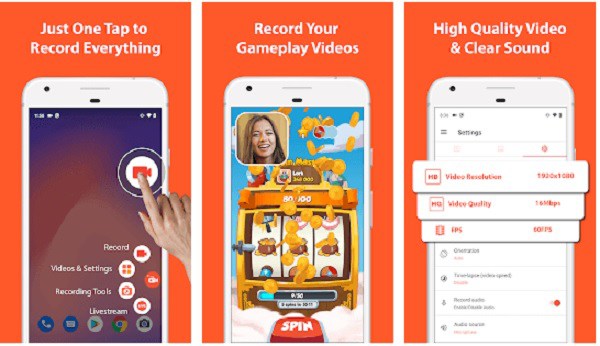
Registratore schermo AZ è un famoso registratore dello schermo di Minecraft per telefoni Android. Puoi utilizzare questo potente registratore dello schermo di Minecraft per catturare il gameplay con una qualità fluida e ad alta definizione. Un solo tocco ti aiuterà a registrare facilmente Minecraft.
- Professionisti
- Registra lo schermo e la tua voce allo stesso tempo.
- In grado di aggiungere commenti alle registrazioni.
- Casella degli strumenti mobile per accedere facilmente a tutte le funzioni.
- Offri opzioni di streaming live e registrazione.
- Contro
- File di grandi dimensioni delle registrazioni.
- Avere molti annunci pop-up.
- A volte, il pulsante di registrazione potrebbe essere visibile durante la registrazione.
- Collassa facilmente in un computer di fascia bassa.
2. Mobizen Screen Recorder (Android)
Meglio per: Comodo per la registrazione di Minecraft su Android con supporto per archiviazione esterna.
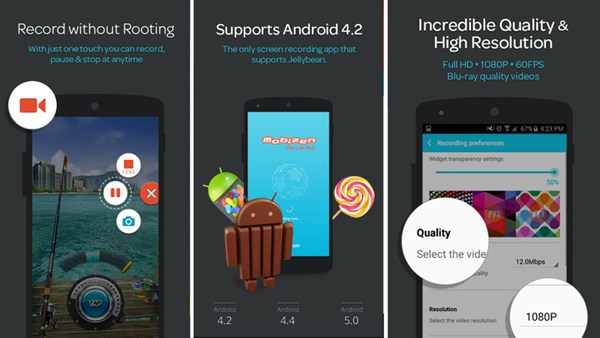
Mobizen Screen Recorder può aiutarti a catturare qualsiasi schermata o gameplay in alta qualità. Con questo registratore dello schermo di Minecraft, puoi regolare liberamente la risoluzione, la frequenza dei fotogrammi e il formato video.
- Professionisti
- Un'interfaccia utente facile da usare per tutti.
- Supporta frame rate 1080p e 60 fps.
- Puoi utilizzare Facecam per catturare le reazioni del tuo viso.
- Avere una potente funzionalità di modifica integrata.
- Contro
- A volte si arresta in modo anomalo senza salvare le registrazioni.
- Hai bisogno di più autorizzazioni per attingere ad altre app.
- Pubblica sempre molti annunci.
- Impossibile eseguire la registrazione su più schermi.
Domande frequenti sui registratori dello schermo di Minecraft
-
1. Minecraft fornisce lo screen recorder predefinito per una facile acquisizione?
Minecraft non ha un registratore video integrato. Tuttavia, Minecraft ha uno strumento integrato per gli screenshot. Puoi premere F2 (o Fn + F2 su Mac e alcuni portatili) per scattare uno screenshot durante il gioco. Gli screenshot di Minecraft vengono salvati automaticamente nella cartella .minecraft/screenshots.
-
2. Come registrare Minecraft senza ritardi?
Se ottieni le registrazioni di Minecraft con ritardi, dovresti prestare attenzione al frame rate. Prima della registrazione, è necessario regolare le impostazioni di registrazione e selezionare una frequenza fotogrammi superiore a 60 fps per registrare Minecraft senza ritardi.
-
3. Qual è il miglior registratore dello schermo di Minecraft per Windows/Mac?
Sicuramente AnyRec Screen Recorder. Fornisce un registratore di giochi progettato con alta qualità e frame rate e supporta anche l'aggiunta di annotazioni, il ritaglio delle registrazioni e molte funzioni aggiuntive per soddisfare le tue esigenze.
Conclusione
Dopo aver letto questo articolo, avrai sicuramente imparato a conoscere le caratteristiche dei migliori 9 Software di cattura dello schermo di MinecraftChe tu voglia registrare il gameplay sul tuo computer o sul tuo cellulare, puoi trovare la soluzione migliore. Benvenuto per condividere le tue impressioni dopo aver provato uno qualsiasi degli screen recorder di Minecraft menzionati. Prima di tutto, iniziamo con AnyRec Screen Recorder.
Download sicuro
Download sicuro
Articolo correlato
Informazioni su OurMa




