
3 modi per convertire GIF in PNG gratuitamente online

Diversamente da altre conversazioni fotografiche, girando .gif in .png può essere divisa in due tipologie. Se si converte una GIF statica in PNG, si ottiene un'unica immagine PNG. Ma quando si converte una GIF animata, si ottengono più file PNG. Quindi, se si ottiene una sequenza di immagini PNG, la conversione da GIF a PNG non fallisce. Ora, vediamo come estrarre i frame PNG da una GIF statica o animata.
Lista guida
Converti GIF in PNG online gratuitamente [Singolo fotogramma] Converti GIF animate in frame PNG [Tutti i frame] Converti GIF in PNG trasparente online FAQsConverti GIF in PNG online gratuitamente [Singolo fotogramma]
AnyRec Convertitore di immagini gratuito online Permette agli utenti di convertire in batch fino a 40 GIF in PNG gratuitamente. Si tratta di un convertitore online di GIF basato su browser. Pertanto, è possibile salvare una GIF come PNG su Windows, Mac, iPhone e Android senza ulteriori installazioni. Non è necessario pagare per rimuovere la filigrana allegata o registrare un account utente. Basta caricare le GIF, selezionare il formato di output ed esportarle come immagini PNG. Tutto qui.
- • Converti GIF in PNG con sfondo trasparente.
- • Converti in batch il formato GIF in PNG senza perdere qualità.
- • Supporta oltre 30 formati di input per l'esportazione come PNG, JPG e GIF.
- • Nessuna filigrana. Nessuna pubblicità. Nessuna registrazione.
1. Aprire il convertitore online da GIF a PNG su https://www.anyrec.io/free-online-image-converter/.
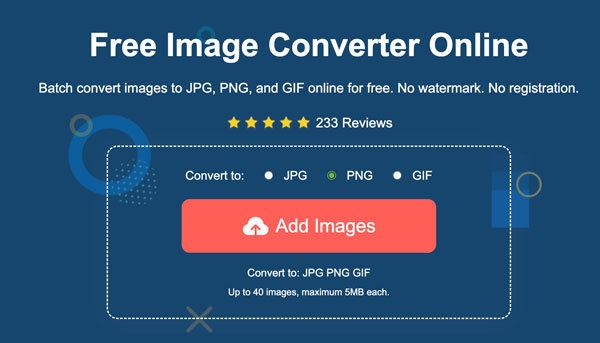
2. Seleziona "PNG" come formato immagine di output. Quindi clicca sul pulsante "Aggiungi immagini" per caricare i file GIF.
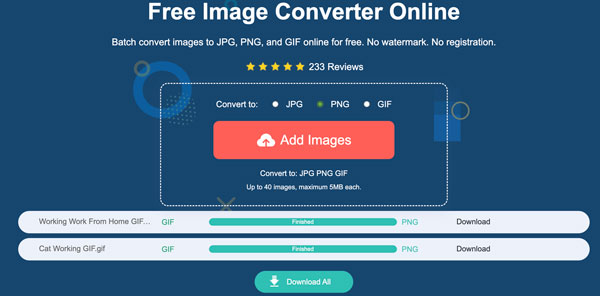
3. Il caricamento e l'elaborazione delle GIF iniziano immediatamente. Clicca sul pulsante "Scarica tutto" per salvare tutte le tue immagini PNG insieme.
Converti GIF animate in frame PNG [Tutti i frame]
Per quanto riguarda un convertitore online da GIF a PNG animati, Ezgif è una buona scelta. Può dividere i fotogrammi ed esportarli come sequenza PNG. Tutte le GIF caricate verranno eliminate automaticamente 1 ora dopo il caricamento. Ma puoi creare link GIF permanenti su Ezgif usando questa regola: https://ezgif.com/gif-to-apng?url=https://example.com/source-image.gif. Inoltre, puoi usare il suo creatore di GIF gratuito per creare GIF da video o immagini gratuito.
1. Apri il convertitore online GIF in APNG Ezgif sul tuo browser.
2. Trascina e rilascia il file GIF in Ezgif. In alternativa, puoi inserire l'URL di un'immagine. Assicurati solo che l'animazione GIF sia inferiore a 200 MB.
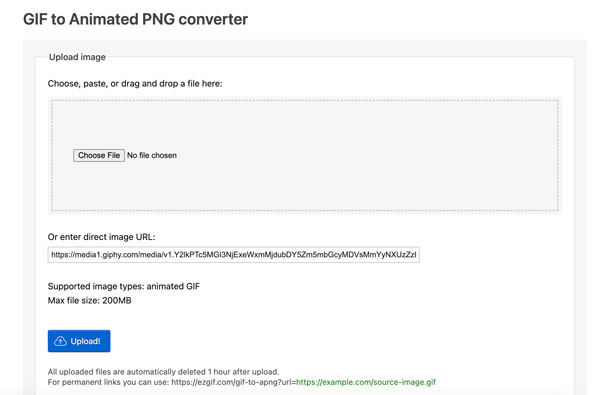
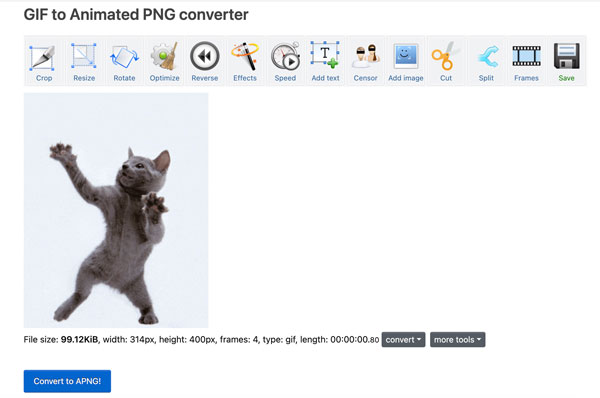
3. Fai clic sul pulsante "Carica!". Puoi ritaglia e rifinisci GIF onlineScegli gli strumenti di modifica GIF di cui hai bisogno.
4. Fai clic sul pulsante "Converti in APNG!" per convertire gratuitamente GIF in PNG.
Converti GIF in PNG trasparente online
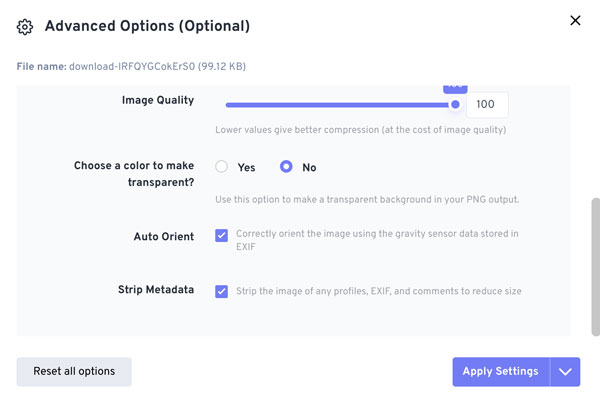
Alcuni convertitori GIF esportano le immagini PNG con sfondo bianco per impostazione predefinita. Se desideri convertire una GIF in un PNG con trasparenza, puoi utilizzare FreeConvert. Il suo convertitore online da GIF a PNG offre 2 opzioni. Puoi decidere se rendere trasparente lo sfondo del tuo output PNG. Inoltre, FreeConvert offre versioni mobili: puoi scaricare l'app di conversione da GIF a PNG per gestire i formati immagine su iPhone e Android.
- 1. Apri il convertitore online FreeConvert GIF in PNG.
- 2. Fai clic sul pulsante "Scegli file". Carica la tua GIF da un'unità locale, un URL, Dropbox, Google Drive o OneDrive.
- 3. Fare clic sul pulsante "Impostazioni" e regolare tutte le opzioni avanzate.
- 4. Scorri verso il basso e assicurati di selezionare l'opzione "No" accanto a "Scegli un colore da rendere trasparente?". Fai clic sul pulsante "Applica impostazioni" per salvare le modifiche.
- 5. Ora clicca sul pulsante "Converti". Una volta completata la conversione da GIF a PNG, clicca sul pulsante "Scarica" per salvare l'immagine PNG.
FAQs
-
Perché lo sfondo trasparente diventa bianco dopo aver convertito GIF in PNG?
Il convertitore GIF non preserva il canale alfa. Puoi utilizzare un altro convertitore di immagini GIF per esportare un PNG trasparente.
-
Perché il PNG appare sfocato dopo la conversione in GIF?
Il convertitore online da GIF a PNG potrebbe comprimere automaticamente l'immagine. Controlla e disattiva le opzioni di ridimensionamento prima di esportare.
-
Perché i colori appaiono leggermente diversi nelle immagini GIF e PNG?
Il formato GIF utilizza colori limitati, mentre il formato PNG supporta più colori. Pertanto, la resa da GIF a PNG potrebbe variare leggermente.
Conclusione
Tutto sommato, decidi se hai bisogno di un frame o di tutti i frame prima del Da GIF a PNG Conversione. Utilizza PNG-24 come formato di output per la migliore qualità dell'immagine. Mantieni la risoluzione originale ed evita di dover ricomprimere dopo la conversione. Puoi rinominare i frame per mantenere l'ordine, se necessario. Con pochi clic, puoi utilizzare AnyRec Convertitore di immagini gratuito online per convertire le animazioni GIF in PNG in immagini fisse pulite e utilizzabili.
Articolo correlato
Informazioni su OurMa




