
Népszerű

AnyRec videójavítás
Drónok, GoPro kamerák és videók gyors javítása.
Biztonságos letöltés
Átfogó oktatóanyag - Miért nem játszódnak le a videók?

Nincs videólejátszás frusztráló lehet, amikor videót próbálsz lejátszani a számítógépeden. Legyen szó letöltött fájlról vagy online videóról, a lejátszási problémák megszakíthatják a felhasználói élményt és értékes időt pazarolhatnak. Szerencsére a legtöbb videolejátszási problémának egyértelmű okai és hatékony megoldásai vannak. Ebben az útmutatóban megtudhatod, miért nem játszódnak le a videók a számítógépeden, és hogyan oldhatod meg gyorsan a problémát.
Útmutató lista
Lehetséges okok, amiért a videók nem játszhatók le a számítógépen Gyakorlati megoldás a videók nem működő problémájának gyors javítására GYIK a videók lejátszásának elmaradásárólLehetséges okok, amiért a videók nem játszhatók le a számítógépen
A probléma megoldása előtt fontos megérteni, hogy mi okozhatja a videók nem megfelelő lejátszását. A kiváltó ok azonosítása segíthet a leghatékonyabb megoldás kiválasztásában.
Nem támogatott videoformátum: Néhány médialejátszó nem támogat bizonyos videoformátumokat vagy kodekeket. Ha a lejátszó nem ismeri fel a fájlformátumot, előfordulhat, hogy a videó nem nyílik meg vagy nem játssza le megfelelően.
Sérült videofájl: A videók letöltés, átvitel vagy szerkesztés közben megsérülhetnek. Ez egy normális hiba, és aligha lehet elkerülni, mivel minden előjel nélkül megtörténik. A sérült fájl lejátszási hibákat, lefagyást vagy a videó lejátszásának teljes megszűnését okozhatja.
Elavult médialejátszó vagy rendszer: Egy elavult médialejátszó vagy operációs rendszer használata kompatibilitási problémákhoz vezethet. Az újabb videoformátumokat vagy kodekeket a régebbi szoftververziók nem feltétlenül támogatják.
Hiányzó vagy hibás kodekek: Kodekek, amelyeket általában használnak VLC médialejátszóstb. elengedhetetlenek a videofájlok dekódolásához. Ha a szükséges kodek hiányzik vagy nem működik megfelelően, előfordulhat, hogy a számítógép nem tudja lejátszani a videót.
Grafikus illesztőprogrammal kapcsolatos problémák: Előfordulhat, hogy a videók nem működőképességének problémája a grafikus illesztőprogramban rejlik. Az elavult vagy hibás grafikus illesztőprogramok befolyásolhatják a videolejátszás teljesítményét, sőt akár a videók lejátszásának megszakadásához is vezethetnek. A rendszeres ellenőrzés...
Nincs elegendő rendszererőforrás: Ha a számítógéped túl sok programot futtat, vagy nincs elegendő RAM vagy CPU-teljesítmény, akkor nehézségekbe ütközhet a nagy felbontású videók zökkenőmentes lejátszása.
Gyakorlati megoldás a videók nem működő problémájának gyors javítására
Ha a videóid sérülés vagy fájlsérülés miatt nem játszhatók le, akkor professzionális eszközt kell használnod a javításukhoz. A sérült vagy lejátszhatatlan videofájlok javítására tervezték. AnyRec videójavítás segítségével gyorsan és hatékonyan elvégezheti a munkát szakértők igénybevétele nélkül. Számos videoformátumot támogat, és olyan problémákat is kijavíthat, mint a törött képkockák, a hiányzó hang vagy a lejátszási hibák.
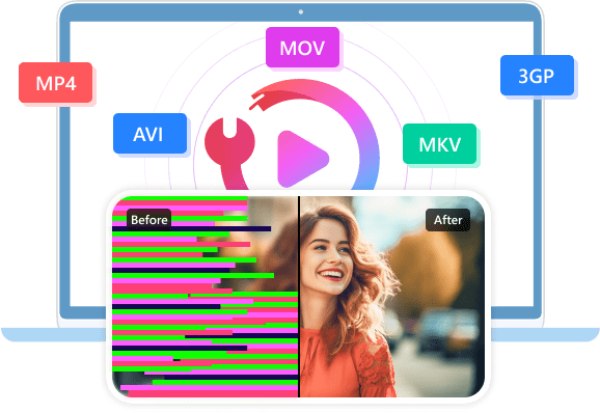
Egyszerű felületének köszönhetően csak fel kell töltened a sérült videót egy mintafájllal együtt, és az eszköz automatikusan elemzi és kijavítja azt: nincs szükség szakmai készségekre vagy kapcsolódó ismeretekre. Még egy kezdő is pillanatok alatt visszaállíthatja videóit. Ezt az alábbi részletes lépéseket követve teheted meg:

Javítsa ki a sérült, sérült, lejátszhatatlan, villogó, elmosódott videókat.
Támogatja az SD, HD, Full HD, 4K, 8K, 12K és 16K videók javítását.
Videók javítása kamerákról, drónokról, GoPro kamerákról, telefonokról, SD-kártyákról stb.
A helyi javítás biztosítja, hogy videóid biztonságban és privátként is megőrizzék.
Biztonságos letöltés
Biztonságos letöltés
1. lépés.Indítsa el az AnyRec Video Repair programot, kattintson mind a "Hozzáadás" gombra a sérült videó importálásához, mind a minta videó előkészítéséhez.
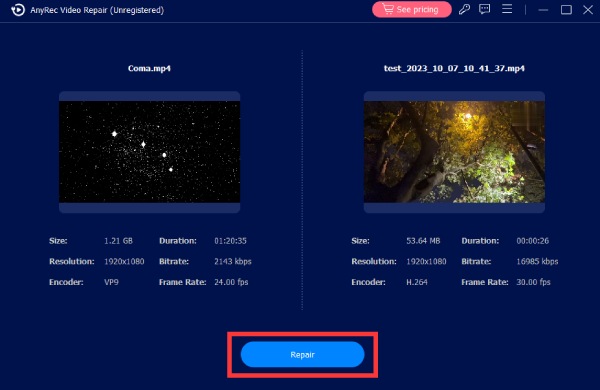
2. lépés.A javítási eljárás megkezdéséhez kattintson a „Javítás” gombra. Ha kész, kattintson az „Előnézet” gombra annak ellenőrzéséhez, hogy a videó megfelelően javítva van-e.
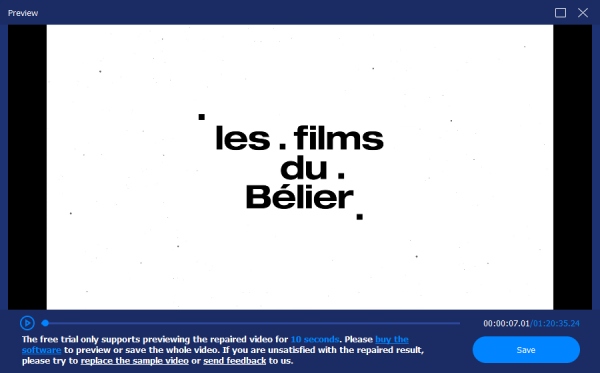
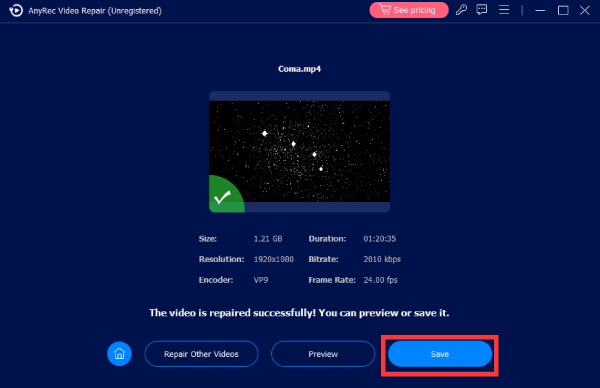
3. lépésHa a kimenet megfelel az igényeinek, kattintson a „Mentés” gombra, hogy ellenőrizze, megoldódott-e a videó lejátszásának problémája.
GYIK a videók lejátszásának elmaradásáról
-
Miért játszik le a videó hangot, de nem jelenik meg kép?
Ha ilyen problémákba ütközik, az gyakran azt jelzi, hogy a videokodekek nem megfelelőek. A médialejátszó dekódolni tudja a hangsávot, de nem tudja feldolgozni a videofolyamot. A kodekek frissítése vagy egy másik médialejátszóra váltás megoldhatja a videolejátszás hiányának problémáját.
-
Javítható egy sérült videofájl?
Igen. Sok esetben a sérült videofájlok, ha nem súlyosak, professzionális videojavító eszközökkel javíthatók. A folyamat egyszerű, még a kezdők számára is, ha rendelkezik megfelelő eszközzel.
-
Miért nem játszanak le az online videók a böngészőmben?
Ennek oka lehet böngészőprobléma, elavult bővítmények vagy hálózati problémák. Mindezek a tényezők ahhoz vezethetnek, hogy a videók nem játszhatók le a böngészőben. javítsa ki a videót, amely nem játszik le a Safariban és hasonló böngészőkben a leggyakoribb megoldás a gyorsítótár törlése.
Következtetés
Következtetésképpen, videók nem játszódnak le a számítógépén számos tényező okozhatja. Bár eltart egy ideig, amíg manuálisan, egyenként alkalmazza a lehetséges javításokat, AnyRec videójavítás egyetlen kattintással, erőfeszítés nélkül segíthet megoldani a lejátszási problémákat.
Biztonságos letöltés
Biztonságos letöltés
Kapcsolódó cikk
Szerzőnkről




