
Mi az a CR3 fájl és hogyan lehet gyorsan megnyitni?

Mi az a CR3 fájl?Ha nem vagy nagy fotórajongó, vagy nem rendelkezel Canon fényképezőgéppel, valószínűleg nem ismered ezt a képformátumot. Ezek a CR3 képfájlok a Canon modern RAW képformátumai. Úgy tervezték őket, hogy tömörítetlen és kiváló minőségű fotóadatokat tároljanak. A nagy méret és a korlátozott kompatibilitás miatt azonban sok felhasználó nehezen tudja megnyitni vagy konvertálni a CR3 fájlokat. Ez az útmutató elmagyarázza, hogy mik a CR3 fájlok, milyen előnyeik vannak, és hogyan lehet hatékonyan velük dolgozni.
Útmutató lista
Mi az a CR3 fájl? Alkalmasak a CR3 fájlok? Hogyan lehet megnyitni és konvertálni a CR3 fájlokat? [Bónusz] Hogyan lehet felskálázni a CR3 fájlokatMi az a CR3 fájl?
A CR3 fájl legegyszerűbb magyarázata az, hogy ez egy Canon által kifejlesztett nyers képformátum. A korábbi CR2 formátum frissítéseként a CR3 jelentősen jobb tömörítést és nagyobb hatékonyságot kínál. Ezért részletesebb, kiváló minőségű képeket élvezhet viszonylag kis fájlméretben. A JPEG vagy PNG tömörített formátumokkal ellentétben a CR3 fájlok megőrzik a kamera érzékelője által rögzített összes feldolgozatlan adatot.
Ezenkívül szabadon tervezheti és finomíthatja a CR3 fájlokat anélkül, hogy feláldozná eredeti jellemzőiket. Bár a CR3 fájlok rugalmasságot és professzionális minőségű minőséget kínálnak, általában nagyobb méretűek. Alapértelmezés szerint nem feltétlenül kompatibilisek minden szoftverrel, így speciális programokra vagy konvertáló eszközökre van szükség a megfelelő megnyitáshoz és szerkesztéshez.
Alkalmasak a CR3 fájlok?
Még mindig megfelelőek a Canon CR3 fájljai? A válasz IGEN. A fotósok a CR3 képfájlok esetében a képminőséget és a szerkesztési rugalmasságot helyezhetik előtérbe. A Canon továbbra is a CR3 fájlformátumot használja legújabb termékeiben, mint például a akciókamerákA CR3 képformátum továbbra is alapvető formátum a Canon fényképezőgépek számára.
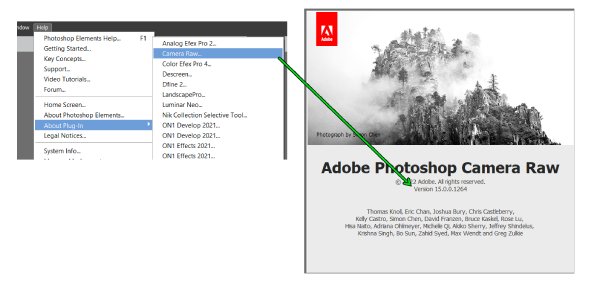
Ami a szerkesztést illeti, a legtöbb jelentős szoftver, mint például az Adobe Lightroom és a Photoshop, most már teljes mértékben támogatja a CR3 fájlformátumot, így a kompatibilitás már nem jelent akadályt a szerkesztés során. Ezekben a támogatott programokban a CR3 JPEG, PNG vagy más formátumba konvertálható a szélesebb körű kompatibilitás érdekében. Összességében a formátum hatékonyságának és minőségének egyensúlya jövőbiztos választássá teszi bárki számára, aki Canon fényképezőgépet használ.
Hogyan lehet megnyitni és konvertálni a CR3 fájlokat?
A Canon CR3 fájlokkal való munka elsőre bonyolultnak tűnhet, különösen, ha még nem ismeri a Canon RAW formátumát. Szerencsére a modern szerkesztőeszközök egyszerűvé teszik a megnyitásukat és a konvertálásukat a minőség romlása nélkül. Az Adobe Photoshop és a hasonló képszerkesztő szoftverek zökkenőmentes támogatást nyújtanak, lehetővé téve a megtekintést, átméretezni a képeket a Photoshopban, és exportálja a CR3 fájlokat könnyebben hozzáférhető formátumokba, például JPEG vagy TIFF formátumba a könnyebb megosztás és tárolás érdekében.
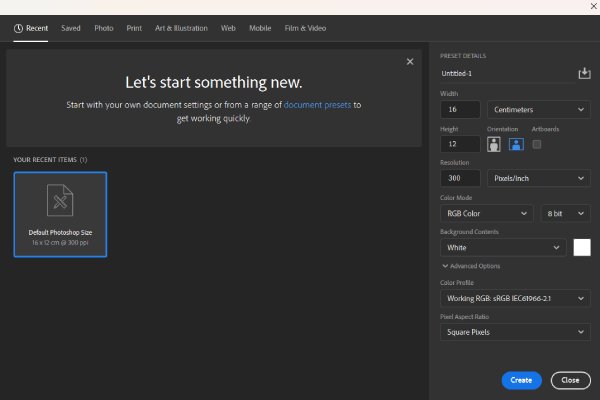
1. lépés.Indítsa el az Adobe Photoshopot az eszközén, és hozzon létre egy új projektet a CR3 fájl megnyitásához.
2. lépés.Válaszd ki a CR3 fájlt a mappádból, hogy áthelyezd a Photoshopba. Kattints a „Képek mentése...” gombra.
3. lépésKattintson a „Fájlkiterjesztés” gombra a „Fájl elnevezése” fül alatt. Végül kattintson a „Mentés” gombra a CR3 fájl konvertálásához.
[Bónusz] Hogyan lehet felskálázni a CR3 fájlokat
Miután a CR3-képeket könnyebben hozzáférhető formátumokba, például JPEG vagy PNG formátumba konvertálta, érdemes lehet javítani a felbontásukat és a részletességüket nyomtatáshoz, szerkesztéshez vagy online megosztáshoz. Itt van a hely, ahol… AnyRec AI Image Upscaler bejön, biztosítva, hogy a konvertált CR3 fájljaid a lehető legjobban nézzenek ki.
A fejlett mesterséges intelligencia technológiának köszönhetően javítja a képminőséget, miközben megőrzi a természetes részleteket, így a fényképek élesebbek és élénkebbek lesznek. Mindössze néhány kattintással megteheti... javítsa a Photoshopból származó fotók minőségét akár 800%-ig anélkül, hogy aggódnia kellene az elmosódás vagy a torzítás miatt.
- Gyors feldolgozási sebesség a CR3 képek gyors felskálázásához.
- A folyamat során őrizze meg CR3-fotóinak eredeti adatait.
- Javítsa CR3 fotóinak elmosódott részleteit a jobb hatás érdekében.
- Minden feltöltött kép automatikusan törlődik a szerverről.
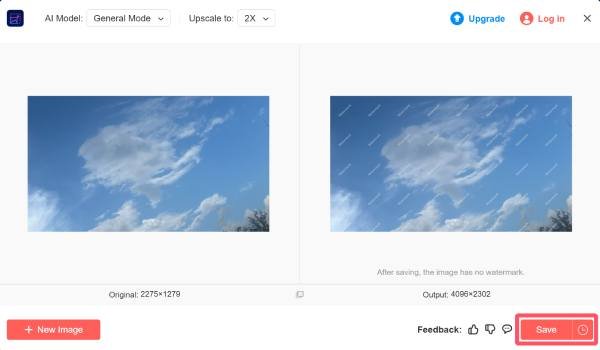
1. lépés.Indítsd el az AnyRec AI Image Upscaler alkalmazást. Kattints a „Fotó feltöltése” gombra a kép hozzáadásához.

2. lépés.A kép feltöltése után a konvertált CR3 fájl felskálázási folyamata automatikusan megkezdődik.
3. lépésA folyamat befejezése után kattintson a „Mentés” gombra a felskálázott CR3 kép letöltéséhez.
Következtetés
Ennyi lenne a CR3 bemutatása. Modern Canon RAW formátumként a CR3 képek kiváló minőségű, részletgazdag információkat biztosítanak kompakt fájlméretben. A népszerű képfeldolgozó eszközökkel, mint például az Adobe Photoshop, könnyedén megnyithatja a CR3 képeket, és mentheti azokat szélesebb körben támogatott formátumokba. Továbbá, a AnyRec AI Image Upscaler, akár egy CR3 fájl minőségét is javíthatja az eredeti méreténél.
Kapcsolódó cikk
Szerzőnkről





