
5 legjobb videósebesség-szabályozó bővítmény Chrome-hoz/Safarihoz

A videó sebességvezérlő bővítmény segíthet hatékonyan megkerülni a platformkorlátokat. A YouTube 2x-es sebességnél megáll. A Netflix 1,5x-es sebességnél megáll. Az Udemy 2x-es sebességnél megáll. De mi van, ha egy videót 3x-os vagy 0,5-ös sebességgel szeretnél felgyorsítani különböző forgatókönyvekben? Ha a HTML5-videókat gyorsabban szeretnéd nézni, mint ahogy a platform lehetővé teszi, hozzáadhatsz egy videósebesség-szabályozó bővítményt. Olvass tovább, és nézd meg, mit csinálnak ezek a bővítmények, melyiket válaszd, és hogyan oldhatod meg a lehetséges problémákat.
Útmutató lista
Mit tud és mit nem tud a videosebesség-szabályozó bővítmény? A legjobb 5 videósebesség-szabályozó bővítmény Chrome-hoz/Safarihoz/Firefoxhoz/Edge-hez A videosebesség-szabályozó bővítményekkel kapcsolatos gyakori problémák elhárítása Bónusz tippek a videólejátszási sebesség beállításához offline megtekintéshezMit tud és mit nem tud a videosebesség-szabályozó bővítmény?
Jelenleg a HTML5-öt széles körben használja a YouTube, a Vimeo, a Netflix, az Udemy, a Twitch, a Coursera és sok más LMS platform. A legtöbb videólejátszási sebességszabályozó bővítmény egy sebességszabályozó réteget illeszt be a böngészőben lévő HTML5 videolejátszókba. Ezek beolvassák a videóelemet, majd felülírják a lejátszási sebességet. A billentyűparancsokkal azonnal szabályozhatod a videólejátszási sebességet. Egy kis átfedés vagy widget megjelenítheti az aktuális videólejátszási sebességet a videó sarkában. Egyes sebességszabályozó bővítmények weboldalanként megjegyzik a kívánt sebességet.
Sok böngésző lejátszási sebességszabályozó bővítmény azonban nem tudja vezérelni a Flash-alapú lejátszókat. A letöltött videók gyorsítása vagy lassítása nem támogatott. Ezenkívül egyes webhelyek DRM-záras egyéni lejátszókat használnak az összes bővítmény blokkolására. Tehát a videólejátszási sebességszabályozó bővítmények nem írhatják felül ezeket.
A legjobb 5 videósebesség-szabályozó bővítmény Chrome-hoz/Safarihoz/Firefoxhoz/Edge-hez
Először is, győződj meg róla, hogy melyik böngészőt (Chrome, Edge, Firefox és egyebek) és platformot (csak YouTube? Valamilyen HTML5 oldalt?) használod főként. Később döntsd el, hogy szeretnéd-e, hogy a bővítmény webhelyenként megjegyezze a sebességet, biztosítson-e részletes vezérlést és extra funkciókat.
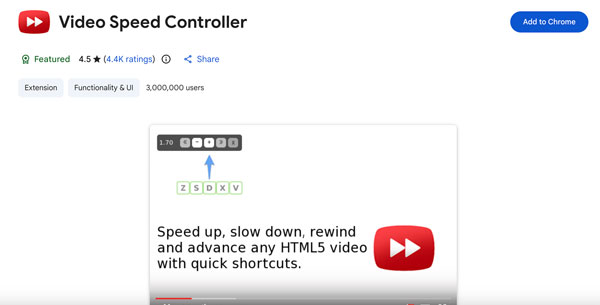
1. Videósebesség-szabályozó (igrigorik)
Legjobb: Diákok és mindennapi felhasználók is használhatják ezt az ingyenes HTML5 videósebesség-szabályozót Chrome-hoz és más böngészőkhöz.
Támogatott böngésző: Chrome, Edge (és egy közösség által javított Firefox port)
Sebességtartomány: 0,07x - 16x
Ez a Chrome videósebesség-szabályozó bővítmény egy sebességjelzőt ad hozzá bármely HTML-videó bal felső sarkához. Az egérrel fölé viheted az egeret, vagy billentyűparancsokkal állíthatod be a lejátszási sebességet. Több mint 4,4 ezer értékeléssel és 3 000 000 felhasználóval az igrigorik Video Speed Controllerje évek óta a Chrome-felhasználók első számú választása.
- Profik
- Működik YouTube-on, Netflixen, Udemy-n, Vimeón és a legtöbb HTML5 videóoldalon.
- Aktívan karbantartják. 2026 áprilisában frissítették a 0.10.0 verzióra.
- Hátrányok
- Időnként állítsd vissza vagy hagyd figyelmen kívül a videó sebességének beállításait.
- Nem emlékszik a webhelyenként preferált lejátszási sebességre.
2. Szuper videósebesség-szabályozó
Legjobb: Százalékos alapú, egyéni sebességszabályozás számos webhelyen.
Támogatott böngésző: Chrome, Edge
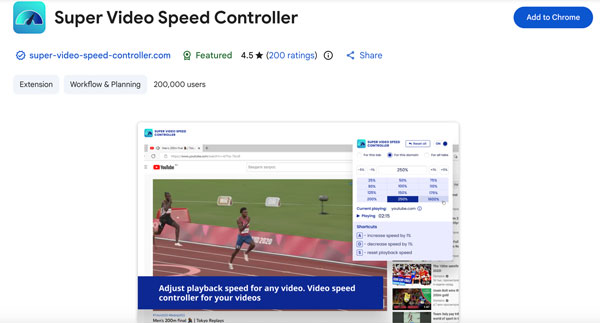
Sebességtartomány: Egyéni. A videó sebességét százalékban is beállíthatja, például 183% és így tovább.
Más vezérlőbővítményektől eltérően a Super Video Speed Controller lehetővé teszi a felhasználók számára, hogy a lejátszási sebességet százalékban állítsák be 1,5x vagy 2x helyett. Nagy platformokon és kevésbé ismert videolejátszókon is működik.
- Profik
- Megbízható sebességszabályozás reszponzív gyorsbillentyűkkel.
- A százalékos alapú bevitellel írjon be egy bizonyos videolejátszási sebességet.
- Hátrányok
- A videó sebességét egy felugró ablakban lehet szabályozni. Nem egy videóra rétegezhető ablakban, mint az igrigorik verzióján.
- Hiányoznak a testreszabható parancsikonok és a sebességbeállítások.
3. YouTube lejátszási sebességszabályozás
Legjobb: Billentyűzetalapú sebességszabályozás YouTube-on, képernyőrengeteg nélkül.
Támogatott böngésző: Chrome, Edge
Sebességtartomány: Egyéni. Az alapértelmezett lépésköz 0,25x billentyűleütésenként. A Beállításokban bármilyen lépésközre beállítható.
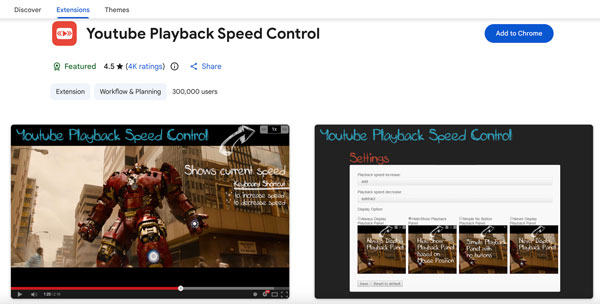
Ahogy a neve is mutatja, a YouTube lejátszási sebességszabályozásával felgyorsíthatod és lelassíthatod az online YouTube-videókat. Más webhelyek beágyazott YouTube-lejátszóin is működik, amennyiben a lejátszó fókuszban van.
- Profik
- Támogatja a Shift + egér görgetését a YouTube-videók sebességének beállításához.
- Az átfedés helye teljes mértékben állítható. Áthelyezheti balra fent, középre fent, jobbra fent, balra lent, középre lent és jobbra lent.
- Hátrányok
- YouTube-központú. Előfordulhat, hogy nem YouTube-os oldalakon problémákba ütközhetsz.
- 4x sebesség felett nem működik a hang.
- Nincs többnyelvű támogatás.
4. Videósebesség-szabályozó (Code Bicycle)
Legjobb: Egyszerű Firefox HTML5 videósebesség-szabályozó, amely tükrözi az eredeti Chrome-beli sebességszabályozót.
Támogatott böngésző: Firefox
Sebességtartomány: 0,07x - 16x
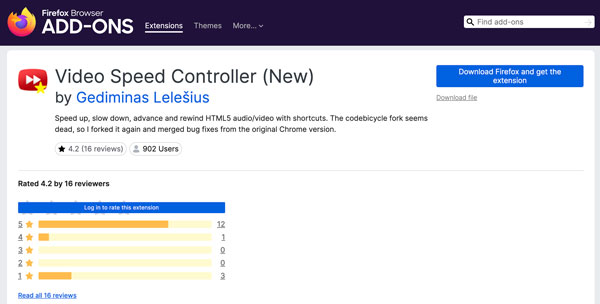
Ez a Firefox videósebesség-szabályozó kiegészítő lehetővé teszi a lejátszási sebesség beállítását egy könnyű, a videóra helyezett réteggel. Egyesíti az eredeti Chrome Video Speed Controller verzió hibáinak javításait. Mindkét listát megtekintheted a Firefox bővítmény oldalán.
- Profik
- HTML5 videósebesség-szabályozás beszerzése Firefoxban.
- Ugyanazt a billentyűparancs-logikát kapja, mint a Chrome-verzió.
- Hátrányok
- Nincs webhelyenkénti sebességmemória.
- Nincs sötét mód vagy vizuális témák.
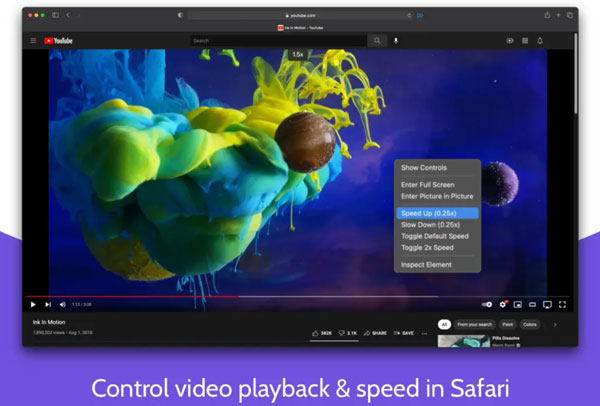
5. Gyorsítsd fel a Safarit
Legjobb: Mac, iPhone és iPad felhasználók kép a képben funkciót és testreszabható parancsikonokat kaphatnak ettől az ingyenes Safari videósebesség-szabályozótól.
Támogatott böngésző: Safari (macOS 11+, iOS 15+)
Sebességtartomány: 0,25x - 16x (0,25x-ös lépésekben állítható)
tudsz szabályozza a videó lejátszási sebességét a YouTube, Twitch, Netflix, Apple TV+, Prime Video és más Safari böngészőben. Támogatja a személyre szabott billentyűparancsokat a lejátszáshoz, szüneteltetéshez, kihagyáshoz, némításhoz, kép a képben módhoz és a teljes képernyős váltáshoz.
- Profik
- A legtöbb HTML5 videós oldalt támogatja Safariban a kép a képben funkcióval és az AirPlay támogatással.
- Nem zavarja a Netflix HD minőségét.
- Hátrányok
- A videó sebességének módosításakor a videó folytatódik, de a hang időnként egy pillanatra kihagy.
- A videón nem látható sebességjelző, hacsak nem aktívan módosítod.
A videosebesség-szabályozó bővítményekkel kapcsolatos gyakori problémák elhárítása
Íme a fenti videósebesség-szabályozókkal kapcsolatos problémák és a kapcsolódó megoldások. Legtöbbjük a Chrome Webáruházból és a GitHub hibajelentéseiből származik.
- • A vezérlők nem jelennek meg. Ez általában böngésző vagy bővítményfrissítések után történik. Újratelepítheti a sebességszabályozó bővítményt, vagy visszaállíthatja egy régebbi verzióra.
- • Fekete képernyő a YouTube-on. A probléma megoldásához egyszer vagy kétszer frissítheti az oldalt.
- • Sebesség visszaállítása a videók között. A videó sebességszabályozó bővítménye nem emlékszik az utolsó sebességre. Minden új videóhoz újra be kell állítani.
- • Ütközés más kiterjesztésekkel. Előfordulhat, hogy a hirdetésblokkolók és más videóbővítmények ütköznek a sebességszabályozókkal.
Bónusz tippek a videólejátszási sebesség beállításához offline megtekintéshez
Ami a nem HTML5 videókat illeti, használhatod AnyRec Video Converter a videó sebességének végleges módosításához. Az elérhető videósebesség-beállítások 0,125x-től 8x-ig terjednek. Sőt, a programon belül több mint 1000 formátumban vághatsz, visszafordíthatsz, ismételhetsz, körbevághatsz, tömöríthetsz, szerkeszthetsz és konvertálhatsz videókat. Nem kell eszközöket váltanod. Ez nem helyettesíti a böngészőben használt videósebesség-szabályozó bővítményt. A sebességszabályozó bővítményt használhatod a mindennapi videónézéshez. Ha magát a videót kell szerkesztened, használd az AnyRec Video Convertert.

Állandó sebességszabályozás 0,125x és 8x között.
120-szor gyorsabb konvertálás GPU gyorsítással.
Tartalmazzon videójavítót a szemcsés és elmosódott felvételek javításához.
Beépített videószerkesztő, kompresszor és több mint 20 eszköz.
Biztonságos letöltés
Biztonságos letöltés

Következtetés
A böngészőbővítmények gyorsan megoldják a HTML5-videók sebességproblémáját. Telepíthet egy böngésző videósebesség-szabályozó bővítmény, nyomj meg egy billentyűt, és kész is vagy. Chrome-felhasználók számára az igrigorik Video Speed Controller egy biztonságos kiindulópont. Safari-felhasználók számára az Accelerate for Safari elvégzi a feladatot. Míg a Firefox-felhasználók a Video Speed Controller Code Bicycle verzióját vehetik fontolóra. Ha a sebességváltozást a videóba szeretnéd menteni, akkor a következőkre van szükséged: AnyRec Video ConverterA videó sebességét 0,125x, 0,25x, 0,5x, 0,75x, 1x, 1,25x, 1,5x, 2x, 4x és 8x sebességgel állíthatja be. Emellett tömöríti, konvertálja és... videókat vág ugyanott. Válaszd ki a böngésződnek megfelelő bővítményt. Ezután minden máshoz vedd igénybe az AnyRec Video Convertert.
Biztonságos letöltés
Biztonságos letöltés
Szerzőnkről




