
Gyorsan és biztonságosan vigye át iPhone-fotókat a külső meghajtóra

Lehetséges, hogy iPhone-memória felszabadításához át kell vinned a fotóidat, és ez a bejegyzés öt módszert mutat be, amelyek segítenek ebben. Az ajánlott lista első része az AnyRec PhoneMover, amely gyorsan és biztonságosan képes átvinni és rendszerezni a fotókat. Töltsd le és kezdd el áthelyezni iPhone-fotóidat.
Biztonságos letöltés
Idővel a telefon rengeteg helyet foglal a fotóinak és videóknak köszönhetően. Senki sem akarja törölni ezeket az értékes, becses fényképeket, ezért érdemes átvinni a fényképeket iPhone-ról külső merevlemezre. Egy külső merevlemez kapacitása sokkal nagyobb, mint az iPhone tárhelye. Íme tehát 5 hatékony módszer a fényképek iPhone-ról külső merevlemezre való átvitelére. Kezdje el most, hogy áthelyezze fontos fájljait iPhone-ról, és több tárhelyet takarítson meg!
| iPhone átviteli szoftver | Felület | Kötegelt vagy szelektív átvitel | Egyéb, átvitelre támogatott adatok |
| AnyRec PhoneMover | Windows 11/10/8/7 | Mindkettő támogatja a kötegelt és a szelektív átvitelt, és a leghatékonyabb megoldásokat kínálja az adatok biztonsági mentésére és visszaállítására iPhone készülékeken és számítógépeken. | Videók, zenék, névjegyek és üzenetek |
| Windows Photos alkalmazás | Windows 11/10/8 | Ez egy beépített alkalmazás, amely csak a fényképek és videók szelektív átvitelét támogatja. | Fotók és videók |
| Mac Photos alkalmazás | macOS X 10.10.3 és újabb | Egy másik beépített alkalmazás, amely lehetővé teszi a fényképek szelektív vagy kötegelt átvitelét a számítógépére. | Fotók és videók |
| iCloud | Windows/Mac | Csak a fájlok szelektív átvitelét támogatja, és gyorsan képes biztonsági másolatot készíteni és visszaállítani az iPhone-adatokat. | Fényképek, névjegyek, naptár, jegyzetek, levelek stb. |
| Képrögzítés | Mac | Kötegelt és szelektív átvitelt kínál, és az iCloudhoz hasonlóan működik. | Fotók és videók |
Egyszerű módja a fényképek átvitelének iPhone-ról külső merevlemezre [ajánlott]
Tegyük fel, hogy egy kezelhető módot keres a fényképek iPhone-ról külső merevlemezre való átvitelére. Ebben az esetben keresnie kell AnyRec PhoneMover. Ez egy kiváló eszköz az adatok átviteléhez iOS-eszközéről, beleértve a fényképeket, videókat, névjegyeket és egyebeket. Ez a program nem kínál mást, mint a fotók egy kattintással történő átvitelét az iPhone-ról a külső merevlemezre, mivel könnyedén kiválaszthatja a kívánt képet a megosztáshoz vagy a kötegelt átvitelt. Ezenkívül lehetővé teszi a nem kívánt vagy sokszorosított fényképek közvetlen programon belüli eltávolítását.

Az összes vagy a kiválasztott fénykép átvitele iPhone-ról és más eszközökről.
Szerezze be a beépített előnézeti funkciót, amellyel minden részletet ellenőrizhet az átvitel előtt.
Hozzon létre új albumokat, rendezze a fényképeket, távolítsa el az ismétlődőket és így tovább.
Az átvitel előtt konvertálja a HEIC fényképeket JPEG vagy PNG formátumba.
Biztonságos letöltés
1. lépés.Mielőtt elkezdené a fényképek átvitelét az iPhone-ról a külső merevlemezre, győződjön meg arról, hogy a legújabb iTunes alkalmazás van a számítógépen, és egy működőképes USB-kábel az iPhone csatlakoztatásához. Ha kész, indítsa el AnyRec PhoneMover és kapcsolja össze iPhone-ját a szkennelés megkezdéséhez.

2. lépés.Érintse meg az „Engedélyezés” lehetőséget iPhone-ján, hogy a számítógép hozzáférjen az iPhone-adataihoz. Ezután kattintson a "Fotók" szakaszra a bal oldali lapon.

Amikor az összes iPhone-fotó megjelenik a képernyőn, kattintson azokra, amelyeket át szeretne vinni a külső meghajtóra, vagy kattintson a fenti "Összes ellenőrzése" jelölőnégyzetre, ha az összes fényképet iPhone-ról külső merevlemezre szeretné átvinni.

3. lépésKésőbb az "Exportálás PC-re" gombra kattintva áthelyezheti iPhone fényképeit a számítógépre. Ezután határozza meg a külső merevlemez-meghajtó mappáját a fotók tárolására, de ne felejtse el csatlakoztatni a külső merevlemezt a számítógéphez.

Közvetlenül vigye át a fényképeket iPhone-ról a Windows külső merevlemezére
Azok számára, akik nem szeretik a szoftverek telepítését a fényképek iPhone-ról külső merevlemezre való átviteléhez, az a jó dolog, hogy ezt közvetlenül megteheti a Windows Fotók alkalmazásban. Ez egy beépített alkalmazás, amely egyszerű folyamatot biztosít az összes fénykép megosztásához, hogy helyet szabadítson fel. Emellett az alkalmazáson belül szerkesztheti és rendezheti a videókat és fényképeket.
1. lépés.Csatlakoztassa iPhone-ját Windows PC-jéhez, és navigáljon a "Fotók" alkalmazáshoz a "Start" menüre kattintva, és ott keresse meg. Ne felejtse el csatlakoztatni a külső merevlemezt sem.
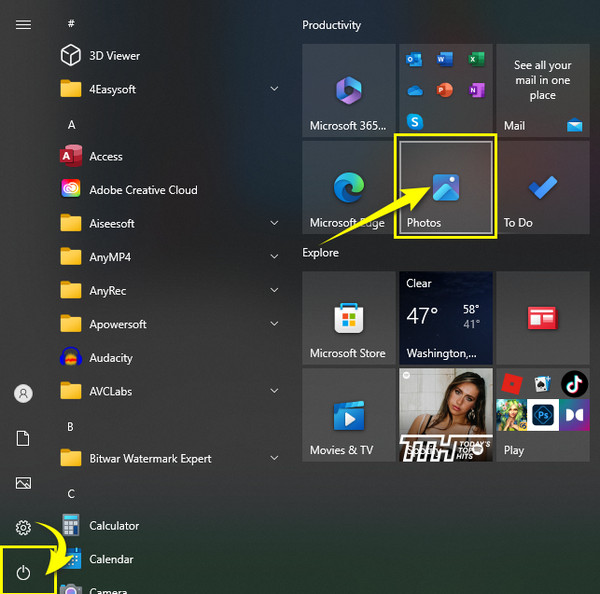
2. lépés.A „Fotók” alkalmazásban kattintson az „Importálás” lehetőségre, és válassza az „USB-eszközről” lehetőséget. Ezután válassza ki az áthelyezni kívánt fényképeket. Most tudsz fényképek átvitele iPhone-ról Windows PC-re vagy külső merevlemez.
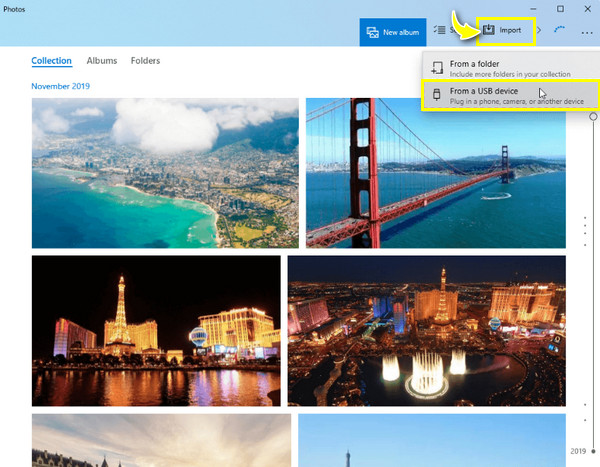
3. lépésFolytassa a mappa kiválasztásával a külső merevlemezen a "Beállítások importálása" gombra kattintva, majd az "Importálási cél módosítása" és a "Kész" menüpontban. Végül kattintson a "Kijelöltek importálása" gombra a kezdéshez.
Fényképek átvitele iPhone-ról külső merevlemezre Mac rendszeren
A Windowshoz hasonlóan a Mac is lehetővé teszi, hogy az iPhone fotóiról biztonsági másolatot készítsen egy külső merevlemezre a Photos alkalmazás segítségével, amely az iPhone legújabb verzióinak alternatívája. Segítségével gyorsan biztonságban és épségben teheti meg fényképeit, miközben több helyet szabadít fel iPhone-ján. Anélkül, hogy bármit is telepítene, átviheti a fényképeket iPhone-ról külső merevlemezre; ez azonban megtehető, ha macOS X 10.10.3 vagy újabb verziót futtat.
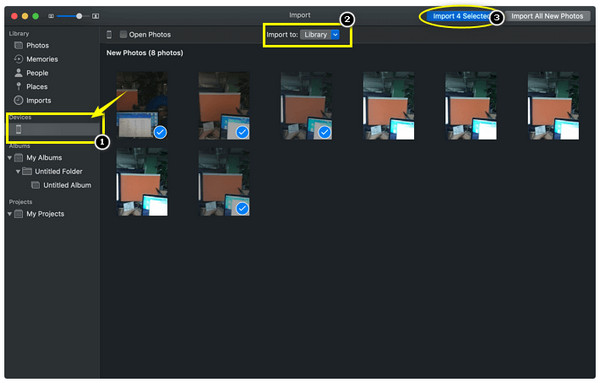
1. lépés.Kezdje azzal, hogy iPhone-ját, valamint külső merevlemezét csatlakoztatja Mac számítógépéhez. Ezután nyissa meg a „Fotók” alkalmazást, lépjen a bal oldali menü „Eszközök” részéhez, és válassza ki iOS-eszközét.
2. lépés.Kattintson az "Importálás ide" lehetőségre, és döntse el, hogy az importált fényképeket a legördülő menüből más lehetőségek mellett a külső merevlemezére menti.
3. lépésHa elkészült, kattintson az „Összes új fénykép importálása” elemre, vagy válassza ki az átvinni kívánt fényképeket. Végül kattintson a "Kijelölt [szám] importálása" elemre. Ezután gyorsan áthelyezheti őket a külső merevlemez mappájába. Az iCloudot is használhatja fényképek átvitele iPhone-ról iPadre.
Használja az iCloudot fényképek átviteléhez iPhone-ról külső merevlemezre
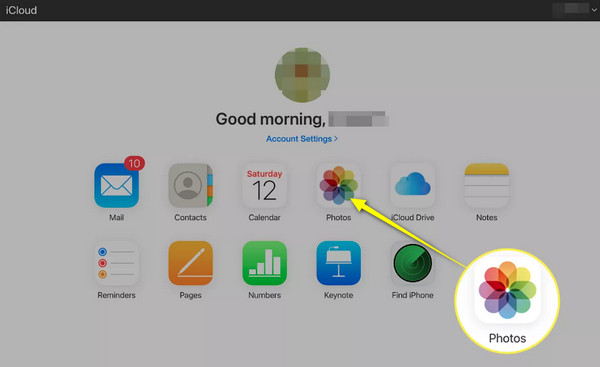
A Windows és a Mac rendszerhez külön módszerrel készült, itt van a megfelelő módszer mindkét platformhoz. Az iCloud, az iOS/macOS-felhasználók felhőalapú tárhelye, lehetővé teszi a fényképek átvitelét iPhone-ról külső merevlemezre. Egyszer a iCloud fotók engedélyezve van az iPhone-on, a fényképek automatikusan a felhőben tárolódnak biztonsági mentés céljából. Ezután töltse le számítógépére az iCloud alkalmazásba vagy a főoldalra bejelentkezve.
1. lépés.Miután ellenőrizte, hogy az „iCloud Photos” engedélyezve van-e az iPhone-on. Keresse fel az "iCloud" webhelyet a böngészőjében, vagy nyissa meg az "iCloud alkalmazást" Mac számítógépén, és jelentkezzen be iPhone Apple ID azonosítójával.
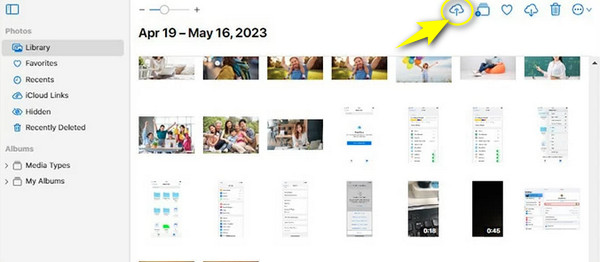
2. lépés.Nyissa meg a „Fotók” alkalmazást, többek között a felhőben tárolt iPhone-képeinek eléréséhez. Kattintson a "Könyvtár" fülre, és válassza ki az átvinni kívánt képeket. Nyomja meg a "Ctrl" billentyűt több kép kiválasztásához, amelyeket iPhone-ról külső merevlemezre szeretne importálni.
3. lépésHa végzett, kattintson a "Letöltés" gombra a kiválasztott fényképek számítógépre mentéséhez. Hozzon létre kapcsolatot a külső merevlemez és a számítógép között. Ezután "másolja ki és illessze be" az iPhone fényképeit tároló mappát a merevlemezre.
Importáljon iPhone-fotókat a külső merevlemezre az Image Capture segítségével
Szerencsére a Mac-felhasználók számára van egy másik lehetőség is, hogy fényképeket vigyen át iPhone-ról külső merevlemezre Mac kivételes programokkal, amelyek közül az egyik az Image Capture. Ez a natív macOS-program elsősorban külsőleg csatlakoztatott eszközökhöz készült, és kezeli és feldolgozza a fényképeket és videókat.
Az alábbiakban bemutatjuk, hogyan helyezheti át a képeket az iPhone-ról a külső merevlemezre a Mac Image Capture segítségével:
1. lépés.Szerezzen be egy Lightning USB-kábelt, amellyel iPhone-ját Mac-hez csatlakoztathatja. Később közvetlenül ezután csatlakoztassa a merevlemezt a Mac-hez.
2. lépés.A „Kereső” vagy az „Indítópad” segítségével keresse meg az „Image Capture” (Képrögzítés) funkciót. Miután megnyílt, válassza ki iOS-eszközét a bal oldali lap „ESZKÖZÖK” alatt.
3. lépésFolytassa a külső merevlemezre átvinni kívánt fényképek kiválasztásával. Nyomja le a "Command" gombot számos elem kiválasztásához. A kijelölés után kattintson az "Importálás ide" gombra, és válassza ki a külső merevlemezt helyként.
4. lépés.Az utolsó eljáráshoz kattintson az "Importálás" gombra az átvitel megkezdéséhez, vagy az "Összes importálása" gombra az összes iPhone-fotó és -videó áthelyezéséhez.
GYIK az iPhone-fotók külső merevlemezre átviteléről
-
Hogyan lehet képeket átvinni iPhone-ról külső merevlemezre?
Először is csatlakoztassa iPhone-ját és a külső merevlemezt a számítógéphez. Ezután használja a fent említett megoldások egyikét a fényképek átviteléhez, például a beépített Photos alkalmazást, az iCloudot, az Image Capture-t vagy a harmadik féltől származó szoftvert.
-
Átvihetek fényképeket iPhone-ról külső merevlemezre számítógép nélkül?
Igen. USB-C-kábellel a külső merevlemezt az iPhone-hoz csatlakoztathatja számítógép nélkül a fényképek átviteléhez. Ellenkező esetben ezeket az eszközöket csatlakoztathatja a Lightning-USB-kábellel.
-
Hogyan helyezhet át fényképeket iPhone-ról külső merevlemezre a File Explorer segítségével?
Miután csatlakoztatta iPhone-ját és merevlemezét Windows számítógépéhez, érintse meg az Engedélyezés gombot, hogy a számítógép hozzáférjen az iPhone adataihoz. Számítógépén lépjen a This PC, majd az Apple iPhone elemre a Belső tárhelyre, és válassza a DCIM to 100Apple lehetőséget a Camera Roll megtekintéséhez. Másolja a kiválasztott iPhone-fotókat, és illessze be őket a meghajtóba.
-
Az iCloudon kívül használhatok más felhőalapú szolgáltatásokat is fényképek átvitelére iPhone-ról külső merevlemezre?
Igen. Miután ismeri az iCloud átviteli módját, szintén számíthat a One Drive, a Google Drive, a Dropbox és mások segítségére a fényképek merevlemezre való megosztásában. A lépések valószínűleg hasonlóak egymáshoz.
-
Rendezhetem az iPhone fényképeimet egy külső merevlemezen?
Igen. Ehhez csatlakoztatnia kell a számítógépéhez, majd rendszereznie kell biztonsági másolat készítésével vagy a nem kívánt vagy ismétlődő elemek eltávolításával.
Következtetés
Az említett módszerek beváltak az iPhone-ról külső merevlemezre történő fényképek átviteléhez. Akár Windows 66, akár Mac rendszeren szeretnéd átvinni az adatokat, a bejegyzésben ismertetett megoldásokra támaszkodhatsz, például a Fotók alkalmazásra, az Image Capture-re, az iCloudra stb. Az ajánlott módszerek közül a következőt érdemes használni: AnyRec PhoneMover. Az adatok, például fényképek, videók, zene, névjegyek és üzenetek átvitele soha nem jelentett kihívást ezzel a programmal. Akár iPhone, Android vagy számítógép között szeretne adatokat megosztani, ezt hibátlanul megteheti! Próbáld ki még ma!
Biztonságos letöltés



