
Népszerű

AnyRec Screen Recorder
Örökíts meg minden pillanatot. Vedd fel, mint egy profi.
Biztonságos letöltés
5 kreatív módszer a Sims 4 képernyőképeinek készítésére, amit tudnod kell

Amikor kúriát építesz, vagy drámai eseményeken vezeted át Simeidet, tudod, hogy ezeket a pillanatokat egyszerűen meg kell menteni! A The Sims 4 tele van személyes történetekkel, és a Sims 4 képernyőképeinek elkészítésével megmentheted ezeket a drága emlékeket. Te is a legtöbbet hozod ki az alapvető képernyőképkészítő eszközből? Ez a bejegyzés öt különböző módszert mutat be arra, hogyan... képernyőkép a Sims 4-ben, amelyek teljes pompájukban megörökítik a játékodat, hogy igazán kiemelkedő képeket mutass be.
Útmutató lista
Hogyan készítsünk képernyőképeket a Sims 4-ben 2 beépített eszközzel Készítsen Sims 4 játék képernyőképeket az AnyRec képernyőrögzítővel Hogyan készítsünk képernyőképet a Sims 4-ben billentyűparancsokkal Hogyan készítsünk képernyőképeket a Sims 4-ben a Snipping Tool segítségével Hasznos tippek a kiváló minőségű játékbeli képernyőképekhezHogyan készítsünk képernyőképeket a Sims 4-ben 2 beépített eszközzel
Először is, a The Sims 4 két beépített eszközével megkönnyíti a játékmenet pillanatainak megörökítését. Akár egy menüben kattintgatsz, akár egy gyors billentyűparancsot használsz, mindkét módszer egyszerű és hatékony a Sims 4 pillanatképek készítéséhez.
1. Készítsen Sims 4 képernyőképeket a felhasználói felület kezelőfelületével
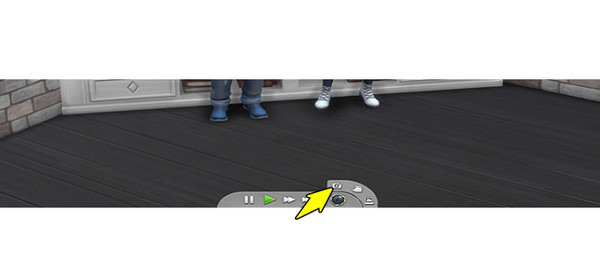
Az első módszer a játékon belüli kameravezérlők használata a felhasználói felületről, ami tökéletes a vizuális vezérléshez és számos kamerabeállítás eléréséhez. Így működik:
- 1. Miután elindítottad a The Sims 4 játékot, kattints a tetején található „Kamera” gombra, majd válaszd a „Képernyőkép készítése” lehetőséget.
- 2. A játék rövid időre megáll, és rögzíti a pontos nézetet, a kép pedig a „Képernyőképek” mappába kerül mentésre.
2. Készítsen képernyőképeket a Sims játékmenetéről a C billentyűvel
Eközben a C billentyű használata egy gyors és kényelmes billentyűparancs a képernyőképek gyors készítéséhez játék közben.
- 1. Nyisd meg a The Sims 4-et, és játssz a szokásos módon.
- 2. A billentyűzeten nyomja meg a „C” billentyűt a rögzíteni kívánt pillanatban, és a képernyő röviden felvillan.
- 3. A kép a „Képernyőképek” mappába kerül mentésre.
Készítsen Sims 4 játék képernyőképeket az AnyRec képernyőrögzítővel
Rugalmas és hatékony módszert keresel a Sims 4 képernyőképeinek készítésére? Használd a... AnyRec Screen Recorder nagyszerű alternatívája lehet a szokásos módszernek. A játékon belüli eszközökkel vagy gyorsbillentyűkkel ellentétben a képernyőrögzítő szoftver nagyobb kontrollt, fejlett funkciókat és kiváló minőségű kimenetet kínál. Az AnyRec Screen Recorder túlmutat az egyszerű képernyőképeken, mivel a Sims 4 játékmenet bármely pillanatában tiszta és testreszabható képernyőképeket készít anélkül, hogy megzavarná a játékmenetet. Emellett lehetővé teszi egyéni gyorsbillentyűk definiálását, képformátumok beállítását, sőt, valós időben jegyzetekkel is elláthatja a képernyőképeket. Könnyű, felhasználóbarát, és még alsó kategóriás számítógépeken is jól működik. Sims 4 felvétel Akár alkalmi Sims játékos vagy, akár tartalomkészítő, az AnyRec képernyőrögzítő remek választás a játékbeli vizuális élmények javítására.

Állíts be saját gyorsbillentyűket, hogy gyors Sims 4 képernyőképeket készíthess játék közben.
Rögzítsd a teljes képernyőt, egy adott Sims 4 ablakot vagy egy egyéni régiót.
Válassza ki a kívánt felbontást, formátumot, képkockasebességet és egyebeket.
Mentsd el a képernyőképeket JPG, PNG, BMP stb. formátumban, minőségromlás nélkül.
Biztonságos letöltés
Biztonságos letöltés
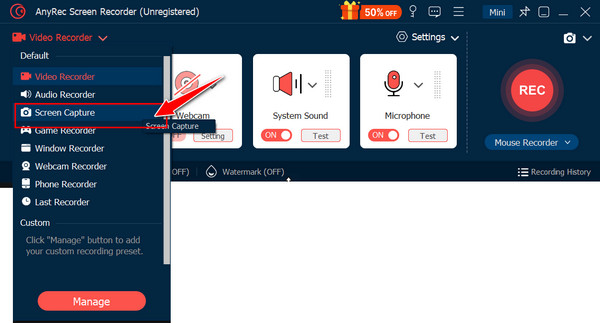
1. lépés. Indítsd el az AnyRec képernyőrögzítőt, majd nyisd meg a The Sims 4 játékot a számítógépeden. A főképernyőn kattints a „Képernyőfelvétel” gombra. Az egérkurzor célkeresztté változik. Kattints és húzd az egeret a Sims 4 képernyőjének azon területének kiválasztásához, amelyről képernyőképet szeretnél készíteni.
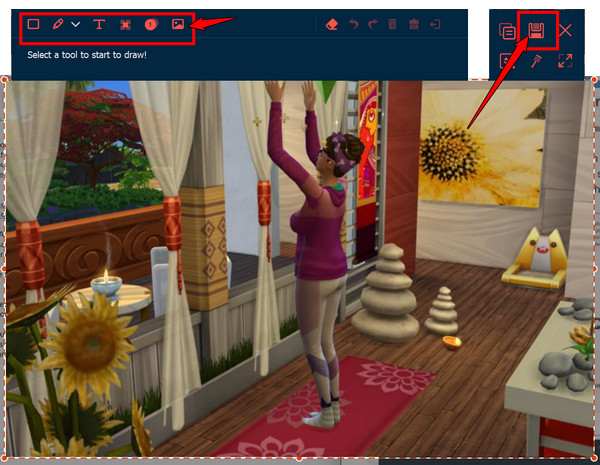
2. lépés. A rögzítési terület kiválasztása után az AnyRec képernyőrögzítő azonnal elkészíti a The Sims 4 képernyőképét. Most a szerkesztőképernyőn szöveggel, nyilakkal, kiemelésekkel és egyéb eszközökkel jegyzetelheti a képet.
3. lépés Ha elégedett vagy a szerkesztésekkel, kattints a „Mentés” gombra. Válaszd ki a mappát, ahová a képernyőképet menteni szeretnéd, és a kívánt formátumot. A rögzített Sims 4 kép most mentésre kerül, és készen áll a megosztásra vagy további szerkesztésre.
Hogyan készítsünk képernyőképet a Sims 4-ben billentyűparancsokkal
A Sims 4 játékmenetének gyorsabb képernyőképezéséhez a billentyűparancsok a legjobbak! Mind a Windows, mind a Mac rendszeren vannak egyszerű billentyűkombinációk, amelyekkel játék közben is rögzíthetsz képernyőképeket.
Lásd az alábbi lépéseket Windows és Mac rendszerre:
Készíts Sims 4 képernyőképeket Windows rendszeren:
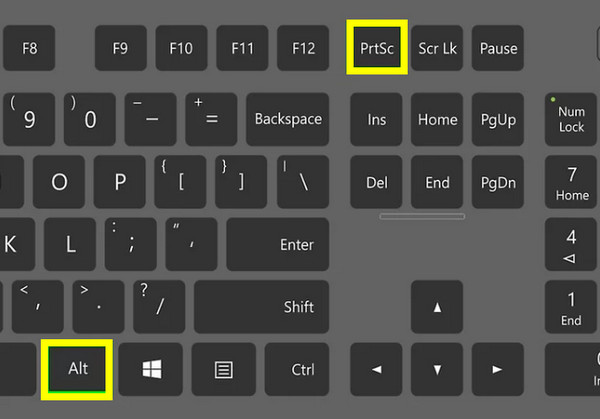
- 1. A Sims 4 lejátszása közben nyomd meg a „PrtScn” billentyűt a teljes képernyő vágólapra másolásához.
- 2. Most beillesztheted bármelyik elérhető képszerkesztőbe, így már szerkesztheted és megoszthatod.
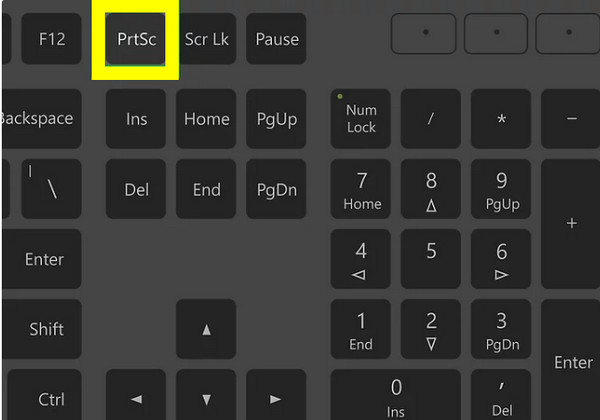
- 3. Az aktív Sims 4 ablakban csak az „Alt + PrtScn” billentyűket kell megnyomni.
- 4. Ezután illessze be és mentse el a képet bármilyen szerkesztővel.
Készíts Sims 4 képernyőképeket Macen:
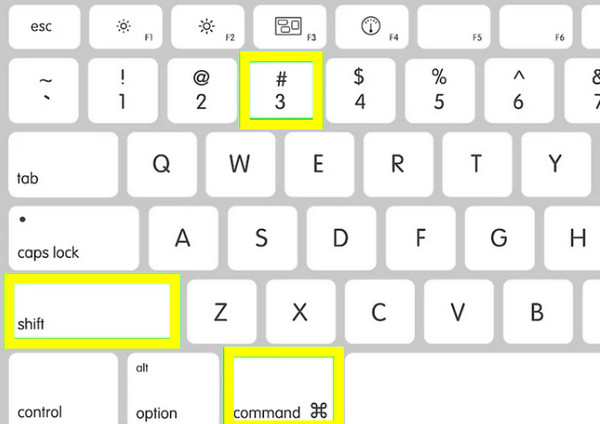
- 1. Miután megnyitottad a Sims 4-et és belépett a játékmódba, nyomd meg a "Shift + Command + 3" billentyűkombinációt.
- 2. A teljes Sims 4 képernyőjéről képernyőkép készül.
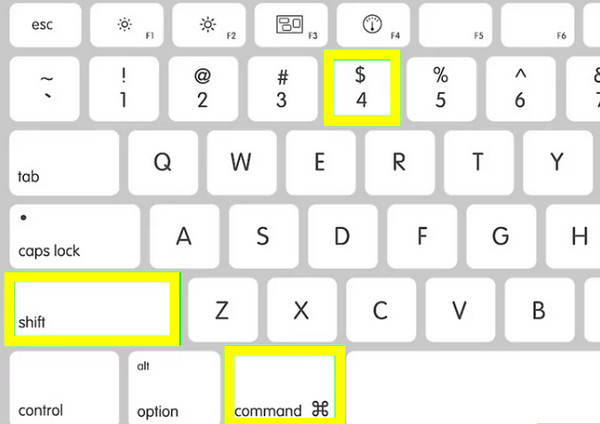
- 3. Eközben egy régió rögzítéséhez használja a „Shift + Command + 4” billentyűkombinációt, majd kattintson és húzással jelölje ki a rögzítési területet.
- 4. Megtekintheti az asztalon tárolt képernyőképeket.
Hogyan készítsünk képernyőképeket a Sims 4-ben a Snipping Tool segítségével
Ha nagyobb kontrollt szeretnél beállítani a képernyő rögzítendő területének felett, például ha csak a Sims 4 játékablak egy részét szeretnéd megjeleníteni, a Snipping Tool nagyszerű választás. Ezzel az eszközzel manuálisan kijelölheted és rögzítheted a Sims 4 képernyő bármely részét precízen.
Íme a lépések, amelyeket követve készíthetsz képernyőképeket a Sims 4-ből: Képmetsző eszköz Windows 11 rendszeren/10:
1. lépés. Indítsd el a The Sims 4 játékot, és állítsd meg a játékot annál a pillanatnál, amikor rögzíteni szeretnéd. A billentyűzeten nyomd meg a „Windows + Shift + S” billentyűkombinációt a Képmetsző megnyitásához; egyébként keresd meg a „Start menüben”.
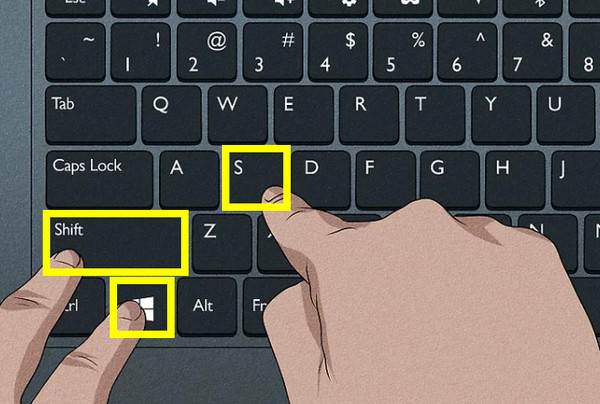
2. lépés. A képernyő elsötétül, és az egérkurzor célkeresztté változik. Kattints rá, és azonnal húzd el, hogy kiválaszd a Sims 4 képernyőjének azt a részét, amelyet rögzíteni szeretnél. Vagy válassz egy metszési módot a legördülő menüből.
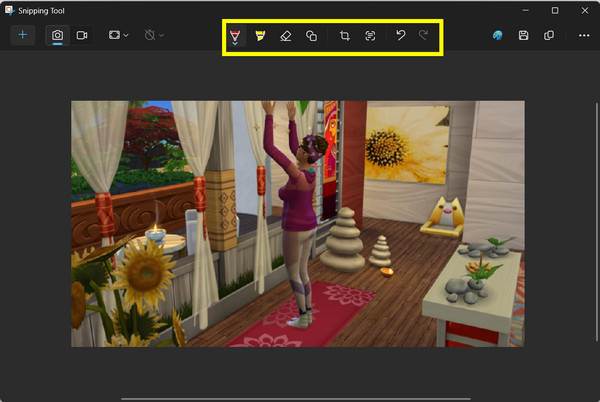
3. lépés Miután elengedte az egérgombot, a képernyőkép elkészül és lemásolódik. A jobb alsó sarokban található előnézetre kattintva szerkesztheti azt a Képmetsző eszköz ablakában.
Hasznos tippek a kiváló minőségű játékbeli képernyőképekhez
Függetlenül attól, hogy simeid életét történetmesélés, közösségi média vagy csak személyes gyűjtemények céljából mutatod be, a kiváló minőségű Sims 4 képernyőképek készítése hatalmas különbséget jelenthet. Az alapvető eszközökön túl a The Sims 4-ben van néhány tipp és beállítás, amelyek segíthetnek.
Nézd meg alább a hasznos technikát, amellyel javíthatod a Sims 4 képernyőképeid minőségét:
- 1. Rejtse el a felhasználói felületet. A felhasználói felület elrejtése tisztább képet eredményez a „Ctrl + Shift + C” billentyűkombináció megnyomásával, majd a „hideHeadlineEffects” begépelésével.
- 2. Lépjen be a Tab módba. Aktiváld az ingyenes kamera módot a felhasználói felület eltávolításához és a kamera teljes irányításának eléréséhez.
- 3. Használj Villám módot. A jó megvilágítás befolyásolja a képernyőkép hangulatát és részletességét; a játékbeli megvilágítást építési módban helyezve el fényeket állíthatod be.
- 4. Szerezd meg a ReShade-et. Haladó felhasználók számára a ReShade további utófeldolgozási effektusokat, például színkorrekciót is hozzáad, így a képernyőképek filmszerűbbek lesznek.
- 5. Módosítsa a kamera beállításait. A játékbeállításokban növelheted a minőséget és beállíthatod a kamera simítását, hogy a mozgás természetesebb legyen.
- 6. Vágd ki a nem kívánt elemeket. A képernyőkép rögzítése után egy képszerkesztővel vághatja, kiegyenesítheti vagy módosíthatja azt.
- 7. Készítsen képernyőképeket Építés/Vásárlás módban. A dizájnra fókuszáló képekhez használd az építés/vásárlás módot, hogy jobban szabályozhasd a világítást és a tárgyak elhelyezését.
Következtetés
Sims 4 képernyőképek rögzítése nagyszerű módja annak, hogy megörökítsd ezeket az emlékezetes pillanatokat! A beépített felhasználói felület kameraeszközének és a gyors C billentyűparancsnak a használatától a rugalmas Windows és Mac gyorsbillentyűkig minden módszer a saját erejét kínálja, az igényeidtől függően. De mindazok számára, akik nagyobb kontrollt és minőséget szeretnének, érdemes használniuk az AnyRec Screen Recorder nevű, erre a célra szolgáló eszközt. Ez nemcsak a Sims 4 képernyőjének pontos rögzítését teszi lehetővé, hanem szerkesztési funkcióival, testreszabható gyorsbillentyűivel és képformátum-támogatásával a Sims 4 képernyőképeinek élményét is a következő szintre emeli!
Biztonságos letöltés
Biztonságos letöltés
Kapcsolódó cikkek:
Szerzőnkről




