
Hogyan távolítsuk el a duplikált fényképeket iPhone 17-en (iOS 26)

A duplikált fotók mindig sok helyet foglalnak el, ezért sokan szeretnék törölni a duplikált képeket az iPhone-jukról. Az egyesével történő keresés nem hatékony, és hajlamos a véletlen törlésre. Az iOS 17 új funkciót vezetett be a duplikált képek észlelésére, de mi van, ha nem iOS 17 felhasználó? Ne aggódj – ez a cikk három módszert mutat be, amelyek iOS 17-et használsz, akár nem. Használhatsz alkalmazásokat a duplikált fotók automatikus észlelésére, vagy törölheted a duplikált fényképeket az iPhone-odon, ha megfelelően rendszerezed őket a számítógépeden.
Útmutató lista
1. rész: Használja a Powerful Transfer alkalmazást a duplikált fotók kereséséhez és törléséhez 2. rész: Használja a Photo App alkalmazást az ismétlődő fotók észleléséhez és eltávolításához 3. rész: Telepítse a Gemini Photos alkalmazást, hogy megkeresse az iOS 17 alatti duplikált fényképeket 4. rész: GYIK az ismétlődő fotók iPhone-ról való eltávolításával kapcsolatban1. rész: Használja a Powerful Transfer alkalmazást a duplikált fotók kereséséhez és törléséhez
Ha alaposan eltávolítja a duplikált fényképeket az iPhone 17-ről, akkor használhatja AnyRec PhoneMover. Ez a szoftver felismeri az összes képet, és jól kategorizálja azokat, hogy könnyen megtalálja a másolatokat. Jó kategorizálással különböző címkék alapján találhatja meg képét. Ily módon könnyen megtalálhatja ugyanazokat a képeket. Ellentétben más alkalmazásészlelésekkel, amelyek kihagynak néhány másolatot, ez a szoftver segíthet megtalálni az összes másolatot, és kezelni tudja őket. Ezenkívül vannak modellek és iOS-verzió korlátozások; minden eszköz felismerhető ebben a szoftverben.

Kategorizálja a fényképeket személyek, időpontok, helyek stb. szerint, hogy ismétlődőket találjon.
A törlés előtt tekintse meg a fénykép előnézetét, ha nem ismétlődő képekről van szó.
Törölje alaposan az ismétlődő fényképeket anélkül, hogy áthelyezné őket a kukába.
Készítsen biztonsági másolatot az ismétlődő fényképekről, hogy elkerülje az összes véletlen törlését.
Biztonságos letöltés
1. lépés.Futtassa az AnyRec PhoneMover programot. Csatlakoztassa iPhone-ját a számítógéphez; megjelenik egy felugró ablak. Írja be a jelszavát, és engedélyezze, hogy iPhone-ja megbízzon ebben a számítógépben.

2. lépés.A bal oldali menüsorban kattintson a "Fotó" gombra. Most különböző kategóriákat láthat, amelyek az összes képet osztályozzák.
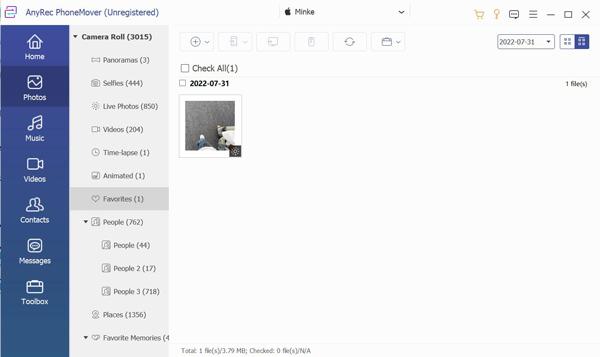
3. lépésAz ismétlődő kép ugyanabba a kategóriába kerül besorolásra. Könnyen megtalálhatja őket. A „Törlés” gombra kattintva eltávolíthatja az ismétlődő fényképeket az iPhone készülékről.

4. lépés.Az "Exportálás PC-re" gombra kattintva is elküldheti őket a számítógépére biztonsági másolatként.

2. rész: Használja a Photo App alkalmazást az ismétlődő fotók észleléséhez és eltávolításához
Az iOS 17 kiadott egy duplikált fotók észlelési funkciót a Fotók alkalmazásban. Gyorsan ellenőrizheted és kezelheted a duplikált fotóidat az iPhone 17-en. És végül is ez egy új funkció, amelyet ki kell fejleszteni. Lehet, hogy csak néhány duplikált fotót kapsz a felismerése során. Tehát, ha alaposan el szeretnéd távolítani a duplikált fotókat az iPhone-odról, használd az AnyRec PhoneMover-t a Fotók alkalmazás helyett.
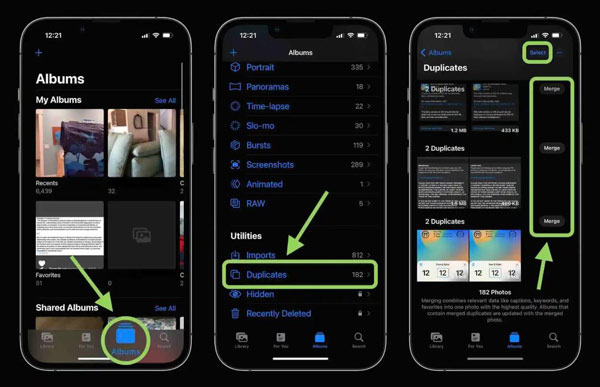
1. lépés.Amikor megnyitja a „Fotók” alkalmazást iPhone-ján, koppintson az alján található „Albumok” elemre.
2. lépés.Görgessen le a képernyőn, amíg meg nem jelenik a Segédprogramok szakasz. És láthatja, hogy a listán van egy "Duplikációk" opció.
3. lépésEzután megjelennek az ismétlődő fotók. Most már eltávolíthatja őket a „Kiválasztás” gomb megérintésével. Ha pedig nem szeretné törölni őket, akkor a képek jobb oldalán koppintson az „Egyesítés” gombra.
3. rész: Telepítse a Gemini Photos alkalmazást, hogy megkeresse az iOS 17 alatti duplikált fényképeket
Amint láthatja, ha Ön nem iOS 17 felhasználó, nem távolíthatja el az ismétlődő fényképeket az iPhone-járól a Fotók alkalmazással. De egy másik, Gemini Photos nevű alkalmazás segíthet ugyanazon képek észlelésében.
1. lépés.Miután engedélyt adott a Gemini Photos alkalmazásnak, hogy hozzáférjen fotóihoz, megkezdheti a fényképek beolvasását. Amikor a vizsgálati folyamat befejeződött, nyissa meg a másolatok mappát.
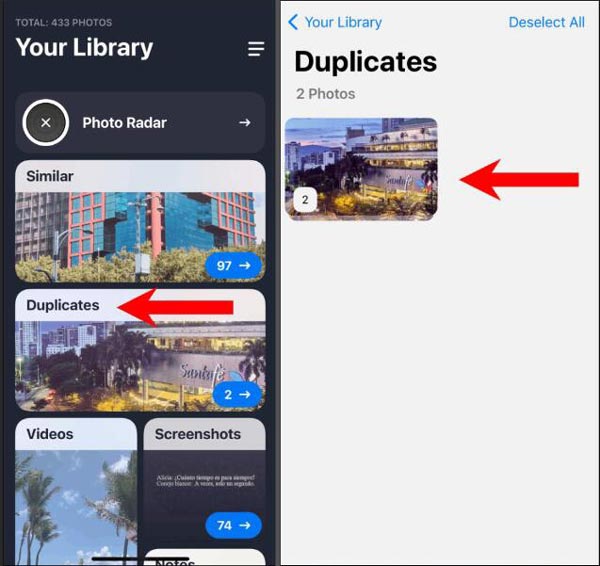
2. lépés.Ez az alkalmazás minden másodpéldányt az egyes mappákba helyez. A mappákra koppintva megtekintheti a képek részleteit.
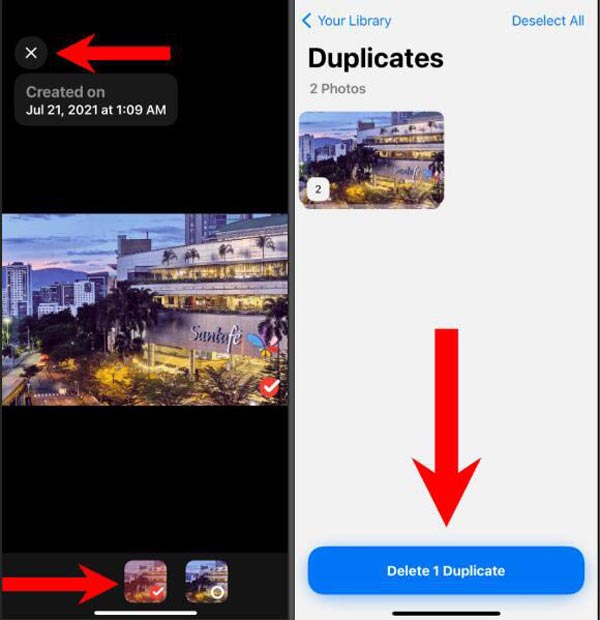
3. lépésMiután belépett a mappába, koppintson a képernyő alján található képekre, amelyeket törölni szeretne. A duplikált fotómappára koppintva a teljes mappát törölheti.
4. rész: GYIK az ismétlődő fotók iPhone-ról való eltávolításával kapcsolatban
-
Csak az iOS 17 támogatja az ismétlődő fotók eltávolítását a Fotók alkalmazással?
Dehogynem. Az iOS 17 frissíti az új funkciót, hogy észlelje az ismétlődő fényképeket az iPhone-on. Tehát, ha iOS-verziója 16 alatt van, akkor ezt a funkciót nem használhatja iPhone-ján. De használhatja az AnyRec PhoneMovert számítógépen vagy a Gemini Photo segítségével, hogy röviden átvizsgálja telefonját.
-
Miért vannak az iPhone-omon továbbra is ismétlődő képek az eltávolítás után?
Az ismétlődő fotók alapértelmezés szerint szinkronizálva vannak az iTunesból vagy az iCloudból. Neked kell kapcsolja ki a HEIC funkciót az iPhone készüléken manuálisan a leállításához.
-
Visszaállíthatom az eltávolított ismétlődő fényképeket az iPhone-omon?
Igen, megteheti, de attól függően, hogy milyen módon használja. Ha a Fotók alkalmazást használja a törléshez, visszaállíthatja őket. Előfordulhat azonban, hogy a visszaállításuk a telefonon nem lehetséges, ha más módszerekkel törli őket.
Következtetés
Most már tudnia kell, hogyan távolíthatja el a duplikált fényképeket az iPhone 17-ről. Bár a Fotók alkalmazással vagy a Gemini Fotókkal beolvashatja iPhone-ját, lesznek olyan képek is, például naplók, amelyeket nem fog észlelni. Tehát a legjobb módszer a használata AnyRec PhoneMover hogy ellenőrizd és eltávolítsd őket a telefonodról. Egyébként megteheted fényképek átméretezése iPhone-on hogy több tárhelyet szabadítson fel. Ez a szoftver képes kezelni az összes iOS-verziót és iPhone-modellt, így fényképeket, videókat és így tovább másolhat az eszközök között. Kattints a Ingyenes letöltés gombot most!
Biztonságos letöltés



