
4 módszer a videofájl méretének csökkentésére kiváló minőségben (GB-ról MB-ra)

Akár WhatsAppon osztasz meg egy videót, akár YouTube-ra töltesz fel, akár e-mail mellékletként csatolsz, ki kell derítened a fájlméret-korlátot és... csökkentse a videofájl méretét megfelelően. Ellenkező esetben sikertelen lehet, vagy elakadhat a videóátviteli folyamat. A videók tömörítése egyszerű. Használhat videokompresszort, konvertálhatja MP4-re (vagy más veszteséges formátumra), és csökkentheti a videó felbontását, hogy a videó kellően kicsi legyen. Kövesse az alábbi lépéseket a videók tömörítéséhez a minőség megőrzése mellett.
Útmutató lista
Miért olyan nagyok a videók? 2 módszer a videók tömörítésére a fájlméret csökkentése érdekében [Windows/Mac/Online/iPhone/Android] Videoformátum módosítása a videofájl méretének csökkentése érdekében A videó méretének csökkentése a videobeállítások módosításávalMiért olyan nagyok a videók?
Ellenőrizd a következő tényezőket, amelyek miatt a videód túl nagy a megosztáshoz, feltöltéshez vagy mentéshez. Így csökkentheted a videofájl méretét a minőség romlása nélkül.
- • Felbontás: A nagy felbontás megnöveli a videofájl méretét. Például, ha 1080p videó felskálázása 4K-ra, a fájlmérete négyszer nagyobb lesz, mint korábban.
- • Bitráta: A magasabb bitráta jobb videóminőséget eredményez. A videofájl mérete azonban sokkal nagyobb lesz. Ezért ellenőrizd, hogy az alapértelmezett magas bitrátával rögzíted-e a videókat.
- • FPS: Egy 120 FPS-es videó simábbnak tűnik, mint egy 60 FPS-es videó. De a videofájl mérete kétszerese vagy akár háromszorosának is tűnhet.
- • Kodek: Ha te H.264 konvertálása H.265/HEVC formátumra konvertálva 40%-ről 60%-re csökkentheti a videofájl méretét hasonló képminőség mellett.
- • Hangbeállítások: A tömörítetlen vagy nagy bitrátájú hanganyagok extra méretet adhatnak a videódnak.
- • Videó hossza: Minél hosszabb a videód, annál nagyobb lesz a fájlmérete. Egy 10 perces videó mindenképpen nagyobb, mint egy 1 perces.
- • RAW vagy szerkesztetlen felvételA professzionális kamerák hatalmas fájlméretben rögzítenek RAW videókat, minden részlettel együtt.
2 módszer videók tömörítésére a fájlméret csökkentése érdekében [Windows/Mac/Online]
Két tipikus módja van a videofájl méretének csökkentésére a minőség rovására menés vagy feláldozása nélkül. Beállíthatja a kívánt fájlméretet vagy a minőségi szintet százalékban. Így egy 1 GB-os videót gyorsan 10 MB-ra vagy akár kisebbre tömöríthet.
Nagyméretű videók tömörítése Windows és Mac rendszeren [4 GB-ról 10 MB-ra]
AnyRec Video Converter több lehetőséget kínál a videotömörítéshez. A beépített videokompresszort az Eszköztárban érheti el. Ezenkívül módosíthatja a videobeállításokat, megváltoztathatja a videoformátumot, levághatja a nem kívánt videoklipeket, és további módosításokat végezhet a nagy videofájl méretének csökkentése érdekében.

Tömörítsd a 4K videókat GB-ról MB-ra százalékosan vagy egy bizonyos fájlméret szerint.
Alacsonyabb videófelbontás, bitráta, FPS, kodek, rugalmasabb vagy előre beállított értékek használata.
Videók kötegelt konvertálása veszteséges formátumokba 120× gyorsabb sebességgel.
Vágás, körülvágás, zaj eltávolítása, remegés csökkentése és videók szerkesztése.
Biztonságos letöltés
Biztonságos letöltés
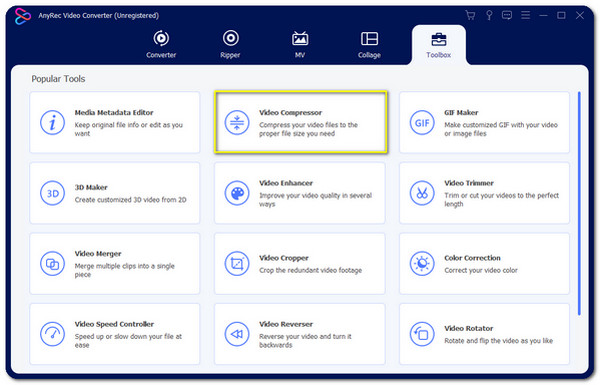
1. Nyissa meg az AnyRec Video Convertert. Kattintson a tetején található „Eszköztár” gombra. Ezután kattintson a „Video Compressor” gombra.
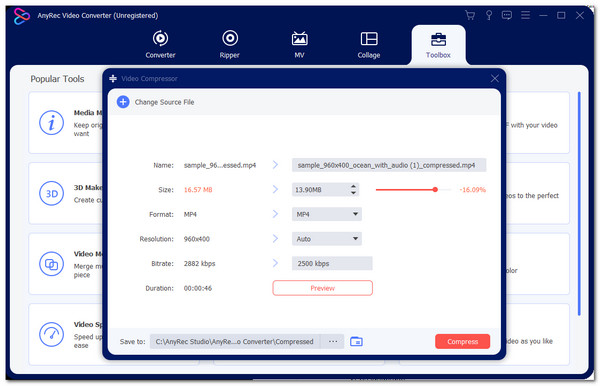
2. Töltsd fel a videódat. A célfájl méretét megadhatod a „Méret” mellett. Vagy a csúszka mozgatásával állíthatod be a videó tömörítési százalékát.
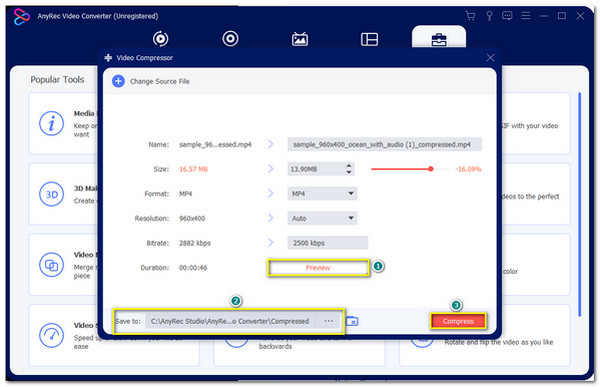
3. Módosítsa a videoformátumot, csökkentse a videó felbontását és bitrátáját, ha szükséges. Itt megtekintheti az előnézetet és beállíthatja a célmappát. Később kattintson a „Tömörítés” gombra a videofájl méretének csökkentéséhez.
Videóméret csökkentése online ingyen [akár 50 MB-ig]
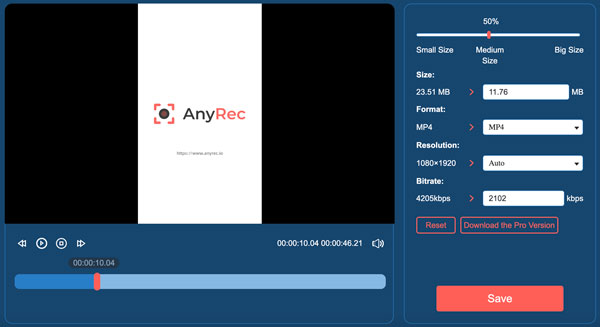
AnyRec ingyenes videokompresszor online online tömöríthet videókat a vizuális minőség romlása nélkül. Csak töltse fel a videót. Később az online videotömörítő másodpercek alatt képes felismerni és megjeleníteni a kapcsolódó lehetőségeket a videó méretének csökkentéséhez. Ingyenesen akár 10 videofájlt is tömöríthet naponta. Minden videónak kevesebbnek kell lennie, mint 50 MB. Ha azt szeretné, hogy... videók tömörítése e-mailekhez iPhone-on és Androidon ez az okos választás.
- 1. Kattints a „Fájl feltöltése” gombra a videó hozzáadásához.
- 2. A csúszka mozgatásával kicsinyítse a videót. Vagy megadhatja a fájlméretet konkrétan is.
- 3. Állítsa be az MP4-et kimeneti videoformátumként (a jobb videótömörítés érdekében javasolt).
- 4. Csökkentse a videó felbontását és bitrátáját.
- 5. Kattintson a "Mentés" gombra a videók online ingyenes tömörítéséhez.
Videoformátum módosítása a videofájl méretének csökkentése érdekében
Ahogy fentebb említettük, a videókat MP4 formátumba konvertálhatja kisebb fájlméret, egyszerűbb megosztás és jobb kompatibilitás érdekében. Ezenkívül egy modern videokodekre való váltás 40%-vel 80%-re csökkentheti a videofájl méretét. Íme néhány javaslat.
- • Konvertálás MP4-re (H.265): 40% és 60% közötti értékekkel kisebb lesz, mint a H.264, de hasonló minőséggel.
- • AV1 formátum használata: Az AV1 még kisebb méretben is képes tárolni a fájlokat. Csak győződjön meg róla, hogy az eszköze támogatja az AV1 videókat. Ha nem, akkor megteheti. AV1 konvertálása MP4-re az inkompatibilitási probléma megoldásához.
Ha csak online szeretnéd megváltoztatni a videó formátumát veszteségmentesről veszteséges formátumra, akkor ezt használhatod ingyenes videó konverterMinden videó MP4 konverziót képes kezelni.
A videó méretének csökkentése a videobeállítások módosításával
A videóméret-átméretezők használata után a videó paramétereinek módosításával szabályozhatod a videofájl méretét. Ezek a kis változtatások hatékonyan csökkenthetik a videó méretét is. Egyébként ezeket hasznos tippeknek tekintheted, hogy a jövőben ne olyan nagyra készíts videókat.
- • Alacsonyabb videófelbontás: A 4K felbontás 1080p-re konvertálása akár 70%-vel is csökkentheti a fájlméretet. A 4K videók nagy fájlméretben készülnek. A 4K felbontást 1080p, 720p és akár 480p felbontásra is konvertálhatja a videók méretének csökkentése érdekében.
- • Csökkentsd a bitrátát: Kisebb videofájlok készítéséhez váltson magas bitrátáról alacsony bitrátára. A videó minősége így is jó lehet.
- • Csökkentsd a képkockasebességet: A 60FPS-es videók simábbak, mint a 30FPS-es videók. A fájlméretük is sokkal nagyobb, mint a 30FPS. A legtöbb esetben a 30FPS népszerű választás videó képkockasebességként. A 60FPS-t 30FPS-re konvertálva körülbelül 50%-val csökkentheted a videó méretét. Természetesen a 120FPS-ről 60FPS-re vagy akár 30FPS-re konvertálva jobban tömöríthető a videó mérete.
Következtetés
Megbízható videokompresszorral és megfelelő tömörítési beállításokkal a következőket teheti: csökkenti a videofájl méretét e-mailekhez, felhőalapú tárhelyhez, közösségi médiához és egyebekhez. Használja AnyRec Video Converter ...hogy csökkentsd az MP4 videó méretét a minőség romlása nélkül. Ezenkívül szerkesztheted és konvertálhatod a videókat a trendi előbeállításokkal. Például csökkentheted a videó méretét, és egyetlen lépésben exportálhatod iPhone-kompatibilis formátumba. Csak töltsd fel a videódat, és minimalizáld a videofájl méretét iPhone-ra, Androidra és más eszközökre.
Biztonságos letöltés
Biztonságos letöltés



