
Népszerű

AnyRec Video Converter
120× gyorsabb videókonvertálás és -szerkesztés. Nincs várakozás.
Biztonságos letöltés
Hogyan konvertálhat AV1-et MP4-re - Kezdőknek szóló útmutató

Sokan zavarban vannak azzal kapcsolatban, hogy mi az az AV1 fájl, és hogyan lehet megváltoztatni. AV1 formátum MP4-reEz a bejegyzés részletes válaszokat ad. Az AV1 fájlok mibenlététől kezdve a gyors megnyitásukig és konvertálásukig minden releváns információt megtalál. Kezdje el olvasni most, hogy többet megtudjon az AV1 fájlokról.
Útmutató lista
Amit tudnod kell: Mi az AV1 formátum? A leghatékonyabb módja az AV1 MP4-re konvertálásának HandBrake: Ingyenes eszköz az AV1 MP4-re konvertálásához Hogyan konvertálhat AV1-et MP4-re kódolási készségekkel Online megoldás az AV1 MP4-re konvertálásáraAmit tudnod kell: Mi az AV1 formátum?
Az AV1 egy új videotömörítési formátum. Az Alliance for Open Media által kifejlesztett AV1 hatékonyabb, puffermentes online videolejátszást tesz lehetővé. Ezért az AV1 mára az online videók egyik leggyakrabban használt videoformátumává válik. Valójában a megtekintett online videók közül sok AV1 formátumú lehet.
Bár AV1-nek hívják, ez a videofájltípus nem .av1 kiterjesztéssel kerül mentésre. Mivel online lejátszásra szolgálnak, az AV1 tömöríti a videót a weboldal számára, és kodekként működik. Ha AV1 videót mentesz el, egy gyakoribb megoldás a normál videoformátumba konvertálás. Kompatibilitása miatt az MP4 gyakran az első lehetőség.
A leghatékonyabb módja az AV1 MP4-re konvertálásának
Amikor az AV1 MP4-re konvertálására kerül sor, AnyRec Video Converter a leghatékonyabb megoldás. A konvertálás során a videó minősége ugyanolyan maradhat, mint az eredeti. Sőt, fel is skálázhatja a minőséget, ha szeretné. Ezenkívül a videót különféle szerkesztőeszközökkel finomíthatja a kívánt eredmény eléréséhez. Kövesse az alábbi lépéseket a folyamat egyszerű befejezéséhez.

AV1-et MP4 formátumba konvertálhatsz minőségromlás nélkül.
Kötegelt konvertálás AV1-ről MP4-re, és időt takaríthat meg.
Szerkessze a videofájlt a konvertált MP4 fájl mentése előtt.
GPU-gyorsítás a folyamat gyors befejezéséhez.
Biztonságos letöltés
Biztonságos letöltés
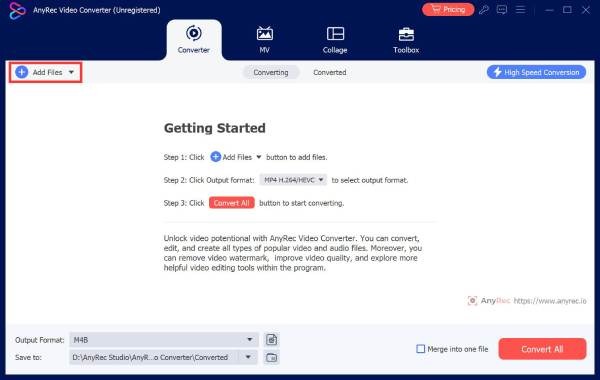
1. lépés.Indítsd el az AnyRec Video Convertert az eszközödön. Kattints a "Fájlok hozzáadása" gombra, és importáld az AV1 fájlt.
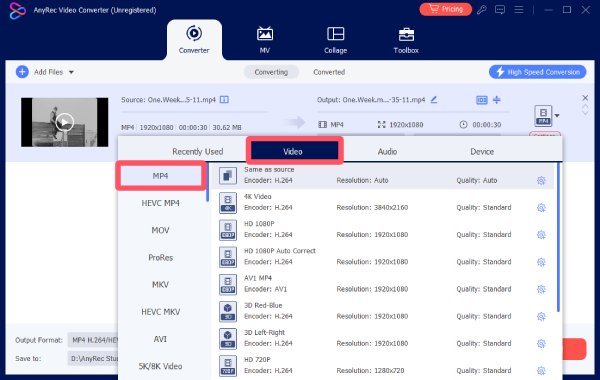
2. lépés.Kattintson a „Formátum” gombra. Kattintson az „MP4” gombra a „Videó” fül alatt.
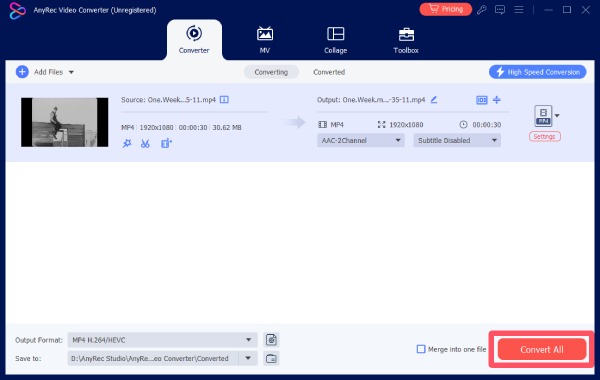
3. lépésA fő felületen kattintson az „Összes konvertálása” gombra az AV1 MP4-re konvertálásához.
HandBrake: Ingyenes eszköz az AV1 MP4-re konvertálásához
A HandBrake már évek óta elismert videószerkesztő eszköz. Bár az AV1 egy viszonylag új formátum, a HandBrake továbbra is segíthet. A HandBrake-en belül összehasonlíthatod az AV1 és a H.264 verziókat, és gyorsan megkapod a konvertált videót. Az alábbi részletes utasításokat követve pillanatok alatt elvégezheted a konverziót.
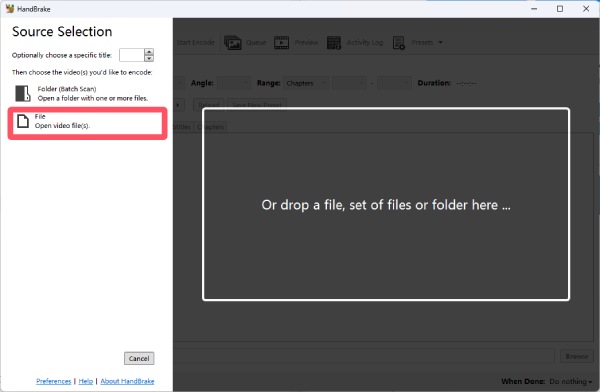
1. lépés.Indítsd el a HandBrake-et, és kattints a "Fájl" gombra az AV1 videofájl importálásához.
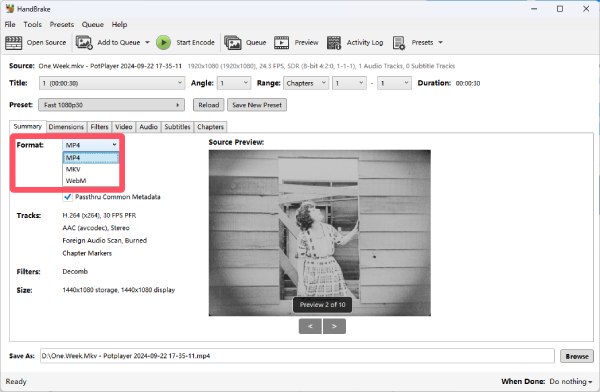
2. lépés.Az „Összefoglalás” lapon kattintson a „Formátum” gombra. Ezután kattintson a legördülő menüben található „MP4” gombra.
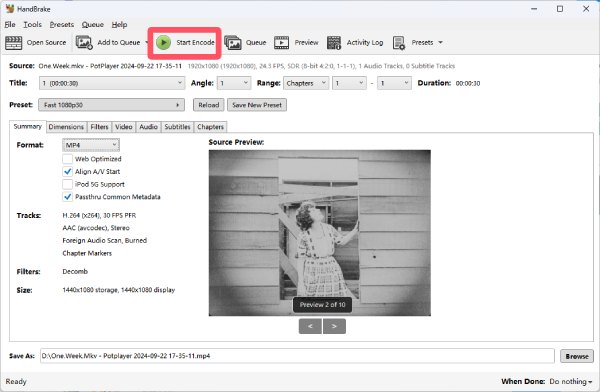
3. lépésMost kattintson a „Kódolás indítása” gombra. Az AV1 kódolású fájl automatikusan MP4 formátumba konvertálódik.
Hogyan konvertálhat AV1-et MP4-re kódolási készségekkel
Ha esetleg értesz a kódoláshoz, akkor van egy praktikus megoldás. Az FFmpeg lehetővé teszi a videó formátumának megváltoztatását. Ez a módszer csak a tárolót érinti, a tartalom ugyanaz marad. Azonban, ha semmit sem tudsz a kódolásról, egy apró hiba is károsíthatja az AV1 videofájlodat. Tehát ez a módszer csak kódolási ismeretekkel rendelkezőknek ajánlott.
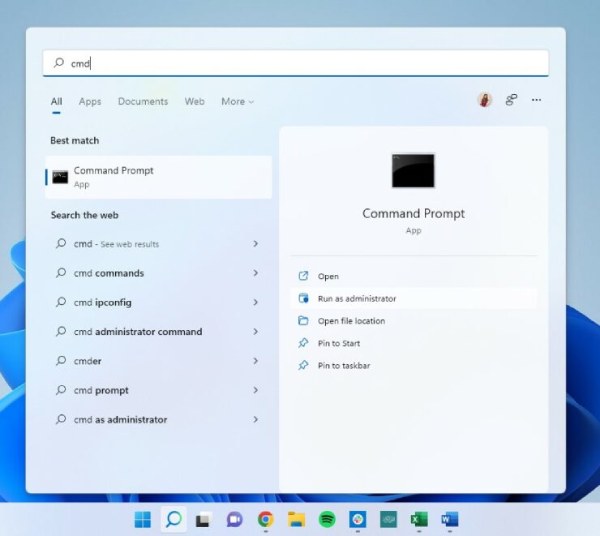
1. lépés.Nyomja meg a „Windows” gombot. Írja be a „cmd” parancsot, és kattintson a „Parancssor” gombra a futtatásához.
2. lépés.Illeszd be az alábbi parancsot. Cseréld le az „input_file.av1” részt a célfájl nevére. Ugyanezt tedd az output_file.mp4 fájllal is.
ffmpeg -i input_file.av1 -c:v libx264 -crf 23 -előre beállított lassú -c:a aac -b:a 192k output_file.mp4
3. lépésNyomja meg az „Enter” billentyűt az AV1 fájl újrakódolásához és MP4-re konvertálásához.
Online megoldás az AV1 MP4-re konvertálására
Ahogy korábban említettük, AV1 videók online lejátszásra tervezték. Ez azt jelenti, hogy egy online AV1-MP4 konverterrel elvégezheted a feladatot a letöltés előtt. A 15 legnépszerűbb online eszköz tesztelése után a Convertio kiemelkedik a legjobb online opcióként.
1. lépés.Látogass el a Convertio hivatalos weboldalára. Kattints a „Fájlok kiválasztása” gombra, és töltsd fel az AV1 fájlt.

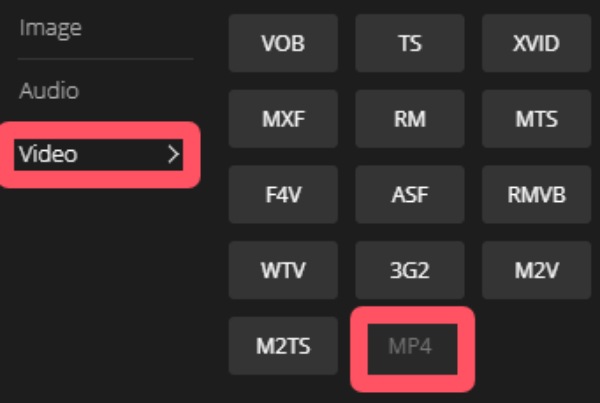
2. lépés.Kattintson a „Formátum” gombra. A „Videó” lapon keresse meg és kattintson az „MP4” gombra.
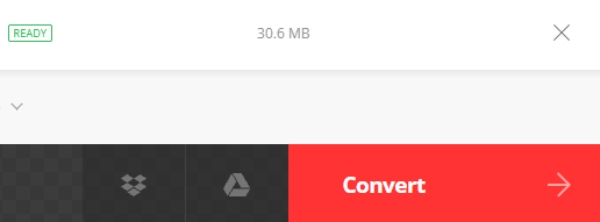
3. lépésVégül kattintson a "Konvertálás" gombra az AV1 fájl MP4 formátumba konvertálásához.
Következtetés
Ez a bejegyzés 4 praktikus módszert mutat be AV1 konvertálása MP4-reAz igényeidnek megfelelően kiválaszthatod a megfelelőt. Azok számára, akik eredeti minőségű videót szeretnének, AnyRec Video Converter a legjobb opció.
Biztonságos letöltés
Biztonságos letöltés
kapcsolódó cikkek
Szerzőnkről




