
Népszerű

AnyRec Screen Recorder
Örökíts meg minden pillanatot. Vedd fel, mint egy profi.
Biztonságos letöltés
6 módszer a Facebook-videók rögzítésére PC-n, Mac-en, iPhone-on és Androidon

Nincs ilyen látható Letöltés gomb a Facebookon. Ha meg szeretnéd őrizni a Facebook-videókat, videohívásokat, élő közvetítéseket és más típusú videókat, mielőtt azok eltűnnének, erősen ajánlott… Facebook videók rögzítése.
Néhányan kíváncsiak lehetnek, hogy legális-e Facebook-videót rögzíteni. Nos, először ellenőrizd a videó tulajdonosának engedélyét. Rendben van menteni és rögzíteni videókat a Facebookról személyes használatra. De ne terjessz szerzői joggal védett videókat engedély nélkül. Most nézzük meg, hogyan lehet rögzíteni a Facebook Messengerben, Live-ban, Storyban és egyebekben.
Útmutató lista
Facebook videohívások rögzítése Windows és Mac rendszeren Rögzítsen Facebook Live videókat iPhone-on Facebook videók rögzítése AndroidonHogyan rögzíthetünk Facebook videohívásokat Windows és Mac rendszeren
Ha fejlett Facebook videó képernyőrögzítőre van szükséged, válaszd az AnyRec Screen Recordert. 7 felvételi módot, időütemezést, videószerkesztőt és GPU-gyorsítást kínál asztali felhasználók számára. Ami az OBS-t, a QuickTime Playert és az online felvevőt illeti, ezeknek különböző előnyei és hátrányai vannak a videohívások rögzítése terén. Összehasonlíthatod és megtalálhatod a legjobb eszközt Facebook-videók rögzítéséhez.
AnyRec képernyőrögzítő – Facebook-videók rögzítése és szerkesztése
Facebook-videók rögzítéséhez Windows/Mac rendszeren a minőség romlása nélkül, AnyRec Screen Recorder biztos a legjobb választás. Ez egy sokoldalú képernyőrögzítő, amely segít zökkenőmentesen rögzíteni a Facebook élő közvetítéseit vagy videobeszélgetéseit időkorlát nélkül. Facebook-videókat rögzíthet és menthet MP4, AVI és más formátumokban. Vagy rögzíthet Facebook-videókat YouTube-ra és más megosztó platformokra.

Videó és hang rögzítése a Facebookon és más forrásokban.
Felvételi fájlok vágása, egyesítése, konvertálása, tömörítése és szerkesztése.
Jegyzetek hozzáadása és feladatok ütemezése.
Nincs késés. Sima felvétel GPU-gyorsítással.
Biztonságos letöltés
Biztonságos letöltés
1. Indítsa el a videorögzítőt
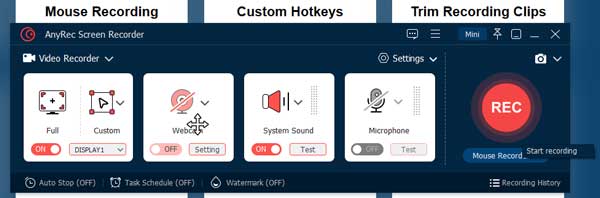
Nyissa meg az AnyRec képernyőrögzítőt. Kattintson a „Videorögzítő” gombra a rögzítse a Facebook Messenger videohívásait és további tevékenységek.
2. Válassza ki a kívánt bemeneti beállításokat
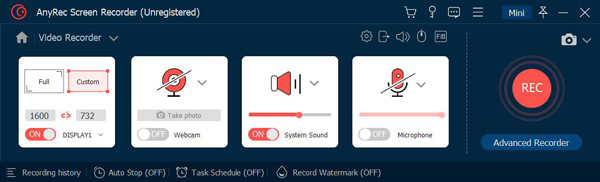
Kattintson a „Teljes képernyő” vagy az „Egyéni” gombra a kívánt régió kiválasztásához. Ezután bekapcsolhatja a „Rendszerhang” és a „Mikrofon” váltógombokat, hogy hanggal rögzítsen egy Facebook-videót.
3. Módosítsa a kimeneti beállításokat
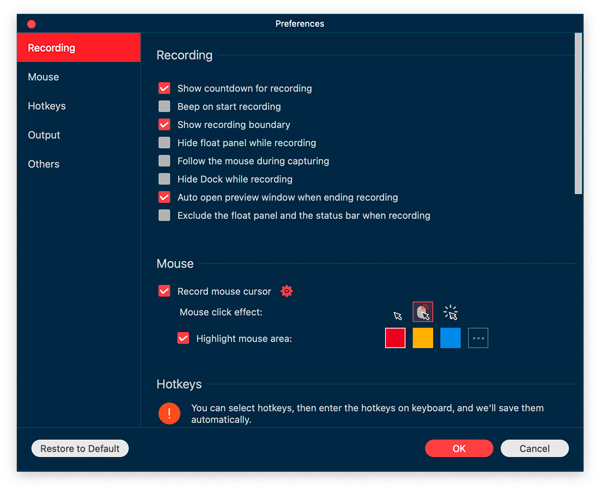
Nyissa meg a beállításokat, és kattintson a „Felvétel” panelre. Ezután igényei szerint módosíthatja a videó formátumát, kodeket, minőséget és egyéb beállításokat.
4. Rögzítsen Facebook-videót
Kattints a „FELVÉTEL” gombra egy Facebook élő videó rögzítéséhez. A felvétel leállításakor megtekintheted az előnézetet és használhatod a beépített videószerkesztőt. Ha minden jól megy, mentsd el vagy oszd meg ezt a Facebook videofelvételt.

Biztonságos letöltés
Biztonságos letöltés
OBS – Facebook videó rögzítése [szerkesztés nélkül]
Ne feledkezz meg az OBS-ről! Az OBS-t Windows 11/10/8/7 rendszeren is használhatod Facebook hívásrögzítőként. Itt ingyenesen rögzítheted a Facebook videohívásokat mindkét végpontról. Más eszközökhöz képest ingyenes felvevőkAz OBS-nek éles a tanulási görbéje, és magas CPU-használatot igényel. Ezért lehet, hogy nem lesz barátságos az alsó kategóriás számítógépekkel rendelkező új felhasználók számára.
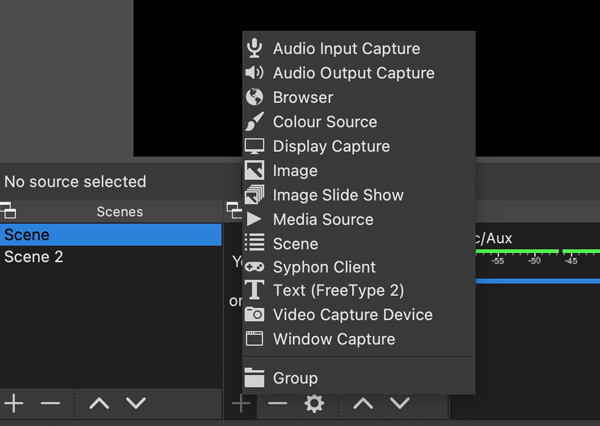
- 1. Nyisd meg az OBS-t. Kattints a bal alsó sarokban található „Hozzáadás” gombra. Később kattints a „Kijelzőrögzítés” gombra, és kövesd a képernyőn megjelenő útmutatót.
- 2. Kattintson a „Rögzítés megjelenítése” gombra a Facebook képernyőfelvételének rögzítési módszereként.
- 3. Adja meg a preferenciáit az OBS felvétel kevesebb helyet foglaljon, beleértve a videoformátumot, a felbontást, a bitrátát, a képkockasebességet és egyéb beállításokat.
- 4. Kattintson a „Felvétel indítása” gombra a Facebook képernyőjének és hangjának rögzítéséhez PC-n az OBS segítségével.
QuickTime Player – Telepítse a BlackHole-t a Facebook-felvételkészítéshez
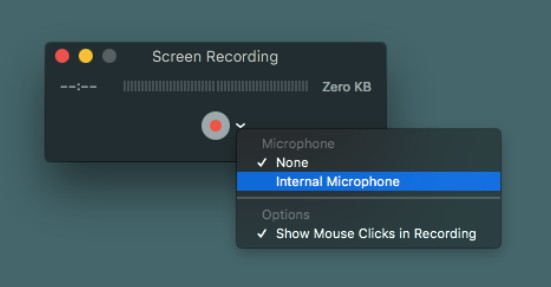
Mac-felhasználók a QuickTime Player használatával rögzíthet képernyőfelvételt ingyenes mikrofonhanggal. Ha Facebook-videót szeretne rögzíteni számítógépes hanggal, telepítenie kell egy virtuális audio-illesztőprogramot, például a BlackHole-t, a SoundFlower-t vagy egyebeket. Állítsa be újonnan létrehozott többkimeneti eszközként az Audio MIDI beállításokban. Később Facebook-videohívásokat és -streameket rögzíthet a QuickTime Playerrel.
- 1. Töltsd le a BlackHole-t a GitHubról, majd telepítsd.
- 2. Nyissa meg a „Segédprogramok” mappát az „Alkalmazások” mappában. Kattintson a bal alsó sarokban található „+” gombra. Később kattintson a „Több kimeneti eszköz létrehozása”, a „Beépített kimenet” és a „BlackHole 2ch” gombokra a QuickTime belső hangfelvételi beállításainak konfigurálásához.
- 3. Nyissa meg a QuickTime Playert. Kattintson az „Új képernyőfelvétel” lehetőségre a felső „Fájl” legördülő listában.
- 4. Győződjön meg arról, hogy a „BlackHole 2ch” van beállítva bemeneti hangforrásként. Kattintson a „Felvétel” gomb melletti nyílra az ellenőrzéshez.
- 5. Most a „Felvétel” gombra kattintva rögzíthet egy Facebook videohívást Mac számítógépen. Miután leállította, keresse meg a MOV videót az asztalon.
Online képernyőrögzítő – Rögzítsen Facebook-videót MP4-re
Ha nem szeretne szoftvert letölteni, kiválaszthatja a legjobb online Facebook felvevőt - AnyRec ingyenes online képernyőrögzítőEz egy nagyon hatékony képernyőrögzítő is, amellyel 1:1 arányú eredeti minőségben rögzíthet Facebook-videókat. Vízjelek és időkorlátok nélkül, ingyenesen rögzíthet Facebook Messenger videohívásokat MP4 és WMV formátumban.
- 1. Nyissa meg az AnyRec ingyenes online képernyőrögzítő hivatalos weboldalát bármely böngészőben. Kattintson a „Felvétel ingyen” gombra az indítóprogram telepítéséhez néhány másodpercen belül, majd kattintson rá újra az ingyenes online Facebook videórögzítő elindításához.

- 2. Húzza a keretet a kiválasztott terület beállításához, és a teljes képernyőt is rögzítheti. Ezután kattintson a „Hangszóró” gombra, és állítsa be a hangerőt tetszés szerint. Ha mindkét végpontról szeretne Facebook-videohívásokat rögzíteni, akkor a „Mikrofon” gombra is kattintson.

- 3. Kattintson a „Beállítások” gombra a videoformátum, a kodek, a képkockasebesség és a minőség testreszabásához. Ezután kattintson az „OK” gombra a beállítások mentéséhez. Ezután kattintson a fő felületen található „FELVÉTEL” gombra a Facebook-videó MP4 vagy WMV formátumban történő rögzítéséhez.

- 4. A Facebook élő közvetítésének felvételének leállításához bármikor rákattinthat az eszköztár „Leállítás” gombjára. A fájlmappát közvetlenül is megnyithatja, hogy megtekinthesse a Facebook-felvételeit.

Rögzítsen Facebook Live videókat iPhone-on
Facebook-videókat rögzíthetsz iPhone-on az alapértelmezett iOS képernyőfelvételi funkcióval (iOS 11-es verziótól kezdődően). Az alapértelmezett iOS képernyőfelvétel mikrofonhanggal rögzítheti a képernyővideót. Az alkalmazás belső hangját nem tudja rögzíteni. Tehát, ha nem sikerül a Facebook-videót rendszerhanggal rögzíteni, alternatívaként használhatod az AnyRec képernyőrögzítőt (használd a telefonrögzítőjét).
- 1. Nyissa meg a Beállítások alkalmazást. Koppintson a „Vezérlőközpont” elemre.
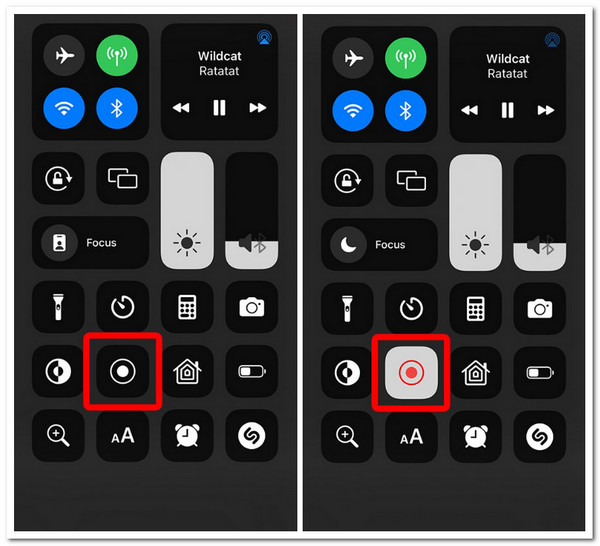
- 2. Keresd meg a „Képernyőfelvétel” opciót, és koppints a mellette lévő „+” gombra.
- 3. Húzza lefelé az ujját a jobb felső sarokból a Vezérlőközpont megnyitásához.
- 4. Koppintson a „Felvétel” gombra. Kapcsolja be a „Mikrofon hangja” opciót is.
- 5. Rögzítsen Facebook élő közvetítéseket, videohívásokat és videókat egy 3 másodperces visszaszámlálás után.
- 6. Koppintson a piros „Leállítás” gombra az állapotsoron. A „Fotók” alkalmazásban letöltheti MOV Facebook-videóját.
Facebook videók rögzítése Androidon
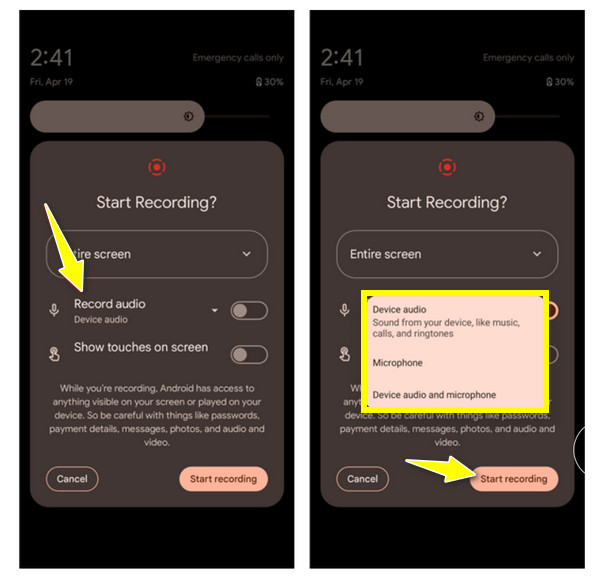
Az Android-felhasználók (Samsung, Google Pixel, OnePlus és egyebek) használhatják a beépített kameraalkalmazást, vagy használhatnak képernyőrögzítő alkalmazást a Facebook-videohívások rögzítéséhez. Az iPhone képernyőrögzítő funkciójához képest több felvételi lehetőséget kapsz. Például rögzíthetsz telefonhangot, mikrofonhangot, és opcionálisan megjelenítheted a képernyőérintéseket. Egyes Android-telefonok azonban nem támogatják a videofelvételt. Ez idő alatt használhatsz harmadik féltől származó képernyőrögzítő alkalmazást a jobb minőségű videók rögzítéséhez, például az AZ Screen Recordert és másokat.
- 1. Húzza lefelé az ujját a telefon képernyőjének tetejétől. Nyissa meg a Gyorsbeállítások panelt.
- 2. Keresd meg és koppints a „Képernyőrögzítő” gombra. Ezután erősítsd meg a felvételi engedélyeket.
- 3. Koppintson a „Start” gombra a Facebook élő közvetítéseinek rögzítéséhez.
- 4. A videofelvétel befejezéséhez húzd lefelé az ujjad, és koppints a „Leállítás” gombra.
- 5. Keresd meg az FB-felvételedet a Fotók vagy a Galéria alkalmazásban.
Következtetés
Facebook videohívások rögzítése, élő közvetítések, élő chat-ek, történetek, hírfolyamvideók és más típusú videók rögzítése egyszerű, ha rendelkezel a megfelelő eszközzel. Az OBS-hez, a QuickTime Playerhez és az online felvevőhöz képest az AnyRec Screen Recorder egyszerű videó-/hangfelvételt biztosít rugalmas lehetőségekkel. Nincs szükség virtuális audio-illesztőprogram telepítésére vagy a számítógép teljesítményének optimalizálására. Csak válaszd ki a megfelelő felvételi módot. Később elkezdheted a felvételt, és máris építheted offline Facebook-videógyűjteményedet!
Biztonságos letöltés
Biztonságos letöltés
Kapcsolódó cikk
Szerzőnkről




