
Népszerű

AnyRec Screen Recorder
Rögzítsen és képernyőképezzen bármilyen videót Windows és Mac rendszeren.
Biztonságos letöltés
Útmutató lépésről lépésre, hogy az OBS-felvételek kevesebb helyet foglaljanak el

"Rögzítettem egy 5 perces videót egy játékból, de 1,8 GB-ot felemészt az értékes tárhelyemből!" Ez frusztráló. De ma már nem kell választania a felvételek törlése és a teljes merevlemez között, mivel az OBS-felvételek kevesebb helyet foglalnak el. Ez az útmutató a hatékony szoftver használatának egyszerű módosításával négy módszert mutat be a fájlméret csökkentésére az OBS-rögzítés során. Kezdje el a dolgokat most, hogy visszaszerezze ezt az értékes helyet.
Útmutató lista
Az OBS fájlméret-kalkulátor segítségével az OBS-felvételek kevesebb helyet foglalnak el Állítsa az OBS rögzítési beállításait kisebb fájlméretre Módosítsa a rögzítési formátumot az OBS videofájl méretének csökkentésére Az OBS felvételi fájl mérete még mindig túl nagy? Próbálja ki ezt az OBS alternatívátAz OBS fájlméret-kalkulátor segítségével az OBS-felvételek kevesebb helyet foglalnak el
Ha OBS-sel rögzít, a fájl mérete gyorsan megnő, különösen, ha a felvételt nagy felbontásra és képkockasebességre állította be. De a jó hír az, hogy az OBS-felvételeket a kalkulátor segítségével kisebbre is teheti. Az OBS fájlméret kalkulátor segítségével megbecsülheti a fájlméretet a felvételi beállítások alapján.
A következőképpen teheti meg, hogy az OBS-felvételek kevesebb helyet foglaljanak el a Számológép segítségével:
1. lépés.Indítsa el az OBS-t a számítógépén. Nyissa meg az OBS File Size Calculator eszközt, amely megtalálható online vagy az OBS fórumain vagy webhelyein.
2. lépés.Innentől kezdve meg kell adnia a felbontást, a képsebességet, a bitsebességet és a rögzítési időt, majd kattintson a "Számítás" gombra. Ezután megmutatja a becsült fájlméretet.
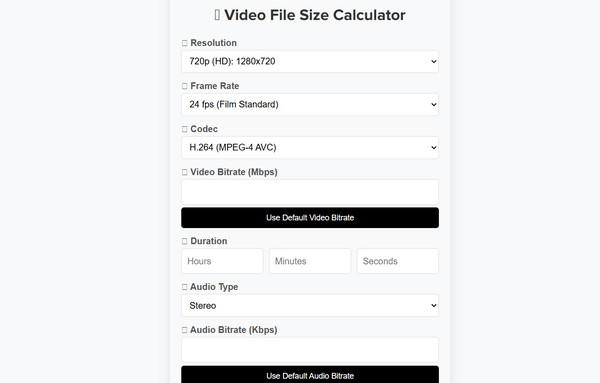
3. lépésHa a méret túl nagy, módosítsa a következő beállításokat: felbontás, bitráta és képsebesség. Ha minden rendben van a becsült fájlmérettel, használja ezeket a beállításokat az OBS stúdióban, és kezdje el a felvételt.
Állítsa az OBS rögzítési beállításait kisebb fájlméretre
Mivel az OBS számos testreszabható beállítással rendelkezik, amelyek lehetővé teszik a felvétel minőségének optimalizálását, kulcsfontosságú módosításokat végezhet, amelyek jelentősen csökkentik a felvételek méretét. Ha így tesz, az OBS-felvételek kevesebb helyet foglalnak el anélkül, hogy a minőségben túlzottan kompromisszumot kellene tenniük.
Lépésről lépésre szóló útmutató a beállításához OBS rögzítési beállítások lent lesz látható:
1. lépés.Engedd szabadjára az OBS Studio alkalmazást a számítógépeden. Csúsztassa a jobb alsó sarokba a "Beállítások" menügomb eléréséhez. Itt lépjen a "Video" fülre, és módosítsa az alap és a kimenet felbontását. A "Közös FPS-értékek" legördülő menüben 60 FPS-ről 30 FPS-re állíthatja.
2. lépés.Ezután válassza a "Kimenet" lapot, majd keresse meg a "Video Bitrate" beállítást, és csökkentse azt körülbelül 3000-5000 kbps-re (720p); egyébként 8000-10000 kbps (1080p).
Ha elérhető, engedélyezheti a hardveres kódolást a "Hardver (QSV)" vagy az "NVENC" kiválasztásával.
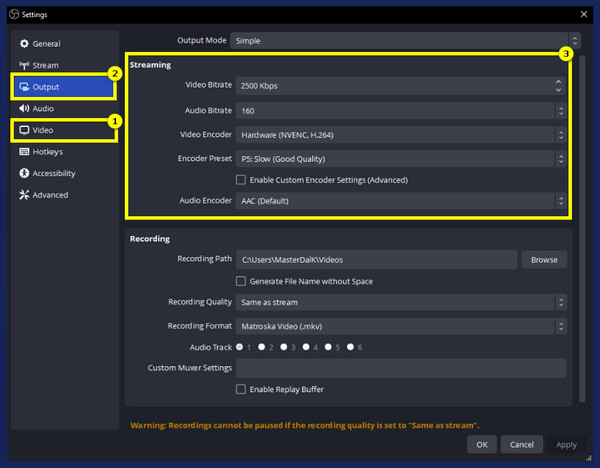
3. lépésEzután keresse meg az „Audio” lapot, ahol beállíthatja az „Audio bitrátát” mind az asztali számítógéphez, mind a mikrofonhoz/kiegészítőhöz. Ha a fájl még mindig túl nagy, módosítsa tovább a beállításokat.
4. lépés.Miután elvégezte az összes lényeges beállítást, kattintson az "OK" gombra az összes beállítás alkalmazásához, majd kattintson a "Rögzítés indítása" gombra az OBS főképernyőjén.
Módosítsa a rögzítési formátumot az OBS videofájl méretének csökkentésére
Az egyik egyszerű módja annak, hogy az OBS-felvételek kevesebb helyet foglaljanak, a felvételi formátum átalakítása. A különböző formátumok eltérő tömörítéssel rendelkeznek, és a megfelelő formátum csökkentheti a fájlméretet, miközben a minőség sértetlen marad.
Kövesse a teljes utasítást a legjobb felvételi formátum eléréséhez az OBS-ben és csökkentse a fájlméretet:
1. lépés.Kezdje az OBS Studio futtatásával a számítógépén. Ezután kattintson a "Beállítások" gombra a jobb alsó sarokban. Lépjen az "Output" fülre, majd ellenőrizze, hogy a "Speciális" lehetőséget választotta-e az "Output Mode" legördülő menüben.
2. lépés.Miután kiválasztotta, görgessen le a „Rögzítési formátum” legördülő menühöz, és válassza ki valamelyiket MP4 vagy MKV. Ez a kettő jó egyensúlyban van a fájlméret és a kompatibilitás között.
A formátum mellett az audio- és videokodek beállításait is megadhatja. Használjon AAC-t a hangtömörítéshez, és mint a videokodekhez, használja az x264-et.
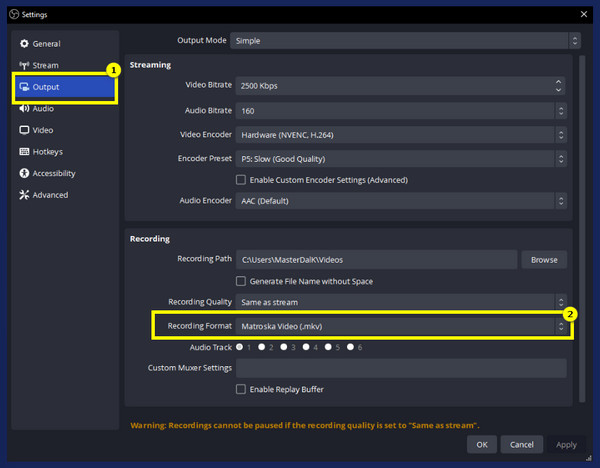
3. lépésKattintson az "OK" gombra az összes módosítás mentéséhez, majd készítsen egy rövid tesztfelvételt, hogy minden hangzás kiváló legyen. Ha minden rendben van, kattintson a "Rögzítés indítása" gombra.
Az OBS felvételi fájl mérete még mindig túl nagy? Próbálja ki ezt az OBS alternatívát
Annak ellenére, hogy módosítani tudja a szükséges beállításokat, hogy az OBS-felvételek kevesebb helyet foglaljanak, néha a fájlméretek túl nagyok lehetnek a tárolókapacitáshoz képest. Ezért használhat más, jobb tömörítésű rögzítőeszközöket a minőség romlása nélkül. Az egyik ilyen eszköz a AnyRec Screen Recorder, egy hatékony szoftver, amely video-, hang- és webkamera rögzítésére szolgál, miközben kisebb fájlméretet és jobb kimeneti minőséget biztosít egyidejűleg. Beállíthatja a felbontást, a képkockasebességet, a kimeneti formátumot stb., így a legjobb egyensúlyt érheti el a méret és a minőség között. Emellett az AnyRec Screen Recorder szerkesztő eszközöket is kínál, így vághatja, vághatja és finomhangolhatja felvételeit, mielőtt azokat kisebb fájlméretbe mentené. Tapasztalja meg itt a videók rögzítésének, szerkesztésének és konvertálásának egyszerűsített folyamatát!

Rögzítsen mindent a képernyőre HD minőségben 4K felbontásig.
Válasszon konkrét felbontást, képkockasebességet és hangbeállításokat a nagyobb vezérlés érdekében.
Valós időben megjegyzéseket, vonalakat, alakzatokat, szöveget és egyebeket adhat hozzá.
Képes a felvételek méretének tömörítésére a minőség romlása nélkül.
Biztonságos letöltés
Biztonságos letöltés
1. lépés.Először indítsa el AnyRec Screen Recorder a számítógépén. Maradjon a „Video Recorder” ablakban, majd válassza a „Teljes” lehetőséget a teljes képernyő rögzítéséhez, vagy az „Egyéni” lehetőséget, hogy egy adott szakaszra fókuszáljon. A keretet a kívánt méretre húzva könnyedén beállíthatja a területet.

A felvételi beállítások tetszés szerinti finomhangolásához lépjen a "Beállítások" menübe, és válassza a "Kimenet" lehetőséget. Itt állíthatja be a minőséget, a képkockasebességet, a formátumot stb.

2. lépés.Nak nek hangot rögzíteni a számítógépről, győződjön meg arról, hogy a „Rendszerhang” kapcsoló be van kapcsolva. Ha hangot szeretne hallani, egyszerűen kapcsolja be a „Mikrofon” kapcsolót is. Állítsa be mindkettő hangerejét a csúszkák húzásával.
3. lépésMiután mindent beállított, kattintson a "REC" gombra. Eközben az eszköztáron keresztül megjegyzéseket fűzhet közvetlenül a képernyőn, és a „Kamera” gombra kattintva pillanatfelvételt készíthet.

4. lépés.Ha végzett, kattintson a "Stop" gombra a munkamenet befejezéséhez. Az előnézeti ablakban vághatja, beállíthatja a hangerőt, tömörítheti a videóit, és további szerkesztéseket végezhet. Ha minden rendben van, kattintson a "Mentés" gombra, hogy a felvételt a kívánt formátumban kapja meg.

Következtetés
Nem ijesztő feladat, hogy az OBS-felvételek kevesebb helyet foglaljanak. A beállítások egyszerű módosításával csökkentheti a fájl méretét anélkül, hogy túlzottan befolyásolná a minőséget. Ennek ellenére, ha az OBS használatával hatalmas fájlmérettel küzd, segítségre van szüksége az AnyRec Screen Recorderre. Ezzel az eszközzel nem csak testreszabhatja a beállításokat, hanem kihasználhatja a fejlett videótömörítést, a valós idejű szerkesztéseket, a konvertálást és még sok mást is. Akár játékmenetet, akár hosszú videót vagy prezentációt szeretne rögzíteni, az AnyRec Screen Recorder kiváló minőségű eredményeket kínál kisebb fájlmérettel.
kapcsolódó cikkek
Szerzőnkről




