
Népszerű

AnyRec Screen Recorder
Örökíts meg minden pillanatot. Vedd fel, mint egy profi.
Biztonságos letöltés
4 módszer telefonhívások rögzítésére iPhone-on [iOS 26-ig]

Az Apple adatvédelmi irányelvei miatt az iPhone-on történő telefonbeszélgetések rögzítése mindig kihívást jelent. Előfordulhat, hogy egy fontos interjút vagy beszélgetést szeretne menteni, és tudnia kell, hogyan kell ezt tenni. telefonhívás rögzítése iPhone-on elengedhetetlen. Szerencsére négyféleképpen rögzítheted az iPhone hívásaidat. Mindegyiknek megvan a maga ideális felhasználási módja. Olvasd el és kövesd az alábbi lépéseket az iPhone hívások értesítéssel/értesítés nélkül történő rögzítéséhez.
Útmutató lista
Az iOS 26 közvetlenül rögzítheti az iPhone-hívásokat? Hogyan rögzíthetünk telefonhívást iPhone-on a beépített eszközzel Kiváló minőségű telefonhívás-rögzítés iPhone-ra PC-n Harmadik féltől származó hívásrögzítő alkalmazások iPhone-ra Óvintézkedések iPhone-hívások rögzítése előttAz iOS 26 közvetlenül rögzítheti az iPhone-hívásokat?
Az Apple minden új frissítéssel új funkciókat vezet be a kényelem érdekében. Szóval, a beépített hívásrögzítési funkció benne van a legújabb iOS 26 frissítésben?
A válasz igen, az iOS 26 lehetővé teszi a felhasználók számára, hogy közvetlenül az iPhone-on rögzítsék a hívásokat. A szigorú adatvédelmi és jogi aggályok miatt az Apple egyes régiókban továbbra is blokkolja a rendszerszintű hívásrögzítést. Miután a beépített funkcióval rögzített egy hívást, az összefoglaló a Jegyzetek alkalmazásban mentésre kerül.
Ha azonban nincs beépített felvételi funkciód ott, ahol tartózkodsz, ez azt jelenti, hogy ha telefonhívást szeretnél rögzíteni iPhone-odon, akkor is harmadik féltől származó hívásrögzítő alkalmazásokra kell hagyatkoznod. A következő részekben megtudhatod, milyen biztonságos módokon rögzítheted iPhone-hívásaidat a beépített és egyéb eszközök segítségével.
Hogyan rögzíthetünk telefonhívást iPhone-on a beépített eszközzel
Mielőtt rátérnénk néhány külső gyártótól származó lehetőségre, szerencsére az iPhone beépített telefonhívás-rögzítési funkcióval rendelkezik az iOS 18.1-es vagy újabb verzióját futtató felhasználók számára. Tekintse meg a lépéseket, hogyan rögzíthet telefonhívást iPhone-on ezzel a natív opcióval:
1. lépés.Indítsd el a telefonhívást, vagy fogadj egyet, ahogy szoktad. Hívás közben keresd meg a „Felvétel” ikont a bal felső sarokban, majd koppints rá.
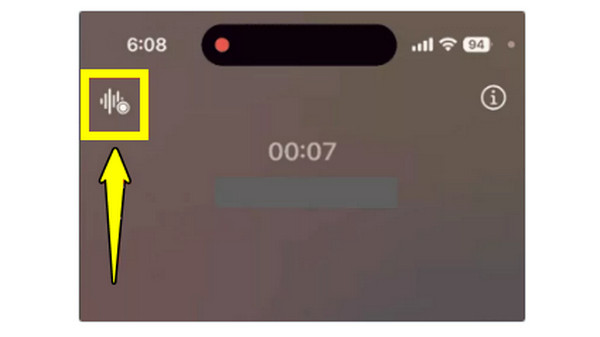
2. lépés.A felvétel során mindkét résztvevő értesítést kap arról, hogy a hívás rögzítésre kerül. Később a „Leállítás” gombra koppintva vagy a hívás befejezésével leállíthatja a felvételt.
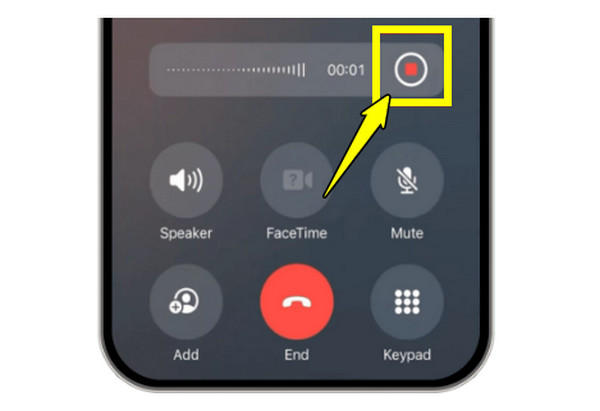
3. lépésA hangfájl a Jegyzetek alkalmazás „Hívásfelvételek” mappájában található. Innen lejátszhatja a rögzített telefonhívást, elolvashatja az átiratot, vagy szükség szerint megoszthatja.
Kiváló minőségű telefonhívás-rögzítés iPhone-ra PC-n
Mi van, ha a beépített felvételi funkció nem érhető el az eszközén? Egy nagy teljesítményű asztali számítógép, mint például AnyRec Screen Recorder kiváló tisztasággal rögzíthet iPhone-videó- és hanghívásokat. Működik a Telefonrögzítővel, tükrözi iPhone-ját a számítógép képernyőjére, és elkezdi rögzíteni a rendszerhangot és a mikrofon bemenetét, biztosítva a hívás és egyéb telefonos tevékenységek rögzítését. Ezenkívül állítható formátumokat és zajjavító funkciókat kínál, hogy felvételei professzionális hangzásúak legyenek. Így a megbízható, stúdiószintű telefonhívás-felvételekhez ez a felvevőszoftver az egyik legjobb elérhető opció.

Kiváló minőségű iPhone-hívásokat rögzíthet mind a rendszer, mind a mikrofon hangjával.
Zajszűrést és hangjavítást kínál a tisztább hívásfelvételek érdekében.
Lehetővé teszi a testreszabható kimeneti formátumok, például MP3, WAV, M4A és egyebek használatát.
Beépített szerkesztőt biztosít a hívásfelvételek vágásához és javításához a mentés előtt.
Biztonságos letöltés
Biztonságos letöltés
1. lépés.Nyissa meg az AnyRec képernyőrögzítőt a számítógépén, és keresse meg a „Telefonrögzítő” gombot. Kövesse a képernyőn megjelenő utasításokat. Kattintson az „iOS-rögzítő” gombra az iPhone csatlakoztatásához a hívásrögzítéshez.

2. lépés.Húzza lefelé vagy felfelé az ujját az iPhone-on található „Vezérlőközpont” eléréséhez. Ezután koppintson a „Képernyőtükrözés” lehetőségre. Az elérhető eszközök listájából válassza az „AnyRec képernyőrögzítő” lehetőséget az iPhone videójának és hangjának a számítógépére való tükrözéséhez.

3. lépésKésőbb válaszd ki a rögzíteni kívánt hangforrást. Kattints a „FELVÉTEL” gombra az iPhone hívásrögzítés elindításához. A „Leállítás” gombra kattintva befejezheted. Most megtekintheted a rögzített hívást, szerkesztheted, és elmentheted a kiváló minőségű telefonhívás-felvételt a számítógépedre.
Biztonságos letöltés
Biztonságos letöltés
Harmadik féltől származó hívásrögzítő alkalmazások iPhone-ra
Az iPhone-on történő telefonhívás-rögzítés szoftveres használata mellett harmadik féltől származó alkalmazások is léteznek iPhone-ra. Az alábbiakban két széles körben használt lehetőséget ismertetünk az iPhone-felhasználók számára, akik megbízható hívásrögzítő eszközöket szeretnének.
1. Rev Hívásrögzítő
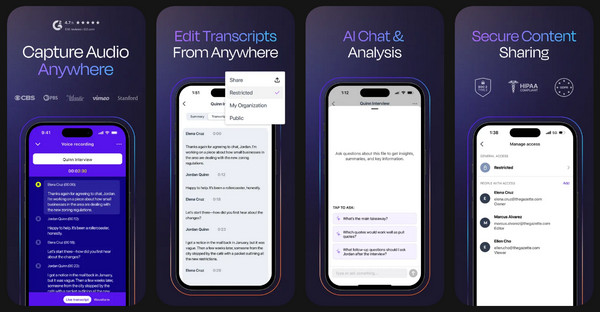
A Rev Call Recorder tisztességes minőségű hívásfelvételeket készít, korlátlan számú ingyenes hívásrögzítést kínálva, mind bejövő, mind kimenő hívásokra vonatkozóan, zavaró hirdetések nélkül. telefonhívás-rögzítő alkalmazás, plusz költséggel professzionális átírást is kapsz, ha valaha is szükséged lenne a telefonhívás hanganyagának szöveges verziójára.
2. TapeACall
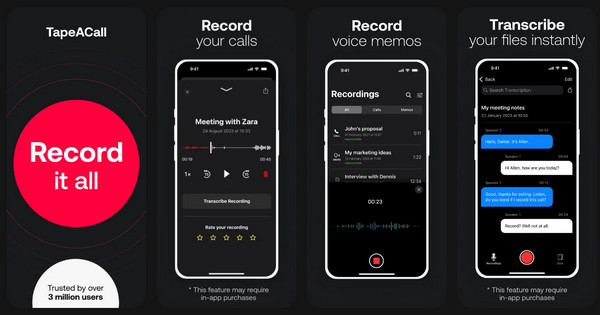
A TapeACall az ideális telefonhívás-rögzítő alkalmazás, amely egyesítési hívás megközelítéssel működik. Rögzíti a bejövő és kimenő iPhone-hívásokat is bejelentések nélkül. A telefonbeszélgetéseket közvetlenül iPhone-ra mentheti. Ezenkívül megoszthatja vagy feltöltheti a hívásfelvétel fájlokat felhőszolgáltatásokba.
Óvintézkedések iPhone-hívások rögzítése előtt
Jobb, ha ismeri az adatvédelmi, jogi és technikai szempontokat, mielőtt bármilyen iPhone-hívást rögzítene.
- • Ellenőrizd a helyi törvényeket. Egyes régiókban minden fél beleegyezése szükséges. Ezért az iPhone-hívások rögzítése előtt ellenőrizze a helyi törvényeket, hogy elkerülje a jogi problémákat.
- • Értesítse a hívásban részt vevő másik személyt. A tisztelet kifejezése érdekében értesítsd a másik felet, hogy a hívást rögzítik. Ez akkor működik, ha te Skype-hívások rögzítése, FaceTime hívások és egyebek.
- • Biztosítsa felvételeit. Az összes hívásfelvételt biztonságos helyen tárolja. Ne ossza meg a bizalmas beszélgetéseket másokkal.
- • Fontos hívások előtt mindent tesztelj. Végezzen egy rövid tesztet a mikrofon minőségének, a megfelelő eszközcsatlakozásnak és a hangforrás kiválasztásának ellenőrzéséhez.
- • Ne feledkezz meg a tárhelykorlátokról. A kiváló minőségű felvételek rengeteg helyet foglalhatnak el, ezért hosszú beszélgetések elkezdése előtt győződjön meg arról, hogy elegendő tárhely áll rendelkezésre az eszközén.
- • Kerüld a háttérzajt. Fontos hívásrögzítést csendes környezetben végezzen csökkentse a háttérzajt felvétel közben.
Következtetés
iPhone hívások rögzítése Még soha nem volt ilyen egyszerű, a ma elérhető módszerek széles skálájának köszönhetően. Az iOS beépített hívásrögzítőjétől a megbízható, harmadik féltől származó eszközökig minden igényt kielégítő megoldás található. Bár minden lehetőség egyedi előnyöket kínál, mint például a kiváló minőségű rögzítési és átírási funkciók, mindig érdemes figyelembe venni a jogi óvintézkedéseket a zökkenőmentes felvétel biztosítása érdekében. Azok számára, akik a legmagasabb hangminőséget és a teljes kontrollt keresik, AnyRec Screen Recorder a kiemelkedő választás. Ez az eszköz professzionális minőségű felvételt, mikrofon-kiegészítő funkciókat és egyszerű szerkesztőeszközöket kínál, így minden telefonhívás kristálytiszta lesz.
Biztonságos letöltés
Biztonságos letöltés
Kapcsolódó cikk
Szerzőnkről




