
Népszerű

AnyRec Blu-ray lejátszó
Az Apple MOV-fájlok zökkenőmentes lejátszása Windows és Mac rendszeren.
Biztonságos letöltés
A 8 legjobb MOV-lejátszó 2025-ben, akik MOV-videókat nézhettek sima lejátszással

A MOV fájlok egyre népszerűbbek a kiváló minőségű videotartalom tárolására. Ha nincs megelégedve a jelenlegi médialejátszóval, vagy ha a MOV nem játszik le Windows és Mac rendszeren, akkor jó helyen jár.
Itt 8 játékost szerezhetsz meg MOV lejátszása Windows 11/10/8/7 és Mac rendszerekenTovábbá működőképes megoldásokat találhat a MOV lejátszásának vagy megnyitásának problémáira. Csak folytassa az olvasást, és élvezze a zökkenőmentes MOV lejátszási élményt itt.
Útmutató lista
1. rész: A 8 legjobb MOV-lejátszó Windows 11/10/8/7 és Mac rendszerhez 2. rész: Miért nem lehet lejátszani a MOV fájlokat Windows és Mac rendszeren 3. rész: 2 módszer a MOV videókat nem játszó MOV-lejátszók javítására 4. rész: GYIK a MOV lejátszással kapcsolatban1. rész: A 8 legjobb MOV-lejátszó Windows 11/10/8/7 és Mac rendszerhez
Egy internetes fórumon számos panasz érkezett a MOV Windows rendszeren történő lejátszásának hibáira. Egyes felhasználók tökéletes MOV-hangot tapasztaltak, de vizuálist nem, míg mások nem tudták lejátszani a DLSR-rögzített felvételeiket a számítógépen. De mivel az Apple eredetileg a MOV-t fejlesztette ki, természetes, hogy más operációs rendszerek nem támogatják. Szerencsére MOV lejátszók léteznek erre a célra.
Először is ellenőrizd a játékosok tulajdonságait ezen a táblázaton keresztül.
| Játékos | Támogatott operációs rendszer | Betöltési sebesség | Lejátszási minőség | Egyszerű használat | Stabilitás és dekódolás |
| AnyRec Blu-ray lejátszó | Windows / macOS | Gyors: Általában 1-2 másodpercen belül elkezdődik | Veszteségmentes lejátszás, támogatja az 1080p és 4K felbontást | Letisztult felület, jól működik az alapértelmezett beállításokkal | Beépített kodekek + GPU gyorsítás, stabil még nagy bitrátájú MOV esetén is |
| VLC médialejátszó | Windows / macOS / Linux | Közepes | Nincs vizuális javulás | Funkciókban gazdag, de kezdőknek bonyolult | Alkalmankénti akadozás vagy szinkronizációs problémák |
| QuickTime Player | Mac operációs rendszer | Gyors | Pontos színvisszaadás | Könnyen használható | Korlátozott kompatibilitás a nem natív MOV kodekekkel |
| Windows médialejátszó | Windows | Lassú | Alapvető | Egyszerű kezelőszervek | Gyenge támogatás a modern MOV kódolásokhoz |
| KMPlayer | Windows / Android / iOS | Közepes | Állítható renderelés és szűrők | A kezdeti beállítás zavaró lehet | A stabilitás a kézi konfigurációtól függ |
| Igazi játékos | Windows / macOS | Lassú | Alapvető | A menedzsmentre összpontosítva | Korlátozott támogatás a nagy felbontású MOV fájlokhoz |
| 5KPlayer | Windows / macOS | Közepes | Nagy felbontású MOV támogatás | Funkciókban gazdag | Magasabb erőforrás-felhasználás a háttérben futó funkciók miatt |
| PotPlayer | Windows | Gyorsan hangolás után | Testreszabható videokimenet | Meredek tanulási görbe | Manuális optimalizálást igényel |
1. AnyRec Blu-ray lejátszó
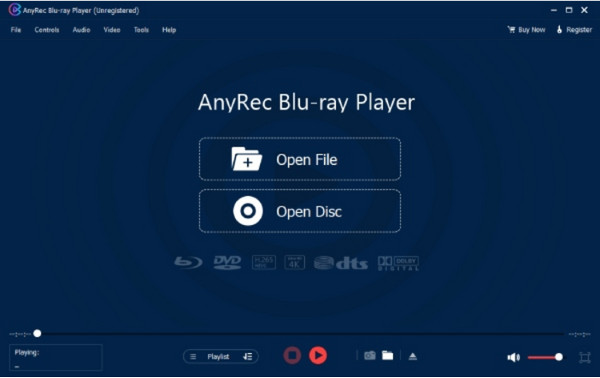
Ez a MOV Player szoftver egy teljes körű megoldás filmnézéshez. Támogatja a különféle videoformátumokat, mint például a MOV, MP4, RM, ASF stb. Bár az asztali eszköz elsődleges funkciója a kereskedelmi és házi készítésű DVD-k lejátszása, gond nélkül megtekintheti a számítógépén lévő fájlokat is. Az AnyRec Blu-ray Player legjobb része a 4K UHD és az 1080p támogatása, így házimozit hoz létre a szórakoztatáshoz.

Lenyűgöző videóminőség a MOV-fájlokhoz, amelyeket bármikor megtekinthet.
Támogatja a DVD-, mappa- és ISO-fájlokat magas audiovizuális tapasztalattal.
Fejlett NVIDIA hardveres gyorsítás a veszteségmentes Blu-ray lejátszáshoz.
Intuitív kezelőszervek a menüben, fejezetekben, feliratokban és egyebekben való navigáláshoz.
Biztonságos letöltés
Biztonságos letöltés
2. VLC Media Player
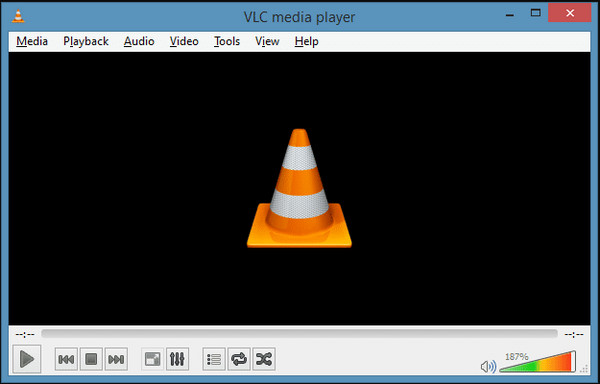
Egy népszerű MOV lejátszó, amely kiváló médialejátszó hírében áll olyan egyedi formátumokhoz, mint az MKV, AVI, WebM stb. A QuickTime formátumot is támogatja ez az eszköz, és a fájlkiterjesztést is konfigurálhatja a kiterjedt kimeneti beállításokkal. Ingyenesen letöltheti a VLC-t a hivatalos weboldaláról!
Jellemzők:
- Speciális vezérlés a videó szinkronizáláshoz és a videoszűrőkhöz.
- Olyan alapvető funkciókat kínál, mint a felvevő, vágás és szerkesztés.
- Videók letöltésének engedélyezése a YouTube-ról.
- Streamelj videókat más forrásokból, például a Chromecastból.
3. QuickTime
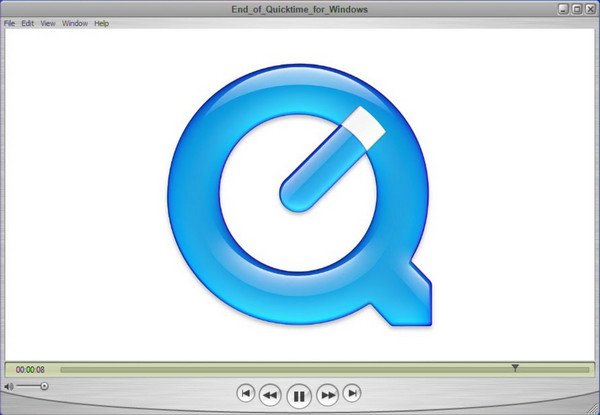
Ez az ingyenes MOV Player a Mac alapértelmezett médialejátszója, de Windows rendszeren is letölthető. A képernyőn megjelenő kezelőszervei lehetővé teszik a lejátszás lejátszását, leállítását, szüneteltetését vagy gyors előretekerését. A QuickTime Player egyetlen problémája az, hogy nem kap frissítéseket, amikor letölti a Windows rendszerre.
Jellemzők:
- Használható képnézegetőnek, audiolejátszónak stb.
- Beépített felvevő és alapvető szerkesztési funkciók.
- Lehetővé teszi a felhasználók számára, hogy közvetlenül töltsenek fel videókat a YouTube-ra.
- Kiváló tömörítési módszer nagy fájlokhoz.
4. Windows Media Player
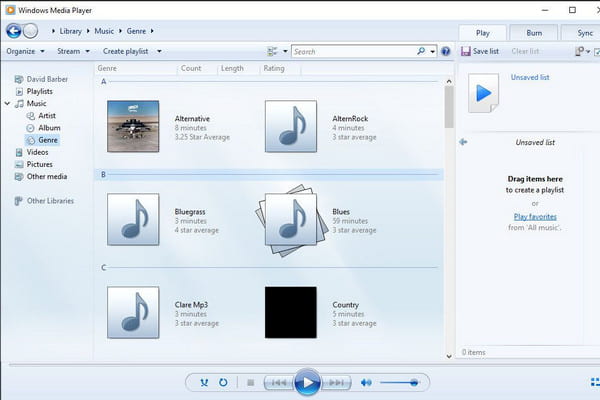
Eredetileg a Microsoft által készített Windows MOV Player támogatja a MOV fájlokat filmnézéshez. Azonban csak a legújabb Windows 12 képes lejátszani a QuickTime formátumot. A Windows alapértelmezett médialejátszója lehet az MP3-lejátszó, és akár DVD-k rippelését is lehetővé teszi gond nélkül. A Windows Media Playert a Microsoft Store-ban frissítheti.
Jellemzők:
- A videó részleteinek felismerése, például előadó, album, év stb.
- Az online streaming szolgáltatások böngészéséhez nyissa meg a Médiakalauzt.
- Sokoldalú felület hatékony képernyőn megjelenő vezérlőkkel.
- Hozzon létre lejátszási listákat különböző videókhoz és hanganyagokhoz.
5. KMPlayer

Ingyenes MOV lejátszó szoftver, amely olyan formátumokat is kezel, mint az AVI, MP4, WMV, MPEG1 és MOV. Növelheti a videó felbontását, mivel támogatja a 4K és 8K felbontást 60 FPS-en. Garantálja, hogy ne sérüljön meg a fájl, de még a sérült MOV videót is lejátssza.
Jellemzők:
- Előre beállított kodekek a különféle médiafájlok hatékony használatához.
- Engedélyezze a különböző feliratformátumok videókba való bevitelét.
- Zajcsökkentés, könyvjelzők és audio-video szinkronizálás.
- Több mint 24 nyelv támogatása a felhasználók számára szerte a világon.
6. RealPlayer
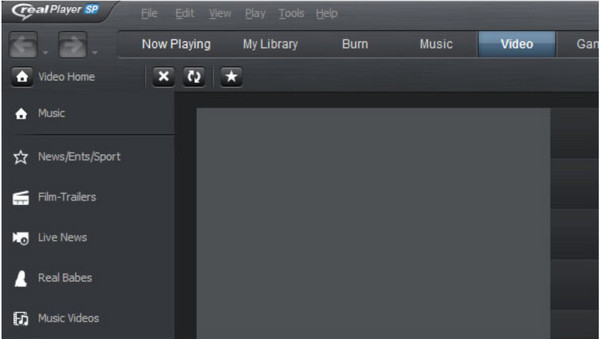
A RealPlayer, más néven RealOne Player, olyan beépülő modulokkal rendelkezik, mint egy böngészőbővítmény, amellyel videókat tölthet le az internetről. Egyik előnye, hogy a videókat MP3-ba alakíthatja, és fájlokat érhet el telefonjáról a számítógépére. A MOV médialejátszó használatakor telepítenie kell a QuickTime programot.
Jellemzők:
- Alkalmas helyi és online videók lejátszására különböző formátumokban.
- Engedélyezze a tartalom átküldését nagyobb képernyőkre, például TV-re.
- Testreszabhatja a videók rendezésének, keresésének és eltávolításának beállításait.
- A felhasználók olyan platformokon tehetnek közzé videókat, mint a Twitter és a Facebook.
7. 5KPlayer
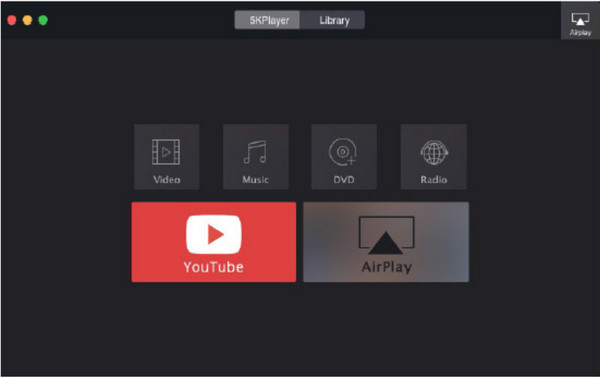
Az 5KPlayers a múltban az egyik legjobb MOV-lejátszó lejátszóként ismert Windows és Mac rendszeren. Többfunkciós, mert DVD-khez, ISO-képekhez és 360 fokos videókhoz használható. Lehetővé teszi MOV fájlok megnyitását és lejátszását HEVC/H.264 kódolású 4K UHD felbontással. Az 5KPlayer kiválóan alkalmas élő közvetítésre is.
Jellemzők:
- Támogassa a MOV fájlok kódolásához nélkülözhetetlen kodekeket.
- A felhasználók effektusokat alkalmazhatnak a videón, például gyorsíthatnak vagy lassíthatnak.
- Streameljen tartalmat az AirPlay-n keresztül probléma nélkül.
- Támogatja a videofelbontást 360p-től 4K-ig.
8. PotPlayer
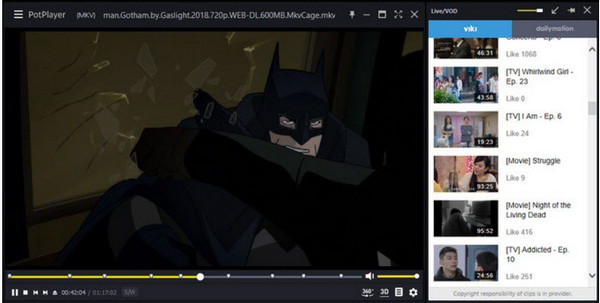
Ez a MOV-fájllejátszó ingyenesen letölthető Windows 10, 8, 7 és Vista rendszeren. Könnyű, és továbbfejlesztett hardveres gyorsítási móddal rendelkezik a kiemelkedő streamelési teljesítmény érdekében 4K Ultra HD minőségben. Támogatott formátumainak köszönhetően a MOV lejátszása egyszerűbb a PotPlayerrel.
Jellemzők:
- Gyors és zökkenőmentes lejátszás 8K MOV videókhoz.
- Támogatja az olyan feliratformátumokat, mint az SRT, ASS és SSA.
- Az OpenCodec lehetővé teszi a szükséges kodek hozzáadását.
- Tekintse meg a jelenet előnézetét, és módosítsa a képernyő lejátszását.
2. rész: Miért nem lehet lejátszani a MOV fájlokat Windows és Mac rendszeren
Számos lehetőség lehet az oka annak, hogy hibaüzenetet kap a MOV fájljainál, amikor megnyitja őket egy MOV videolejátszó eszközzel. Még a QuickTime-mal is, ami néha A QuickTime nem tudja megnyitni az MP4-et a formátum támogatása mellett előfordulhat, hogy nem tud hozzáférni a fájlokhoz. A MOV-fájlok összetett belső információkat tartalmaznak, így csak a találgatások adják azt a megoldást, hogy miért nem tudja lejátszani a MOV-fájlokat az eszközön.
1. ok: Érvénytelen médiafájl
Ha folyamatosan hibákat kap a MOV-fájl megnyitásakor, ellenőrizze a részleteket a Finder vagy a MediaInfo segítségével a videó hosszának és fájlméretének megtekintéséhez. Ha látja, hogy a fájl mérete 0 KB, a videó hossza pedig 0:00, előfordulhat, hogy a fájl sérült, és egyetlen MOV-lejátszó sem férhet hozzá.
2. ok: Nem kompatibilis formátum
Ellenőrizze a video- és audiokodekeket a MOV-fájlban. Lehetséges, hogy a kódolt formátum az Apple örökölt tömörítési formátumával rendelkezik, amelyet a Mac nem támogat. Ez a tömörítési formátum a Mac OS X Mavericks kiadásakor megszűnt; azonban továbbra is megnyithatja a MOV fájlokat a QuickTime Player régi verziójával. Alternatív megoldásként használja a QuickTime X konverterét a régi kodekek módosításához H.264/AAC-ra.
3. rész: 2 módszer a MOV videókat nem játszó MOV-lejátszók javítására
Ha a MOV-fájlok még akkor sem működnek, ha az eszközön található MOV-lejátszó, akkor valószínű, hogy sérült a fájl. Ez egy szokásos probléma, de az a jó, hogy vannak megoldások a megoldásra! Próbálja ki a legjobb megoldásokat a sérült MOV-fájlok kezelésére.
1. megoldás: MOV konvertálása MP4-re (vagy más népszerű formátumokra)
A leggyakoribb megoldás a MOV fájlok más széles körben használt formátumokba, például MP4-be konvertálása. A kiváló minőségű kimenet érdekében azonban a legjobb konvertáló eszköz a AnyRec Video ConverterVideóformátumok konvertálása mindössze néhány kattintással. Lehetővé teszi a videókodekek, a bitráta, a felbontás, a minőség és a hangbeállítások módosítását, majd ezeknek a módosításoknak a más videókra való alkalmazását. Ezenkívül ez a konverter több fájlformátumot is támogat, és kompatibilis mind Windows, mind Mac rendszerekkel, beleértve az MKV, WMV és egyebeket.

Konvertálja a MOV-t MP4-re konfigurálható kimenettel a jobb videóminőség érdekében.
Támogatja a nagy videofájlokat, és lehetővé teszi a tömeges konvertálást késedelem nélkül.
Beépített videószerkesztő funkciókat biztosít a kivágáshoz, vágáshoz és effektusok alkalmazásához.
AI-alapú algoritmus a konvertált videoklipek minőségének javítására.
Biztonságos letöltés
Biztonságos letöltés
1. lépés.Telepítse a szoftvert az eszközére. Kattintson a „Hozzáadás” gombra a MOV fájl feltöltéséhez. Tömeges konvertáláshoz importálhat egy teljes mappát több videóval is.
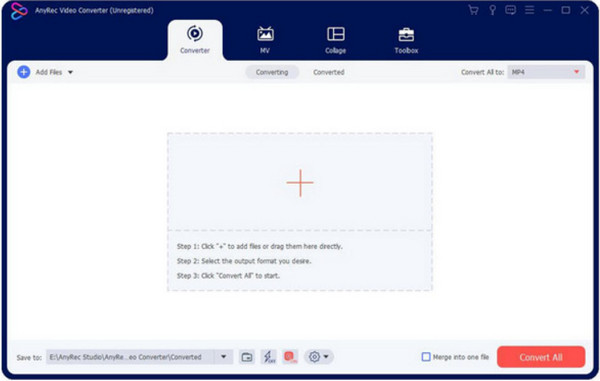
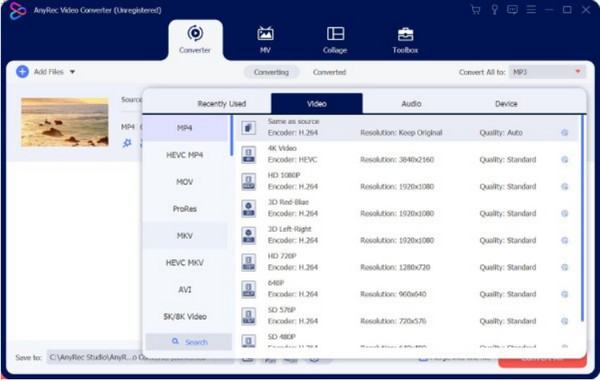
2. lépés.Feltöltés után kattintson a „Formátum” gombra a kívánt kimeneti formátum kiválasztásához. Több videó ugyanabba a formátumba konvertálásához válassza a jobb felső sarokban található „Összes konvertálása” menüt.
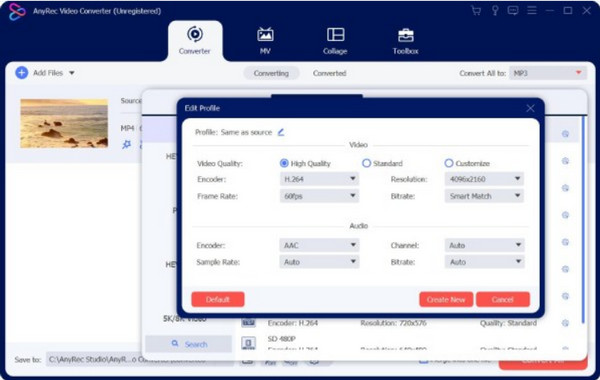
3. lépésA kimenet konfigurálásához kattintson az „Egyéni profil” gombra. Egy kisebb ablakban megjelennek a kódoló, a minőség stb. beállításai. A módosítások mentéséhez kattintson az „Új profil létrehozása” gombra.
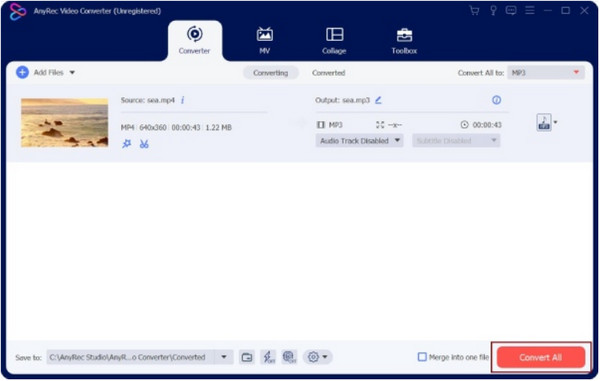
4. lépés.Válaszd ki a konvertált fájl kívánt mappáját a „Mentés ide” menüből. Ezután kattints az „Összes konvertálása” gombra a MOV fájlok feldolgozásához. Nézd meg és élvezd kedvenc filmjeidet!
2. megoldás: Javítsa meg a MOV fájlokat a VLC Media Player segítségével
A VLC Media Player egy többplatformos eszköz, amely ingyenesen letölthető. Számos szerkesztő eszközzel rendelkezik, amelyek segítenek a videók szerkesztésében, mint például a konvertálás, beállítás és videók vágása VLC-n. Olyan funkciókat biztosít, amelyeket bármikor szabadon konvertálhat és javíthat a MOV-ban. Nézzük meg, hogyan használhatjuk a VLC-t alternatív megoldásként a sérült MOV-videók kezelésére.
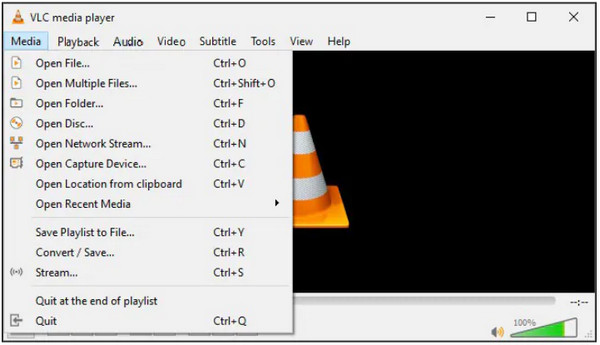
1. lépés.A telepítés után nyisd meg a VLC Media Playert, és lépj a Média menübe. Válaszd ki a „Konvertálás/Mentés” opciót, majd importáld a MOV fájlt a „Hozzáadás” gombra kattintva.
2. lépés.A „Konvertálás” ablakban kattintson a „Profil” menü „Vilacskalács” gombjára. Válassza az „MP4/MOV” lehetőséget, és konfigurálja a többi kívánt beállítást; a mentéshez kattintson a „Létrehozás” gombra.
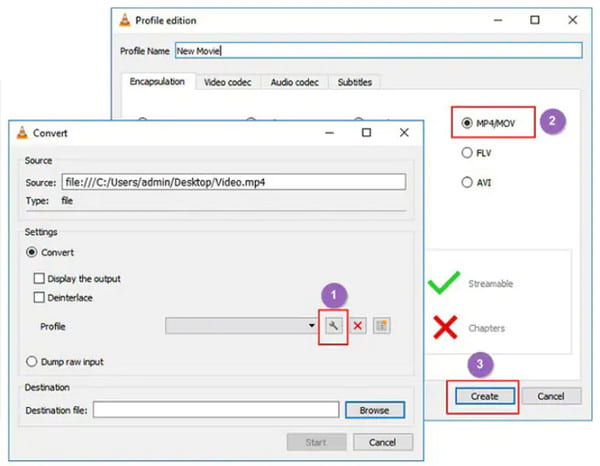
3. lépésMiután mindent beállított, kattintson a „Tallózás” gombra a „Célfájl” menüben egy mappa kiválasztásához. Kattintson a „Start” gombra a MOV fájl konvertálásához.
4. rész: GYIK a MOV lejátszással kapcsolatban
-
Átvihetek MOV-fájlokat Windows-eszközön?
Igen. Videókat vihet át Windows rendszeren; a Windows azonban nem támogatja teljes mértékben a MOV-t. Tehát segítene, ha professzionális MOV-lejátszók lennének a QuickTime formátum megnyitásához és lejátszásához. Vagy konvertálhatja a MOV-t szabványos formátumokká, például MP4-re.
-
Hogyan konvertálhatok MOV-t Mac-en?
Indítsa el az alkalmazást eszközén, és válassza a Fájl menüt. Kattintson az "Új film" gombra a legördülő listából. A fájl importálása után kattintson a videóra, és lépjen újra a Fájl menübe. Ezúttal kattintson a "Megosztás" és a "Fájl" gombra. Keresse meg a kívánt mappát, és a Mentés gombra kattintva fejezze be.
-
Lejátszhatok MOV fájlokat a telefonomon?
Igen. Ami az iPhone felhasználókat illeti, közvetlenül lejátszhatja a H.264, MPEG-4 vagy HEVC kodekekkel kódolt MOV fájlokat. Ha nem, akkor a MOV-t iPhone formátumba kell konvertálnia. Vagy használhat MOV-lejátszó alkalmazást, akárcsak az Android-felhasználók.
Következtetés
A MOV lejátszók hasznosak, ha van MOV fájlok, amelyeket Windows rendszeren szeretne megtekinteniMég Macen is előfordulhat, hogy az alapértelmezett médialejátszó nem ismeri fel a fájlformátumot, és ennek több oka is van. Szerencsére letölthetők médialejátszók, különösen AnyRec Blu-ray lejátszó. Ez Blu-ray lejátszó szoftver jó MOV-lejátszó is lehet. Kipróbálhatod ezt a professzionális médialejátszót az Ingyenes letöltés gombra kattintva.
Biztonságos letöltés
Biztonságos letöltés



