
BDMV fájlok megnyitása: 3 egyszerű módszer a zökkenőmentes Blu-ray lejátszáshoz

Épp most másoltad át a kedvenc filmedet egy Blu-ray lemezről. De amikor megpróbálod megnyitni a BDMV mappát, a lejátszó nem tudja betölteni a videót. Ha zavarban vagy a lejátszási hiba miatt, és keresel valamit... Hogyan lehet megnyitni a BDMV fájlt?, olvass tovább. Ez az útmutató három hatékony módszert mutat be a BDMV-lejátszás gördülékenyebbé és könnyebbé tételéhez.
Útmutató lista
1. rész: Mi az a BDMV fájl? 2. rész: BDMV fájlok lejátszása Windows/Mac rendszeren 3. rész: Miért nem lehet megnyitni a BDMV fájlt? 4. rész: Gyakran ismételt kérdések a BDMV lejátszásról1. rész: Mi az a BDMV fájl?
A BDMV fájl, más néven Blu-ray Disc Movie Information fájl, egy olyan fájltípus, amely a Blu-ray filmek adatszerkezetét tartalmazza. Amikor egy Blu-ray lemezt digitális fájlokká rippelsz, általában nem csak egyetlen videofájlt kapsz, például MP4-et vagy MKV-t. Ehelyett egy BDMV mappát fogsz látni.
A BDMV mappa számos almappát tartalmaz, amelyek együttműködve támogatják a filmlejátszást, például a STREAM, PLAYLIST, CLIPINF, a .bdmv gyökérfájlok és néhány extra mappa. Ezek az elemek együttesen működnek a videók, hanganyagok, feliratok és lejátszási listák megjelenítésében. Mivel azonban a struktúra annyira összetett, a normál médialejátszók általában nem tudják, hogyan kezeljék. Ezért mindig szükség van egy dedikált BDMV lejátszóra a tartalom megnyitásához és megtekintéséhez.
Egy BDMV mappa nem csupán egyetlen videofájl – inkább egy egész Blu-ray rendszer, mappákba csomagolva. Olyan részeket láthatsz, mint a STREAM a videoadatokhoz, a PLAYLIST a lejátszási sorrendhez, a CLIPINF a klipinformációkhoz, és néhány .bdmv indexfájl, amelyek mindent összekötnek.
Ezek az elemek együttesen működnek a videó, hang, feliratok és menük megjelenítésében. Mivel azonban a szerkezet annyira összetett, a normál médialejátszók általában nem tudják, hogyan kezeljék. Ezért van szükség egy külön Blu-ray vagy BDMV lejátszóra a megfelelő megnyitáshoz.
2. rész: BDMV fájlok lejátszása Windows/Mac rendszeren
Mielőtt kiválasztanánk a BDMV fájlok lejátszási módját, íme egy gyors összehasonlítás a három elterjedt módszerről:
- • AnyRec Blu-ray lejátszó: A legegyszerűbb és leggyorsabb megoldás. Támogatja a 4K BDMV lejátszást, beleértve a titkosított tartalmakat is.
- • VLC médialejátszó: Ingyenes és platformfüggetlen opció. Alapvető lejátszáshoz jó, de nem játssza le a titkosított BDMV fájlokat és a nagy felbontású tartalmakat.
- • Konvertálás MP4/MKV-re: A legkompatibilisebb megoldás, de konvertert és extra konverziós időt igényel.
1. módszer: BDMV mappák lejátszása AnyRec Blu-ray lejátszóval
Támogatott platform: Windows, Mac.
A BDMV fájlok lejátszásának egyik legegyszerűbb módja egy professzionális Blu-ray lejátszó használata. AnyRec Blu-ray Player egy igazán nagy teljesítményű Blu-ray lejátszó PC-re és Mac-re. Használhatod a BDMV mappák megnyitásához és közvetlenül lejátszhatod a filmeket. Az egész folyamat kevesebb, mint egy percet vesz igénybe. Sőt, ez a sokoldalú lejátszó Blu-ray lemezek, DVD-k és ISO mappák lejátszását is támogatja kiváló minőségben.

BDMV fájlok lejátszása közvetlenül, konvertálás nélkül.
Játssz le Blu-ray filmeket 4K nagy felbontásban és Dolby Atmos hangzással.
Játssz le Blu-ray, DVD és ISO mappákat GPU gyorsítással.
Játssz le bármilyen elképzelhető video- és hangformátumot.
Biztonságos letöltés
Biztonságos letöltés
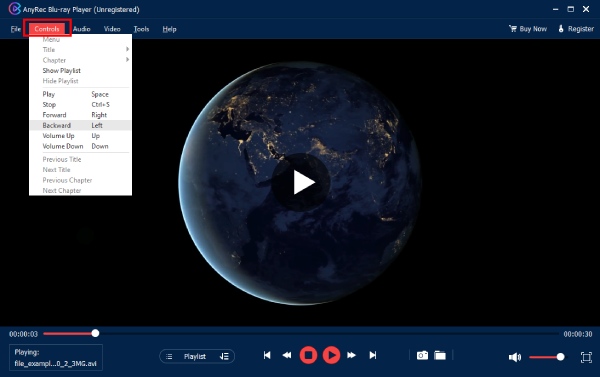
1. lépés.A fő felületen kattintson a „Fájl megnyitása” gombra a BDMV mappa megnyitásához. Jelölje ki a BDMV mappát, és kattintson a „Megnyitás” gombra az importáláshoz.

2. lépés.A „Lejátszási lista” gombra kattintva válthat a videók között. Vagy a felső menüsorban található opciókra kattintva módosíthatja a lejátszási módot és módosíthatja a lejátszási beállításokat tetszés szerint.
2. módszer: BDMV fájlok lejátszása a VLC Media Playeren
Támogatott platform: Windows, Mac, Linux és mobil.
A VLC Media Player egy ingyenes és nyílt forráskódú médialejátszó. Legújabb verziójával BDMV fájlok is lejátszhatók. Ez a platformfüggetlen lejátszó szinte minden video- és hangformátumot támogat, így népszerű és széles körben használt a felhasználók körében. A VLC számos kodeket tartalmaz, így a felhasználóknak nem kell extra kodekcsomagokat telepíteniük a legtöbb médiafájl lejátszásához.
1. lépés.Töltsd le és telepítsd a VLC Media Playert a hivatalos weboldalról.
2. lépés.Nyisd meg a VLC-t, kattints a „Média” menüpontra, majd válaszd a „Mappa megnyitása” lehetőséget.
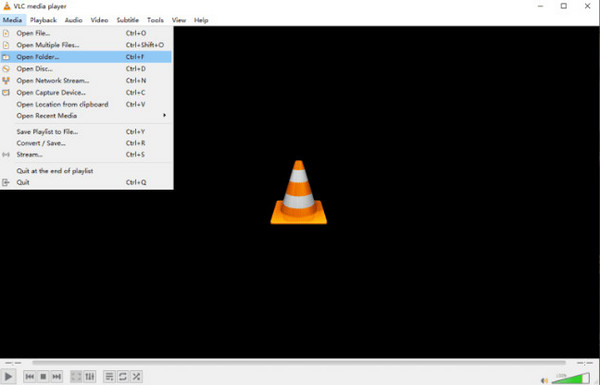
3. lépésKeresd meg a lejátszani kívánt BDMV mappát, és jelöld ki. A VLC elkezdi lejátszani a tartalmat.
3. módszer: BDMV konvertálása MP4/MKV-re
A BDMV mappákat csak korlátozott számú Blu-ray lejátszó támogatja, míg az MP4 és az MKV szinte minden médialejátszóval zökkenőmentesen működik. Tehát a BDMV fájlok konvertálása a mainstream videoformátumokba egy egyszerű és hatékony megoldás.
Használhat megbízható Blu-ray átalakítót a következőkhöz: BDMV konvertálása MP4-re vagy MKV. A konvertálás után egyetlen, lejátszható videofájlt kapsz, széleskörű kompatibilitással vagy veszteségmentes lejátszással. Ez a konvertálás segít kiküszöbölni a dekódolási hibákat is, amelyek a nyers BDMV mappák megnyitásakor előfordulhatnak.
3. rész: Miért nem lehet megnyitni a BDMV fájlt?
Sok felhasználó hibákba ütközik a BDMV fájlok megnyitásakor. Miért nem tudja megnyitni a BDMV fájlt? A BDMV nem egy „normál” videofájl, mint az MP4 vagy az MKV. Valójában egy Blu-ray mappastruktúra, amely külön tárolja a tartalmat. A legtöbb alapértelmezett médialejátszó nem rendelkezik beépített Blu-ray dekódolási támogatással, így nem tudják olvasni ezt a struktúrát. Aztán ott van a DRM probléma. Sok kereskedelmi forgalomban kapható Blu-ray lemez titkosítással van védve. Ez a biztonsági réteg megakadályozza, hogy jogosulatlan szoftverek lejátsszák a tartalmat.
Végül a sérült vagy hiányos fájlok is okozhatnak lejátszási hibákat. Ha a médialejátszó elavult, előfordulhat, hogy nem támogatja az újabb Blu-ray formátumokat vagy kodekeket, és fekete képernyőhöz, lefagyáshoz vagy hirtelen összeomláshoz vezethet.
4. rész: Gyakran ismételt kérdések a BDMV lejátszásról
-
Mi a legegyszerűbb módja a BDMV fájlok lejátszásának?
A legegyszerűbb módja egy professzionális Blu-ray lejátszó használata, amely támogatja a BDMV mappák lejátszását. Az AnyRec Blu-ray lejátszó jó választás. Egyszerűen nyissa meg a BDMV mappát ebben a lejátszóban, és az automatikusan felismeri és lejátssza a filmet a megfelelő videóval, hanggal és felirattal.
-
Ugyanaz a BDMV fájl, mint egy ISO fájl?
Nem, ezek különböznek. A BDMV mappa egy kicsomagolt Blu-ray lemezstruktúra, amely mappákként van tárolva. Az ISO fájl egyetlen lemezkép, amely a teljes Blu-ray lemezt tartalmazza, beleértve a BDMV mappákat is. Mindkettő ugyanazt a tartalmat tartalmazza, de az ISO egy fájlként van csomagolva, míg a BDMV egy mappastruktúra.
-
Hogyan lehet megnyitni a BDMV fájlokat Macen?
A Mac beépített lejátszója nem tudja lejátszani a BDMV fájlokat, ezért kompatibilis lejátszóra van szükség. Blu-ray lejátszó szoftver, például az AnyRec Blu-ray lejátszóval. Csak indítsa el a lejátszót, válassza a „Mappa megnyitása” lehetőséget, majd a BDMV könyvtárat, és már élvezheti is Blu-ray filmjeit.
Következtetés
Az AnyRec Blu-ray lejátszó a legjobb választás másolt BDMV mappák veszteségmentes minőségben történő lejátszásához. További konverzió nélkül könnyedén kezeli a titkosított BDMV tartalmakat és az összetett lemezszerkezeteket. Nem kell aggódnia a lejátszhatatlanság miatt. BDMV fájlok többé! Próbálja ki ezeket a módszereket még ma, és élvezze kiváló minőségű Blu-ray filmjeit!
kapcsolódó cikkek
Szerzőnkről




