
A Photoshop szuperfelbontás funkciójának elérése [kezdőknek is]

Mi az A Photoshop szuperfelbontása? Megbízható képszerkesztő eszközként számos szakember használja az Adobe Photoshopot képfeldolgozással kapcsolatos feladatokhoz, és a képminőség javítása ezek egyike. A képfelskálázási technológia folyamatos fejlesztésével az Adobe Photoshop jelentős frissítéseket is kiadott, amelyek új funkciókat vezetnek be a felhasználók képjavítási igényeinek kielégítése érdekében. Ez a bejegyzés bemutatja a Photoshop szuperfelbontás funkcióját és annak konkrét használati módjait.
Útmutató lista
Alapvető információk a Photoshop Super Resolution programjáról A szuperfelbontás használata az Adobe Photoshopban Hogyan készítsünk szuperfelbontású fotókat egy AI-modellelAlapvető információk a Photoshop Super Resolution programjáról
Ha a Photoshopban a szuperfelbontás funkció helyét keresed, valószínűleg nem találod. Valójában ezt a funkciót a Lightroom biztosítja, amely szintén egy professzionális képfeldolgozó eszköz az Adobe márkanév alatt. A szuperfelbontás a képek felbontását az eredeti méret kétszeresére növelheti. Ha a kép magasságát és szélességét is megduplázzuk, a képben lévő integrált pixelek száma négyszeresére nő, ami azt jelenti, hogy a kép sokkal tisztább lesz.
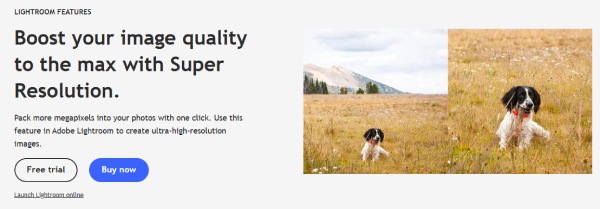
A képek szuperfelbontású feldolgozása mesterséges intelligencia modellek tanulásán alapul. Egy algoritmikus gépi tanulási modell betanításával, több millió kép elemzésével ez a funkció képes intelligensen elemezni a képek tartalmát, és gyorsan javítani azokat. Legyen szó portrékról, tájképekről vagy szövegről, bármilyen típusú kép gyorsan tisztává tehető. Az Adobe hivatalos weboldalán található bevezető szerint, ha általában Adobe Photoshopot használsz, a szuperfelbontás beépített funkció. Használhatod... javítsa a képminőséget a Photoshopban.
A szuperfelbontás használata az Adobe Photoshopban
Ha szeretnéd tudni, hogyan használd a szuper felbontást a Photoshopban, a válasz valójában a Camera Raw (ACR) fájlban van elrejtve. Bár nem találod közvetlenül a "szuper felbontás" nevű funkciót, valójában ez a képjavítási módszer ugyanaz, mint a "szuper felbontás" technika. Ily módon hatékonyan... nagyítson ki egy képet, lehetővé téve a további részletek megjelenítését. Az alábbi lépéseket követve megtudhatja, hogyan alkalmazhat szuper felbontást a Photoshopban.
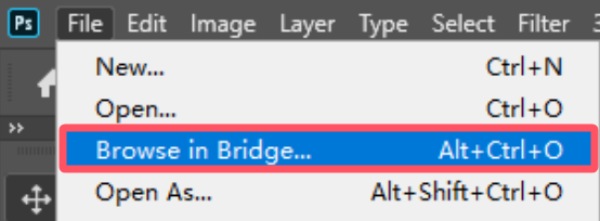
1. lépés.Indítsd el az Adobe Photoshopot az eszközödön, és kattints a „Fájl” lapon található „Tallózás a Bridge-ben...” gombra a felnagyítandó fotó kiválasztásához.
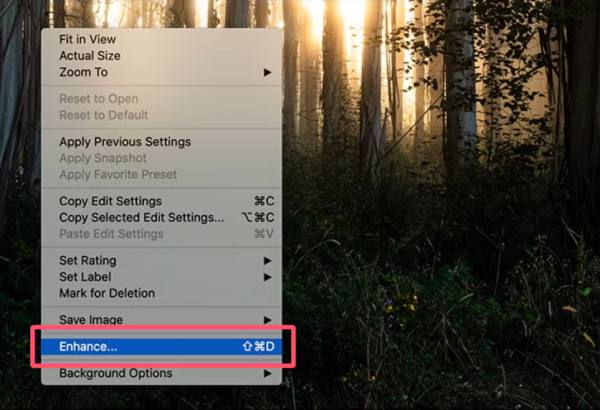
2. lépés.A felugró ablakban kattintson jobb gombbal a képre, majd a folytatáshoz kattintson a „Javítás...” gombra.
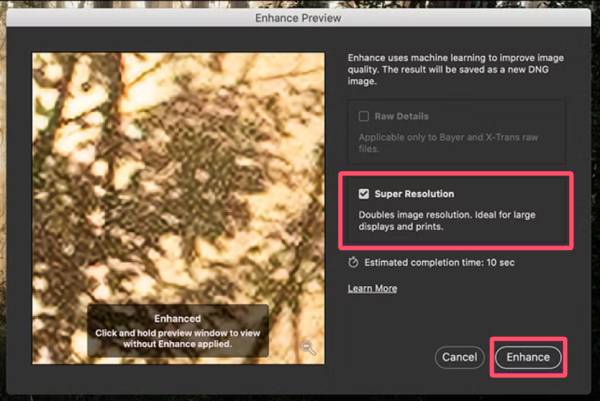
3. lépésKattintson a „Szuper felbontás” gombra a szuper felbontás alkalmazásához a Photoshopban. Végül kattintson a „Javítás” gombra.
Tippek
Bár a Photoshop szuperfelbontás funkciója hatékonyan javíthatja a képek általános minőségét, számos hátránnyal is jár, amelyeket érdemes figyelembe venni. Először is, az Adobe Photoshopot csak akkor használhatod, ha megvásároltad a licencét. Másodszor, a működése meglehetősen bonyolult, mind a kezdők, mind a profik számára. Ezek a hátrányok sok felhasználót arra késztetnek, hogy alternatívát keressenek.
Hogyan készítsünk szuperfelbontású fotókat egy AI-modellel
Ha a Photoshop szuperfelbontású eszközének minősített alternatíváját keresi, akkor az ingyenes és egyszerű AnyRec AI Image Upscaler a legjobb választás. Ez az eszköz lehetővé teszi a fényképek online felskálázását akár 4K-ra vízjel nélkül. Nem számít, milyen típusú képekkel van dolgod, a kimeneti fájlok mindig jól működnek arcok, szöveg, e-kereskedelem és nyomtatási minőség esetén. Csak látogass el erre az online eszközre, és közvetlenül használhatod a mesterséges intelligencia technológiát a képek automatikus javítására.
Miért ajánlott az AnyRec AI Image Upscaler?
- • Javítsa a kép minőségét a Photoshop szuperfelbontási szintjére.
- • A művelet rendkívül egyszerű. Még a kezdők is gyorsan elvégezhetik.
- • Használjon több mesterséges intelligencia modellt a képek részleteinek intelligens javításához.
- • Előnézet segítségével ellenőrizze, hogy a képjavítás megfelel-e az igényeinek.
1. lépés.Látogass el az AnyRec AI Image Upscaler hivatalos weboldalára, és kattints a "Fotó hozzáadása" gombra a kezdéshez.
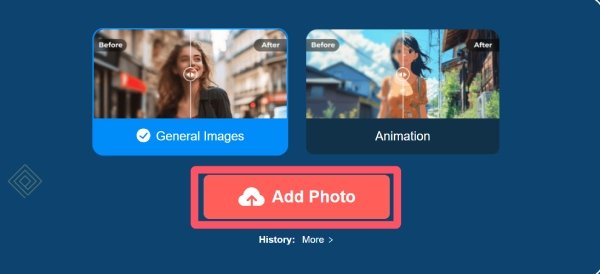
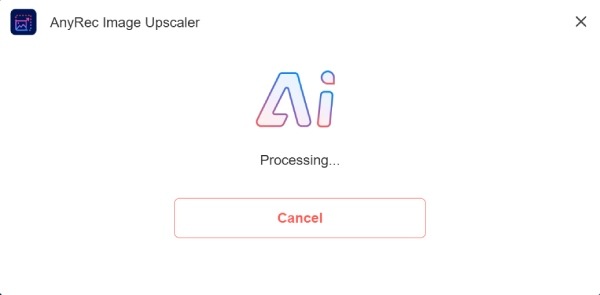
2. lépés.A kép feltöltése után a rendszer automatikusan beolvassa és felskálázza egy mesterséges intelligencia modell támogatásával.
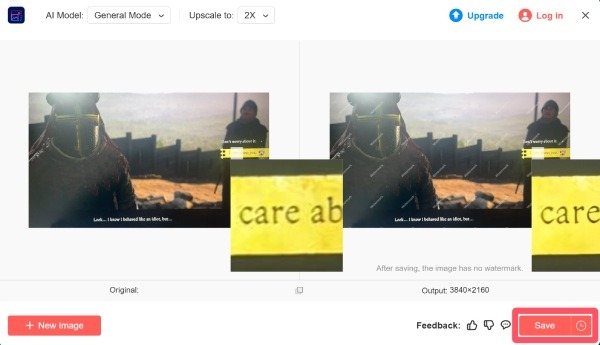
3. lépésA „Felskálázás erre:” gombra kattintva szuper felbontást alkalmazhat, hasonlóan a Photoshophoz. Végül kattintson a „Mentés” gombra.
Következtetés
Ez a poszt megtanít téged Hogyan használjuk a szuper felbontást PhotoshopbanA bejegyzés elolvasása után már nem lehet gondod vele. Bár a funkció használata fizetéssel jár, és viszonylag bonyolult eljárásokat igényel, mégis nagyon hatékony. Azoknak a felhasználóknak azonban, akiknek ingyenes és egyszerű módra van szükségük a Photoshop szuperfelbontásával megegyező minőségű képek megszerzéséhez, most megadhatják... AnyRec AI Image Upscaler egy próbálkozás.
kapcsolódó cikkek
Szerzőnkről





