
Hogyan lehet megnyitni a HEIC fájlt Mac rendszeren 4 egyszerű módszerrel

A macOS High Sierra (10.13) és újabb verziók teljes mértékben támogatják a HEIC formátumot megtekintéshez, rögzítéshez és szerkesztéshez. Egyes régebbi alkalmazások és macOS verziók azonban nem ismerik fel a HEIC képeket. Ha nem tudod megnyitni a HEIC-et Macen, ne aggódj emiatt. Megtudhatod, hogy mi, miért és Hogyan lehet megnyitni egy HEIC fájlt Mac számítógépen részletes információkkal.
1. rész: Mi az a HEIC-fájl 2. rész: A HEIC fájl megnyitása Mac rendszeren- 2.1 A leggyorsabb módszerek a HEIC-fájlok megnyitásához Mac rendszeren
- 2.2 Nyisson meg egy HEIC-fájlt Mac rendszeren a Cloud Services segítségével
- 2.3 Miért nem nyílik meg a HEIC Photos Mac rendszeren?
1. rész: Mi az a HEIC-fájl
A HEIC a következő rövidítés: Nagy hatékonyságú képtároló és az Apple fejlesztette ki fényképek iOS-eszközökön történő tárolására. Ez a fájlformátum megőrzi a kép jó minőségét, miközben alacsonyan tartja a méretet.
Bár a HEIC formátum kis méretű és jó minőségű, nem használják széles körben. Tehát, ha más eszközökre visz át, előfordulhat, hogy nem nyílnak meg. Szerencsére eldöntheti, hogy a HEIC segítségével tárolja-e képeit iPhone-ján.
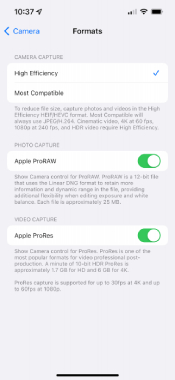
Kapcsolja át a HEIC-et JPG-re az iPhone-on
1. lépés.Oldja fel iPhone készülékét, nyissa meg a Beállítások alkalmazást, és érintse meg a Kamera lehetőséget.
2. lépés.A folytatáshoz érintse meg a Formátumok lehetőséget. Ezután két lehetőséget fog látni a CAMERA CAPTURE funkcióhoz. Érintse meg a Legkompatibilisebb elemet a váltáshoz.
3. lépésEzt követően, amikor készít egy képet, az JPG formátumban kerül tárolásra az iPhone-on.
2. rész: A HEIC fájl megnyitása Mac rendszeren
A már meglévő fotók esetében az átvitel után továbbra is meg kell nyitnia a HEIC-fájlokat Mac-en. Bár a MacBook és az iPhone is az Apple-től származik, a HEIC-fotók Mac számítógépen történő megnyitásához macOS High Sierra vagy újabb verzióra van szükség. De ne aggódjon, a következő módszerek közül a harmadik segíthet a macOS rendszertől függetlenül. Most készítse elő HEIC-fotóit, és nézze meg, hogyan készíthet HEIC-fájlokat Mac rendszeren az alábbi lépésekkel.
2.1 A leggyorsabb módszerek a HEIC-fájlok megnyitásához Mac rendszeren
Nyissa meg a HEIC fájlt Macen a Photos Library segítségével
Ez a módszer csak akkor használható, ha macOS High Sierra vagy újabb verziója van. Ezután elolvashatja az alábbi lépéseket.
1. lépés.Nyissa meg a „Photos” alkalmazást a Mac-en, miután átvitte a HEIC-fájlokat.
2. lépés.Kattintson a "Fájl" gombra, majd az "Importálás" gombra. Válassza ki a megnyitni kívánt HEIC-fotót, és kattintson rá.
3. lépésEzután kattintson az "Importálás" gombra a megerősítéshez, és megjelenik a fotótárban.
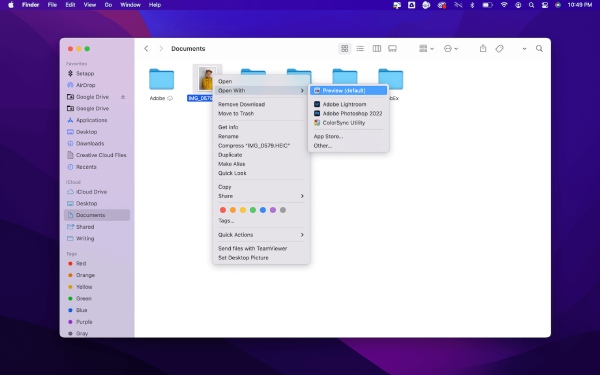
Az Előnézet használatával nyissa meg a HEIC-fájlt Mac rendszeren
1. lépés.Keresse meg a Mac-en tárolt vagy átvitt HEIC-fájlokat. Ezután kattintson rá jobb gombbal.
2. lépés. A felugró menüben kattintson a Megnyitás ezzel gombra. Ezután kattintson az Előnézet gombra.
3. lépésEzután megtekintheti és megnyithatja a HEIC fájlt Mac számítógépen az Előnézetben.
Tippek
Ez a módszer csak a macOS High Sierra és újabb rendszereken működik.
A HEIC-képek konvertálása a HEIC-fájl megnyitásához Mac rendszeren
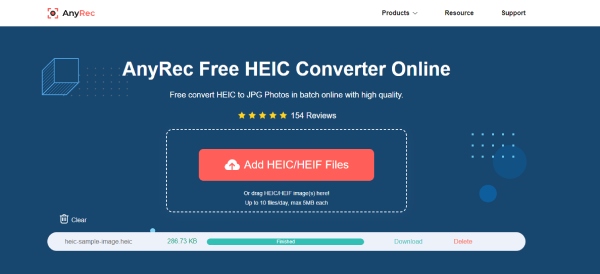
Nincsenek korlátozások a macOS-rendszerekre és -modellekre, egyszerűen megnyithatja a HEIC-fájlt Mac-en vagy bármely más eszközön, miután kompatibilis formátumba konvertálta őket. Például könnyedén megnyithat egy HEIC-fotót, miután JPG formátumba konvertálta, amely a legkompatibilisebb formátum minden eszközön. AnyRec ingyenes HEIC online konverter egy ilyen eszköz, amely segít az átalakításban. Mindaddig, amíg van böngészője, bármikor elérheti ezt az eszközt, és bármikor konvertálhatja HEIC-fotóit.
◆ Takarítson meg időt a kötegelt konverziós móddal.
◆ Konvertálja HEIC fotóit másodpercek alatt néhány kattintással.
◆ Megőrzi az EXIF-fájlok eredeti minőségét és HEIF-információit.
1. lépés.Menjen a webhelyre Ingyenes HEIC online konverter, majd kattintson a "HEIC/HEIF fájlok hozzáadása" gombra. Válasszon ki egy HEIC-fájlt a Mac rendszeren. Egynél több fájlt is feltölthet, és naponta legfeljebb 10 fájl áll rendelkezésre ingyenesen.

2. lépés.A fájl feltöltése után a webhely automatikusan elkezdi feldolgozni. Gyorsan látni fogja, hogy az átalakítás befejeződött. Ezután kattintson a "Letöltés" gombra, hogy mentse a Mac számítógépére. Vagy folytathatja a konvertálandó fájlok hozzáadását.
2.2 Nyisson meg egy HEIC-fájlt Mac rendszeren a Cloud Services segítségével
Egyes felhőalapú tárolási szolgáltatások, például a Google Drive és a Dropbox, szintén támogatják a HEIC-fájlok megnyitását. Ezért feltöltheti a fényképeket az online tárolási szolgáltatásokba, és megnyithatja a HEIC fájlt Mac számítógépen.
1. lépés.Először is meg kell győződnie arról, hogy a Google Drive vagy a Dropbox alkalmazások telepítve vannak az iPhone-on.
2. lépés.Nyissa meg a Fotók alkalmazást, és megtekintheti, hogy melyik HEIC-fájl, koppintson az információs ikonra, és ha ott van, akkor megérinti HEIF, akkor ez a kép egy HEIC fájl.
3. lépésKoppintson a Megosztás gombra, válassza a Google Drive/Dropbox lehetőséget, és töltse fel. Ezután jelentkezzen be a felhőszolgáltatásba Mac számítógépén.
4. lépés.Keresse meg az éppen feltöltött HEIC-fájlt, és kattintson rá duplán az előnézethez.

2.3 Miért nem nyílik meg a HEIC Photos Mac rendszeren?
Ha a HEIC-fotók nem nyílnak meg Mac rendszeren, íme néhány működő tipp, amellyel megpróbálhatja megoldani a problémát.
1. Frissítse Mac számítógépét macOS High Sierra (10.13) vagy újabb verzióra, és ezek a rendszerek támogatni fogják a HEIC-fotóit.
2. A HEIC konvertálása JPG formátumba és más kompatibilis képformátumokat. A fenti útmutató segítségével megtudhatja, hogyan. Ezután szabadon megnyithatja a HEIC-képeket.
3. Ismét megoszthatja HEIC fájljait a Mac rendszerrel. Mert előfordulhat, hogy a legutóbbi átvitel során valamilyen interferencia vagy más bizonytalan ok akadályozta meg a fájl megnyitását.
3. rész: GYIK az Open HEIC-fájlokról Mac rendszeren
-
Hogyan lehet megnyitni a HEIC fájlt Windows 10 rendszeren?
Ha nincs MacBookja, és szeretne megnyitni egy HEIC-fotót a Windows számítógépén, akkor felkeresheti a Microsoft Store-t, és letölthet egy kiterjesztést – a HEIF Image Extension. Ezután nyissa meg a HEIC fájlt a Photos alkalmazással, és láthatja.
-
Hogyan lehet szerkeszteni a HEIC fájl megnyitása után Macen?
Segítségül telepítheti a professzionális fotószerkesztőt – a Photoshopot. A Photoshop számos formátumot támogat, beleértve a HEIC-et is, és könnyedén importálhatja a HEIC-fotót, és speciális eszközökkel szerkesztheti vagy polírozhatja.
-
Hogyan nyithatok meg HEIC fájlokat Androidon?
Ha történetesen HEIC formátumban tölt le képeket, akkor vagy feltöltheti őket a Google Drive-ra, és ott megtekintheti, vagy konvertálhatja JPG formátumba. Ezután megtekintheti a képeket a beépített Galériával.
Következtetés
Mostantól könnyedén megnyithatod a HEIC fájlt Macen, gond nélkül. Akár macOS High Sierra-t használsz, akár nem, a fenti megoldások mindig kielégítik az igényeidet. Egyébként, ha megpróbálsz megnyitni egy HEIC fotót bármelyik eszközödön, használhatod a következőt: AnyRec ingyenes HEIC konverter online ingyenesen JPG formátumra váltani. Így nem lesznek kompatibilitási problémák.



