
Népszerű

AnyRec Video Converter
120× gyorsabb videókonvertálás és -szerkesztés. Nincs várakozás.
Biztonságos letöltés
6 módszer az MP4 konvertálására WebM-re (VP8 és VP9) kiváló minőségben

Az MP4-hez képest a WebM jobb tömörítési arányt, jogdíjmentességet, jobb kompatibilitást a HTML5-öt használó böngészőkkel és kisebb fájlméretet biztosít azonos minőség mellett. Ezért konvertálja az MP4-et WebM-re VP8 (régebbi eszközök és böngészők esetén) vagy VP9 (modern eszközök és böngészők) kodekkel. A fájlformátum WebM-re való sikeres módosításához az alábbi 6 módszer szerint járjon el.
Útmutató lista
Használjon MP4 to WebM Converter szoftvert [Shareware & Open Source] Próbálja ki az online konvertereket, hogy az MP4-et ingyen WebMmé alakítsa3 módszer az MP4 konvertálására WebM-re nagy fájlméretekben
Az asztali videokonverterek korlátlan átalakítási támogatást és több szerkesztőeszközt kínálnak. Ha MP4 videókat órák alatt szeretne konvertálni WebM formátumba, vagy videókat szeretne szerkeszteni, akkor erősen javasolt MP4-WebM konverter szoftver használata.
#1. AnyRec Video Converter – Az MP4 gyors konvertálása WebM formátumba több szerkesztőeszközzel
AnyRec Video Converter 50-szer gyorsabb sebességgel rendelkezik a fejlett Blu-Hyper kódolási technológiával. Gyorsan átalakíthatja az MP4-et WebM-re GB-ban csúcskategóriás és alsó kategóriás számítógépeken egyaránt. Így nem fog a számítógép túlmelegedésével vagy hosszan tartó várakozási problémákkal találkozni. Ezenkívül tömöríthet, forgathat, hozzáadhat/eltávolíthat vízjeleket, eltávolíthatja a háttérzajt, és videoeffektusokat alkalmazhat a videó konvertálása előtt.

Konvertálja a videót MP4-ből WebM-re eredeti minőségben.
Kötegelt videokonverzió támogatása 50-szer gyorsabb sebességgel.
Vágjon, egyesítsen, tömörítsen, adjon hozzá feliratokat és szerkessze a videókat.
Felhasználóbarát felület egyszerű navigációval.
Biztonságos letöltés
Biztonságos letöltés
- 1. Nyissa meg az AnyRec Video Converter alkalmazást. Kattintson a "Fájlok hozzáadása" gombra az MP4 videók importálásához.
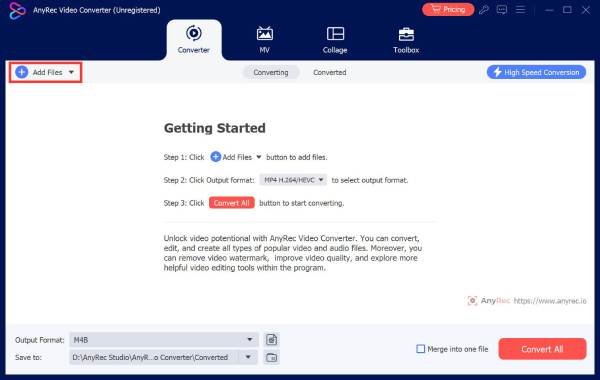
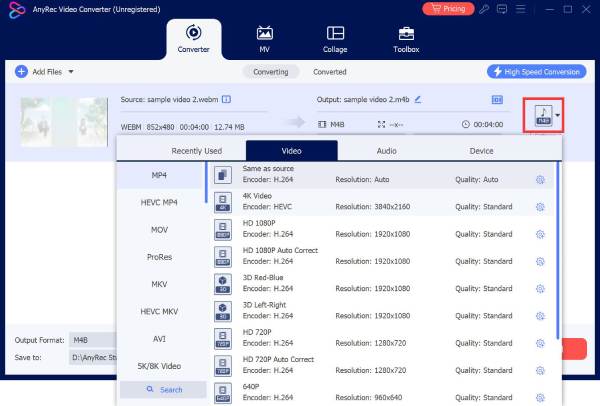
- 2. Keresse meg és kattintson a "Formázás" gombra. Alapértelmezés szerint az MP4-et mutatja. Görgessen lefelé, és manuálisan kattintson a „WebM” formátumra. Válassza az első „Ugyanaz, mint a forrás” gombot az eredeti kép- és hangminőség megőrzéséhez.
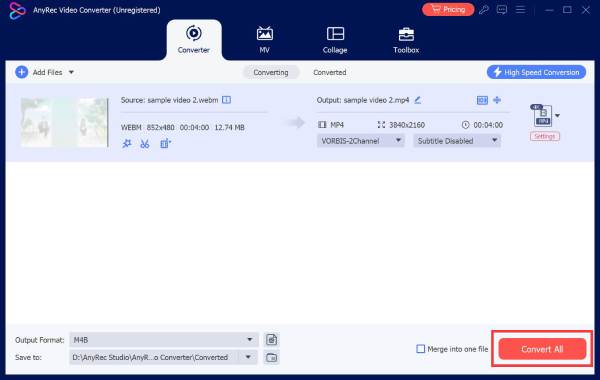
- 3. Ha szükséges, kattintson a "Szerkesztés" gombra a beépített videószerkesztő eléréséhez. Végül kattintson az "Összes konvertálása" gombra, hogy az MP4 fájlokat kiváló minőségben WebM-re alakítsa.
Biztonságos letöltés
Biztonságos letöltés
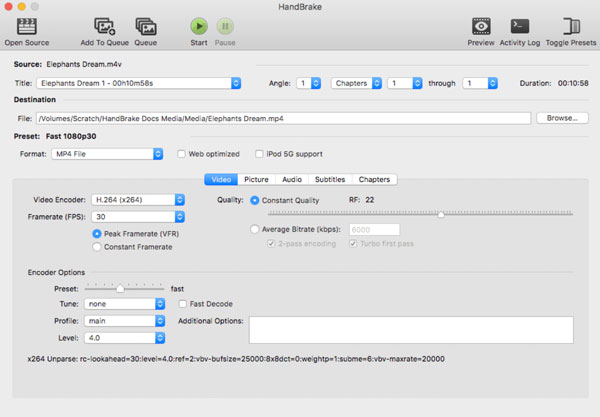
#2. HandBrake – MP4 videó konvertálása WebM VP8/VP9 formátumba szelektíven
A HandBrake képes kezelni az MP4-ből WebM-be történő ingyenes konvertálást Windows, Mac és Linux rendszeren. A programon belül beállíthatja a videokodeket, a bitrátát, a felbontást és a hangminőséget. Ez egy jó módja annak csökkentse a WebM-fájlt. A HandBrake rejtett videovágóval rendelkezik. Bizonyos videoklippeket kivonhat a kezdési és befejezési idő beállításával a fejezetben. A HandBrake azonban hosszú ideje nem frissítette a felületét. Kezdőknek kissé nehézkes lehet megtalálni ezeket a funkciókat.
- 1. Nyissa ki a HandBrake-et a telepítés után. Kattintson a "Nyílt forráskód" gombra. Hozzáadhat több MP4-videót, vagy akár egy MP4-videókat tartalmazó mappát is.
- 2. Lépjen az "Összefoglaló" lapra. Válassza a "WebM" lehetőséget a "Formátum" legördülő menüből.
- 3. Váltson a „Videó” fülre. Itt beállíthatja, hogy a videokodek szelektíven konvertálja az MP4-et WebM VP9-re vagy VP8-ra.
- 4. Módosítsa a video- és hangbeállításokat igényei szerint. (választható)
- 5. Kattintson a "Kódolás indítása" gombra az MP4-ből WebM HandBrake átalakítás befejezéséhez.
#3. FFmpeg – Parancssorok segítségével alakítsa át az MP4-et WebM-re
Az FFmpeg egy másik nyílt forráskódú videó konvertáló ingyenes szoftver, amelyet nem szabad kihagyni. Klasszikus parancssori feldolgozása több testreszabható funkciót kínál az FFmpeg használata közben. A haladó felhasználók számára, akik szeretnék finomhangolni a videó kódolási és átalakítási beállításokat, az FFmpeg jó választás lehet. Természetesen gyorsan átkódolhatja az MP4-et WebM-be az FFmpeg parancssorok használatával, egyéb vezérlők nélkül.
- 1. Az FFmpeg ingyenes letöltése és telepítése. Nyissa meg a Terminált (Mac/Linux rendszeren) vagy a Parancssort (Windows rendszeren).
- 2. Másolja és illessze be a következő parancsot. Ez azt jelenti, hogy az FFmpeg az MP4 videót WebM VP9 formátumba konvertálja 1 Mbps bitsebességgel. Az "input.mp4" kifejezést le kell cserélnie az MP4 videó elérési útjára.
ffmpeg -i input.mp4 -c:v libvpx-vp9 -b:v 1M -c:a libopus output.webm - 3. Ha szükséges, hozzáadhat -vf méretarány=1280:720 és -r 30 a fenti parancssorba, hogy testreszabható felbontású és képkockasebességgel rendelkező WebM videót kapjon.
- 4. Várja meg, amíg az MP4-ből WebM-be konvertálódik.
3 módja annak, hogy MP4-et WebM-re váltson ingyenesen online
Az online eszközök fontos szerepet játszanak a videokonverzióban. A WebM-konverziókat minden eszközön elindíthatja, beleértve a Windows, a Mac, az iPhone, az iPad és az Android rendszert is. Azok, akik nem szeretnének harmadik féltől származó MP4 to WebM konvertáló alkalmazást telepíteni, a következő 3 videó konverter közül választhatnak.
#1. AnyRec ingyenes videó konverter
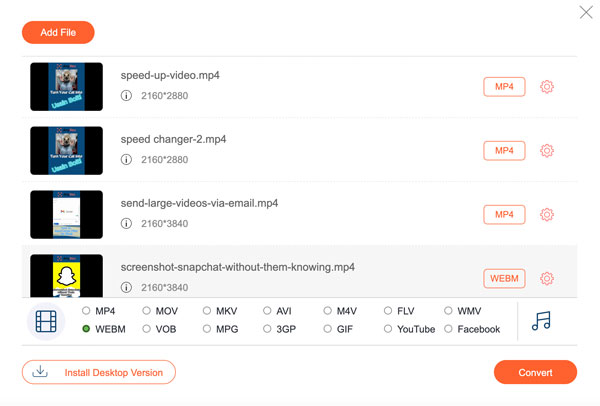
AnyRec ingyenes videó konverter támogatja a kötegelt konvertálást. A nagy fájlok kötegelt fájlkiterjesztését .mp4-ről .webm-re módosíthatja. Nincs maximális fájlméret-korlát. Csak győződjön meg róla, hogy stabil és gyors internetkapcsolatot üzemeltet.
- 1. Nyissa meg a https://www.anyrec.io/free-online-video-converter/ webhelyet böngészőjében.
- 2. Amikor először használja ezt az átalakítót, telepítenie kell egy indítót (kbs-ban).
- 3. Keresse meg a "WebM" gombot alul, és kattintson rá.
- 4. Kattintson a "Beállítások" gombra a videó felbontásának "Ugyanaz, mint az erőforrás" és "240P" beállításához. (választható)
- 5. Módosíthatja a videó kódoló/bitráta/képkockasebesség és a hangkódoló/csatorna/bitráta/mintavételezési sebességet. Kattintson az "OK" gombra a módosítások mentéséhez. (választható)
- 6. Kattintson a "Konvertálás" gombra az MP4 videók HTML formátumba konvertálásához ingyenesen.
#2. CloudConvert
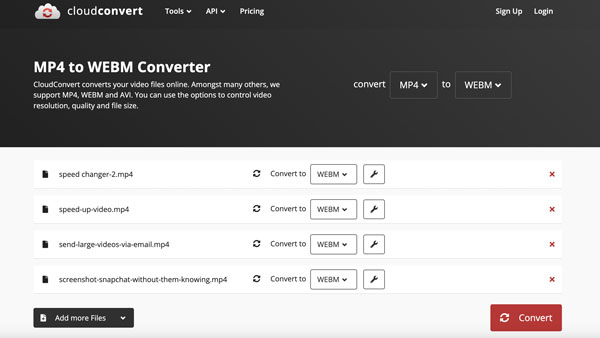
CloudConvert kezelheti az online konverziókat a helyi meghajtóról, az URL-ről, a Dropboxról, a Google Drive-ról és a OneDrive-ról. A legtöbb online konvertertől eltérően képes online tartalmat megragadni. A CloudConvert ingyenes verziójában MP4 videókat konvertálhat WebM formátumba 1 GB-ig. Vagy vásárolhat krediteket a fájlméret megkerüléséhez és ingyenes konverziós krediteket, amelyek $9.00-tól indulnak 500 kreditért.
- 1. Nyissa meg a CloudConvert alkalmazást a böngészőjében. Kattintson a "Fájl kiválasztása" gombra. Töltse fel MP4 fájljait a helyi vagy felhőszolgáltatásokból.
- 2. Állítsa be a WebM-et kimeneti videoformátumként.
- 3. Kattintson a "Beállítások" gombra. Most módosíthatja a videó/audio beállításokat, vágja le a videót, és adjon hozzá egy vízjelet a videóhoz. (választható)
- 4. Kattintson a "Konvertálás" gombra az MP4 WebM online konvertálásához.
#3. WEBM.to
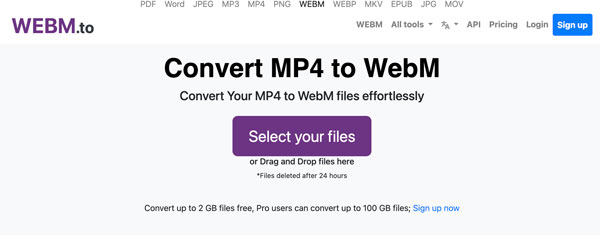
Ahogy a neve is mutatja, WebM-konverziókat dolgozhat fel ezzel az eszközzel. A WEBM.to segítségével a felhasználók ingyenesen konvertálhatnak videót akár 2 GB-ig. Ami a Pro felhasználókat illeti, havi $7.00 fizetése után akár 100 GB-os MP4-videót is konvertálhat WebM-re. Ezenkívül a kötegelt feldolgozáshoz frissítenie kell a teljes verzióra. Az éves előfizetők jelenleg 16% kedvezményben részesülhetnek. A legtöbb esetben itt ingyenesen konvertálhatja a videót MP4-ből WebM formátumba.
- 1. Nyissa meg ezt az MP4-WebM online konvertert.
- 2. Kattintson a "Fájlok kiválasztása" gombra. Böngésszen és importáljon MP4 fájljában a WEBM.to webhelyre.
- 3. Az online MP4-ből WebM-be konvertálás automatikusan elindul. Légy türelmes és várj. Az átalakítási idő sokáig tart.
- 4. Kattintson a letöltési hivatkozásra a WebM videó mentéséhez a konvertálás után.
Következtetés
Ez 6 működőképes módszer a webes HTML-videók létrehozására. Az MP4-et minden platformon kiváló minőségben konvertálhatja WebM-re. Ha nem ismeri a WebM-et, és az átalakítás előtt videókat kell szerkesztenie, ingyenesen letöltheti és kipróbálhatja a programot. Itt lehet feliratok hozzáadása, szöveg, vízjelek, háttérzene és még sok más, hogy jobbá tegye WebM-videóját.
Biztonságos letöltés
Biztonságos letöltés
Kapcsolódó cikkek:
Szerzőnkről


AnyRec Video Converter
MOV MP4-re: gyors, megbízható és kiváló minőségű videó konvertálás!
AnyRec Video Converter
Az Ön leggyorsabb MOV-MP4 kötegelt konvertálója.
- Kötegeljen nagy videókat MOV-ról MP4-re.
- 50x gyorsabb sebesség, miközben megőrzi az eredeti minőséget.
- Vágjon, tömörítsen és szerkesszen videókat több mint 20 eszközzel.



