
Népszerű

AnyRec Video Converter
120× gyorsabb videókonvertálás és -szerkesztés. Nincs várakozás.
Biztonságos letöltés
MOV MP4 formátumba – Konvertálja a nagy MOV fájlokat MP4 formátumba 6 módon

Az online videokonverterek okos választásnak tűnnek a legtöbb videokonverzióhoz. Nem kell semmit letöltenie számítógépére vagy telefonjára. A dolgok azonban nehézzé váltak, amikor a MOV-t MP4-re konvertálták 1 GB felett. Sok felhasználó nem tudja megváltoztatni a nagy MOV-fájlok fájlformátumát online eszközökkel. Ezért ez a cikk az 1 GB feletti sikeres kötegelt videókonverzióra összpontosít. Ha MP4-es verziót szeretne létrehozni egy csomó nagy MOV-fájlhoz, folytathatja az olvasást, és működő megoldásokat kaphat.
Útmutató lista
AnyRec Video Converter (Windows és Mac) iMovie (Mac) Terminál (Mac) VLC (Windows és Mac és iPhone és Android) CloudConvert + Google Drive (online) Videokonverter és -kompresszor (iPhone és Android)#1. AnyRec Video Converter – MOV kötegelt konvertálása MP4-re Mac és Windows 11/10/8/7 rendszeren
AnyRec Video Converter fejlett hardveres gyorsító technológiát biztosít. 50-szer gyorsabb sebességet érhet el a MOV-MP4 konvertáláshoz. A MOV-átalakító szoftver gyors szerkesztő eszközöket is biztosít, beleértve a videóvágót, videokompresszort, videójavítót stb. Ezekkel a funkciókkal a QuickTime MOV-fájlokat egy helyen konvertálhatja és szerkesztheti MP4-re Mac és Windows rendszeren.

MOV konvertálása MP4-re és más 1000+ formátumra.
Kötegelt videokonverzió 50-szer gyorsabb sebességgel.
Tartsa meg az eredeti minőséget, vagy módosítsa a videóbeállításokat.
Vágjon, tömörítsen és szerkesszen videókat több mint 20 eszközzel.
Biztonságos letöltés
Biztonságos letöltés
1. Az AnyRec Video Converter ingyenes letöltése és telepítése. Nyissa ki. Kattintson a "Fájlok hozzáadása" gombra a MOV videók importálásához.

2. Kattintson a "Formátum" gombra. Alapértelmezés szerint a „Videó” „MP4” szakaszában lesz. Az eredeti minőség megőrzéséhez válassza az „Ugyanaz, mint a forrás” lehetőséget. Választhat 4K, HD és egyéni lehetőségek közül is.

3. Ha akarod kicsinyítsd a videót, kattintson a "Szerkesztés" gombra. Vagy keresse fel az eszköztárat további eszközökért.

4. Kattintson az "Összes konvertálása" gombra a .mov fájl .mp4 formátumba konvertálásához Mac rendszeren. A fájl mérete és felbontása az átalakítási időtől függ. Például körülbelül 2 percet vesz igénybe 10 MOV-videó kötegelt konvertálása 1080p-ben MP4-re.

Biztonságos letöltés
Biztonságos letöltés
#2. iMovie – MOV-videó konvertálása MP4-re egyszerre Macen
Az iMovie egy előre telepített videó konverter és szerkesztő minden Mac-felhasználó számára, beleértve a legújabb macOS 15 Sequoia-t (talán szüksége van rá iMovie for Windows verzió.). De nem támogatja a kötegelt konvertálást. Tehát, ha van egy vagy két nagy MOV-fájlja, amelyet MP4-re kell konvertálni, használhatja az iMovie-t ingyenes MOV-konverterként Mac-en.
- 1. Nyissa meg az iMovie alkalmazást. Kattintson az "Új film" gombra a felső "Fájl" legördülő menüben.
- 2. Kattintson a "Média importálása" gombra. Ezután feltölthet egy MOV-videót az iMovie-ba.
- 3. A felső „Fájl” legördülő menüben kattintson a „Megosztás” gombra, majd a „Fájl…” gombra.
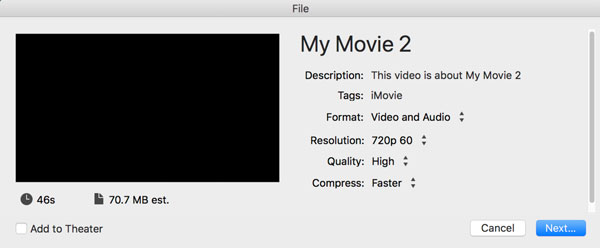
- 4. A Fájl felugró ablakban beállíthatja a videó felbontását, minőségét és tömörítését. Kattintson a "Tovább" gombra.
- 5. Végül kattintson a "Mentés" gombra a MOV MP4 formátumba exportálásához az iMovie segítségével.
#3. Terminál – Parancssori eszköz kötegelt videófeldolgozáshoz [telepíteni kell a Homebrew + FFmpeg programot]
A Mac Terminal alkalmazás számos feladat elvégzésében segíthet, beleértve a MOV MP4 konvertálását is. Ha megfelel a parancssorok használatának, és valami újat szeretne kipróbálni, megteheti a következő lépések szerint. Az 100% ingyenes. Másolja és illessze be a terminál parancssorait, hogy a videofájl kiterjesztését .mov-ról .mp4-re módosítsa.
- 1. Nyissa meg a Terminált. Telepítse a Homebrew-t a következő paranccsal.
/bin/hash c "$(curl -fsSL
https://raw.githubusercontent.com/Homebrew/install/HEAD/install.sh)" - 2. Ezután telepítse az FFmpeg-et. Illessze be a következő parancsot.
brew telepítse az ffmpeg-et - 3. Tegye az összes MOV fájlt egy mappába. Ezzel gyorsan konvertálhatja a MOV fájlokat MP4 formátumba kötegelt formában.
- 4. Nyissa meg a Terminált. A következő paranccsal állíthatja be a célmappát.
cd /út/útvonal/a/mov/fájlokhoz
#4. VLC – Több MOV-fájl konvertálása MP4-re többplatformon
A VLC Media Player népszerű választás a videoformátum megváltoztatására asztali számítógépeken és mobiltelefonokon. Mivel inkább a multimédiás lejátszásra összpontosít, a videokonverziós funkciót nehéz megtalálni. Nem javasolt azonban a videót MP4-re alakítani 500 MB-nál nagyobb fájlméretekben. Mert a VLC lassú feldolgozási sebessége csalódást okozhat.
- 1. Nyissa meg a VLC-t. A felső "Média" legördülő menüben kattintson a "Konvertálás/Mentés" gombra.
- 2. Kattintson a "Hozzáadás..." gombra, és importáljon több videót MOV formátumban. Ezután kattintson a jobb alsó sarokban található "Konvertálás/Mentés" gombra.
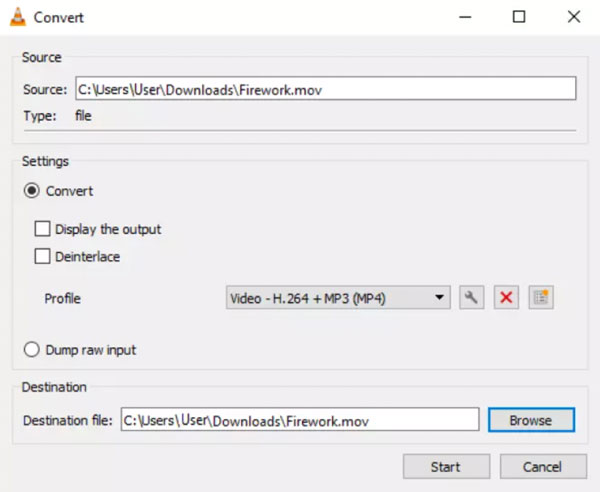
- 3. A Konvertálás ablakban válassza a "Video – H.264 + MP3 (MP4)" lehetőséget a Profil lista mellett.
- 4. Kattintson a "Beállítások" gombra a videokodek, bitráta és egyéb beállítások módosításához. (választható)
- 5. Kattintson a "Start" gombra a videó formátum MP4-re történő módosításához.
#5. Google Drive + CloudConvert
Ha sok MOV-fájlja van, konvertálhat videókat a Google Drive-val. Integrálva van vele CloudConvert, egy forró online videokonverter, amely képes kezelni a legtöbb médiakonverziót. A CloudConvert segítségével MOV-fájlokat konvertálhat helyi meghajtóról, URL-ről, Dropboxról és OneDrive-ról. Most pedig használjuk a Google Drive-ot ingyenes videokonvertálóként.
- 1. Nyissa meg a Google Drive-ot. Kattintson a "+ Új" gombra, majd a "Fájl feltöltése" gombra. MOV videók hozzáadása.
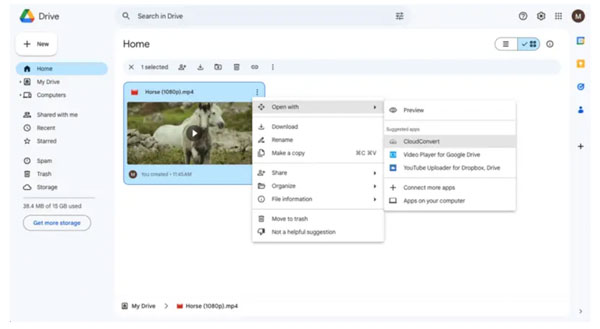
- 2. Válassza ki azokat a MOV fájlokat. Kattintson a "Tovább" gombra a hárompontos ikonnal. Kattintson a "Megnyitás" gombra. Ezután válassza ki a „Cloudvonvert” almenüjéből.
- 3. Jelentkezzen be Google-fiókjával. Erősítse meg a csatlakozást az "Engedélyezés" gombbal. Később hozzon létre egy CloudConvert-fiókot.
- 4. Az összes MOV-videófájl importálásra kerül a CloudConvertbe. Ezután az MP4 lesz beállítva kimeneti videoformátumként.
- 5. Jelölje be a „Kimeneti fájlok mentése a Google Drive-ra” jelölőnégyzetet. Ezzel visszamentheti a konvertált MP4 fájlokat a Google Drive-ra.
- 6. Kattintson a "Konvertálás" gombra. Az összes MP4 fájl megtekintéséhez frissítse a Google Drive oldalát. A CloudConvert "Letöltés" gombjára kattintva mentheti az összeset.
#6. Videokonverter és kompresszor – MOV konvertálása MP4-re iPhone és Android készülékeken
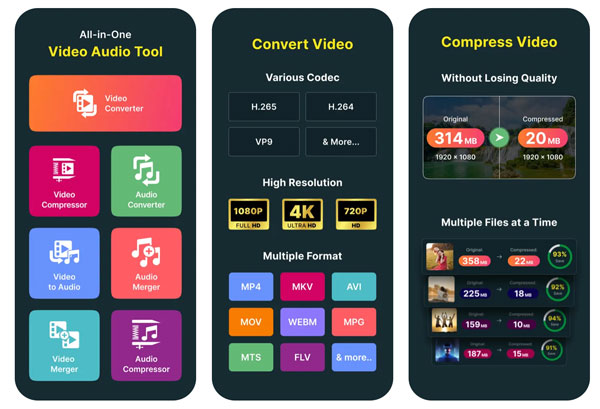
Ami az iPhone, iPad és Android felhasználókat illeti, az Inverse AI Video Converter és Compressor alkalmazását használhatja MOV-MP4 konvertáló alkalmazásként. Beépített videó konvertere képes lefedni. Ráadásul lehet több MOV videó tömörítése minőségromlás nélkül.
Következtetés
Ez a 6 erősen ajánlott módszer a MOV-nak MP4-re konvertálására nagy fájlméretekben minden platformon. Láthatja, hogy néhány népszerű eszköz nincs megemlítve, mint például a QuickTime Player, a Handbrake és egyebek. Nos, a QuickTime Player nem tudja konvertálni a videót MP4 formátumba. Nincs ilyen lehetőség az MP4-re történő exportáláshoz. Ami a HandBrake-et illeti, ez egy ingyenes videó konverter, de nem támogatja a kötegelt átalakítást. Egyesek megpróbálhatják közvetlenül módosítani a fájlkiterjesztést .mov-ról .mp4-re. A különböző fájltárolók, a kodek inkompatibilitása és a fájlszerkezet azonban megakadályozhatják. Tehát az online vagy offline videokonverter továbbra is fontos. Ha nem tudja, melyiket válassza, mindig az első a legjobb.
Biztonságos letöltés
Biztonságos letöltés
Kapcsolódó cikkek:
Szerzőnkről


AnyRec Video Converter
MOV MP4-re: gyors, megbízható és kiváló minőségű videó konvertálás!
AnyRec Video Converter
Az Ön leggyorsabb MOV-MP4 kötegelt konvertálója.
- Kötegeljen nagy videókat MOV-ról MP4-re.
- 50x gyorsabb sebesség, miközben megőrzi az eredeti minőséget.
- Vágjon, tömörítsen és szerkesszen videókat több mint 20 eszközzel.



