
Az iPhone tükrözése Macre Lager képernyővel [oktatóanyag]

A legkedveltebb filmedet nagyobb képernyőn nézni gyönyörű élmény. Hogyan nézhet az iPhone képernyőjéről egy nagyobb képernyőre, például Macre? Az iPhone tükrözése Macre ideális választás! A jó dolog az, hogy az iPhone hihetetlen funkciókkal rendelkezik, beleértve a képernyőtükrözést, amellyel közvetlenül egy kis képernyőről streamelhet a MacBook képernyőjére. Ez hogy hangzik? Az alábbiakban bemutatunk 4 egyszerű módot az iPhone és Mac rendszerek tükrözésére, hogy tartalmat jelenítsen meg az eszközök között. Vágj bele most!
Útmutató lista
Közvetlen út az iPhone tükrözéséhez Macre az AirPlay segítségével [System Limit] A legjobb módja az iPhone tükrözésének korlátozások nélkül Macre Az iPhone beépített képernyőtükrözésének használata Mac frissítése után iPhone 17 tükrözése Mac-re QuickTime segítségével [USB szükséges] Hogyan használjuk a Reflektort az iPhone tükrözéséhez Wi-Fi-vel GYIK az iPhone tükrözéséről Macre| Összehasonlítás | AirPlay | AnyRec telefontükör | QuickTime | Reflektor | iPhone tükrözés |
| Leginkább kedvelt | Vezeték nélküli képernyőtükrözést kínál. | Képernyőtükrök Wi-Fi-n, USB-n vagy QR-kódon keresztül. | Előre telepített szoftver és könnyen elérhető. | Elegáns felhasználói felülettel és egyszerű kezeléssel rendelkezik. | Használd a Mac egerét, trackpadjét és billentyűzetét az iPhone vezérléséhez. |
| Hátrányok | Apple eszközökre korlátozva | Korlátozott funkcionalitás az ingyenes verzióban | Csak a MOV fájlokat támogatja. | Stabilitási problémákkal találkozik | Szigorú hardver- és rendszerkorlátozások érvényesek. |
| Ár | Ingyenes | $9.98-tól kezdődik | Ingyenes | $33.9-től kezdődik | Ingyenes |
| Legjobb Jellemzők | 4K képminőséget biztosít. | Tükrözzön kiváló minőségű képeket, rögzítsen videókat és készítsen képernyőképeket. | Rögzítse és végezze el az alapvető szerkesztéseket, például forgatást, rendezést, vágást stb. | Streameljen és rögzítsen iOS- és Android-eszközöket. | Zökkenőmentesen vihet át fájlokat, fényképeket és egyebeket Mac és iPhone között. |
Közvetlen út az iPhone tükrözéséhez Macre az AirPlay segítségével [System Limit]
Az AirPlay funkció lehetővé teszi tartalmak, például videók, fényképek és prezentációk megosztását, sőt, akár eszközöd vezérlését is nagyobb képernyőn. Ezáltal tükrözheted iPhone-odat a Mac-edre, így kényelmesebbé téve a filmnézést. Azonban érdemes megjegyezni, hogy ma már minden iOS-eszköz rendelkezik ezzel az iPhone-tükrözési funkcióval, ezért a kipróbálás előtt ellenőrizned kell a rendszerkövetelményeket. Ráadásul az AirPlay nem teszi lehetővé iPhone-od interaktív vezérlését a Mac-edről.
Tekintse meg alább az AirPlay funkciót lefedő iPhone, iPad és MacBook különböző modelljeit; Ha úgy látja, hogy eszköze kompatibilis, kövesse a részletes lépéseket az iPhone Mac rendszerre való tükrözéséhez.
| iOS 14 és újabb | macOS Monterey és újabb |
| iPhone 7 és a legújabb modellek iPad Pro (2. generáció) vagy a legújabb modellek iPad (6. generáció) vagy a legújabb modellek iPad Air (3. generáció) vagy a legújabb modellek iPad mini (5. generáció) vagy a legújabb modellek | MacBook 2018-ban vagy később MacBook Pro 2018-ban vagy később MacBook Air 2018-ban vagy később Mac Mini 2020-ban vagy később iMac 2019-ben vagy később iMac Pro Mac Pro 2019-ben vagy újabb verzióban Mac Studio |
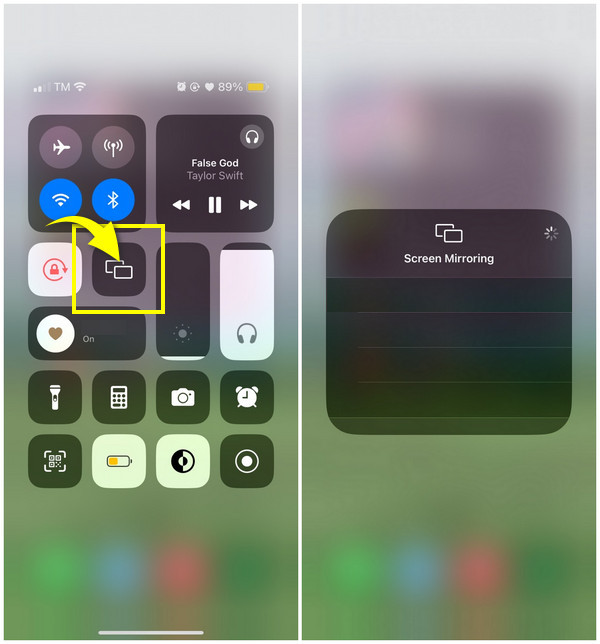
1. lépés.Először nyissa meg iPhone készülékét, majd nyissa meg a "Vezérlőközpontot" lefelé vagy felfelé húzással, a modelltől függően. Keresse meg ott a „képernyőtükrözés” opciót, és érintse meg.
2. lépés.Ezután keresse meg a Mac számítógépét a listából, ahol tükrözni szeretné az iPhone-t a képernyőre. Mac számítógépén tükrözési kérést fog kapni; kérlek "fogadd el".
3. lépésA képernyő tükrözése akkor indul el, amikor a Mac elfogadja a kérést. Ilyen egyszerű az iPhone tükrözése Macre az AirPlay segítségével.
A legjobb módja az iPhone tükrözésének korlátozások nélkül Macre
Mivel az AirPlay funkció korlátozza az iPhone és Mac készülékek képernyőtükrözésben való használatát, AnyRec telefontükör kitöltheti ezeket a korlátokat. Ez az eszköz képes tükrözni az iOS-eszközök között, beleértve a legújabb iPhone 17-et is. Vezeték nélkül vagy vezetékkel is tükrözheti iPhone-képernyőjét Mac-re; QR-kód használata is lehetséges! Sőt, ez az eszköz segít a telefon képernyőjén zajló összes tevékenység teljes képernyőn vagy fél képernyőn történő megjelenítésében anélkül, hogy bármilyen részletet elveszítene.

Az iPhone képernyőjének átküldése Macre Wi-Fi-n, USB-kábellel vagy QR-kóddal.
Biztosítson beépített képernyőrögzítőt a játékmenet, filmek, találkozók stb. rögzítéséhez.
Támogatja a mikrofon és a számítógép hangjának rögzítését egyszerre.
Tükrözze az iPhone-t Mac-re egy teljes képernyőn vagy csak félig, attól függően, hogy mit szeretne.
Biztonságos letöltés
1. lépés.Mielőtt elkezdené, győződjön meg arról, hogy az iPhone és a Mac ugyanahhoz az internethez csatlakozik. Ezután a program megnyitásakor kattintson az "iOS Mirror" elemre. Ezután az új ablakban kattintson a „Képernyőtükrözés” elemre az iPhone tükrözéséhez Mac számítógépre.

2. lépés.Lépjen az iPhone készülékére, majd nyissa meg a „Képernyőtükrözés” opciót a „Vezérlőközpontban”; érintse meg, majd várja meg, amíg a program segítségével felismeri a Mac számítógépét. Ha igen, érintse meg az „AnyRec Phone Mirror” elemet a képernyőn, hogy tükrözze az iPhone-t Mac rendszerre.

Biztonságos letöltés
Az iPhone beépített képernyőtükrözésének használata Mac frissítése után
Az elmúlt egy-két évben a macOS Sequoia és az iOS 18 natív iPhone-tükrözési képességeket vezetett be, amelyek integrált, funkciókban gazdag élményt nyújtanak az iPhone és a Mac közötti képernyőtükrözéshez. Ez az új funkció lehetővé teszi, hogy iPhone-képernyőjét példátlan interaktivitással tükrözze a Mac gépére.
Ehhez a funkcióhoz azonban egy Apple Silicon vagy T2 Security Chip processzorral felszerelt Mac gépre van szükség, amely macOS Sequoia 15 vagy újabb rendszert futtat, valamint egy iPhone 8 vagy újabb modellre, amely iOS 18 vagy újabb rendszert futtat. Mindkét eszközön ugyanazzal az Apple ID-val kell bejelentkezni, és engedélyezni kell a kétfaktoros hitelesítést.
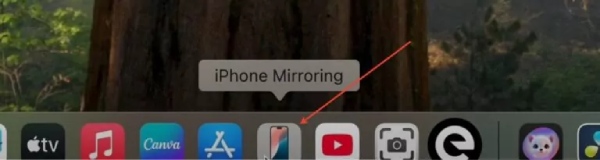
1. lépés.Nyisd meg az „iPhone tükrözés” alkalmazást a Macen. A macOS Sequoia verzióra való frissítés után az automatikusan megjelenik a Dockban vagy az Alkalmazások mappában.
2. lépés.Az utasításoknak megfelelően oldd fel iPhone-odat jelszóval, vagy válts át automatikus csatlakozásra minden alkalommal.
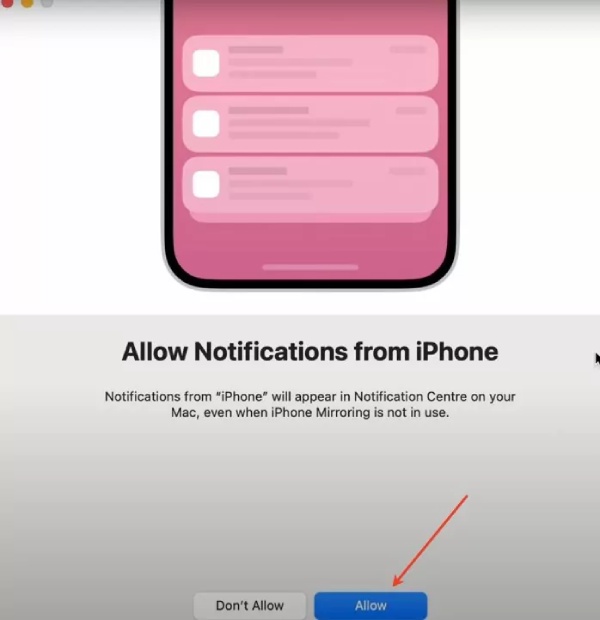
3. lépésÁllítsa be, hogy az iPhone szükség szerint küldjön-e értesítéseket a Mac számítógépére.
4. lépés.Ezt követően az iPhone képernyője megjelenik a Macen, és a Mac vezérlőivel kommunikálhat az iPhone-jával.
Csatlakoztatás után az iPhone zárolva marad, és egy üzenet jelenik meg, amely jelzi, hogy a Mac használja. A képernyőtükrözés automatikusan szünetel, ha hosszabb ideig inaktív vagy feloldja az iPhone-t.
iPhone 17 tükrözése Mac-re QuickTime segítségével [USB szükséges]
Az iPhone Mac rendszerre való tükrözésének következő módja a QuickTime lejátszó. A QuickTime Player használatával nem csak az iPhone képernyőjét fogja látni; megkezdheti a Mac képernyőjének rögzítését is, beleértve a demót, a játékmenetről szóló áttekintéseket, a diavetítéseket stb. Képes konvertálni a fájlokat és elvégezni az alapvető szerkesztéseket is! Mindezek végrehajtásához USB-kábel használatára van szükség, és az operációs rendszernek futnia kell a macOS X Yosemite vagy újabb, valamint az iOS vagy újabb rendszeren. És találkozhat iPhone képernyőtükrözés nem működik a QuickTime-on.
Ha készen áll, a következőképpen oszthatja meg képernyőjét iPhone-ról MacBookra a QuickTime segítségével:
1. lépés.Szerezzen magának egy USB-kábelt, majd csatlakoztassa vele iPhone-ját MacBookjához. Indítsa el a "QuickTime lejátszót".
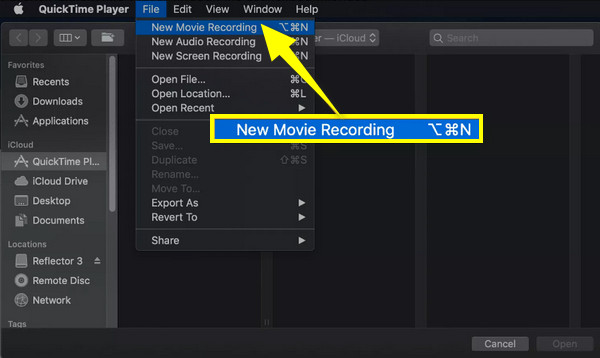
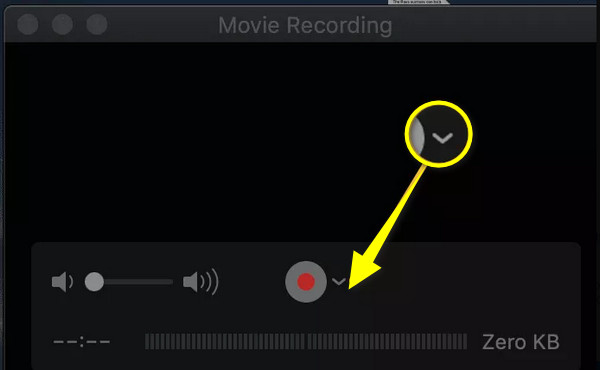
2. lépés.Később vigye az egeret a fenti menüre, és válassza a "Fájl" lehetőséget. A legördülő listából kattintson az „Új filmfelvétel” elemre.
3. lépésAz „Új filmfelvétel” részben kattintson a „legördülő menüre” annak ellenőrzéséhez, hogy észlelte-e az iPhone-eszközt; ha igen, kattintson rá. Az iPhone képernyőjének most azonnal a Mac képernyőjén kell lennie.
Hogyan használjuk a Reflektort az iPhone tükrözéséhez Wi-Fi-vel
Az utolsó út, ami itt van, a Reflektor, a tükör alkalmazás Androidra és iPhone. Ez a többplatformos és könnyen használható alkalmazás tükrözi az iPhone-t a Wi-Fi-vel rendelkező MacBookra. Képes képernyőtükrözést fogadni az AirPlay-től, a Google Cast-tól és a Miracast-tól, így ez az egyik legjobb alkalmazás az iPhone képernyőjének tükrözésében. A következőképpen használhatja iPhone-ról Macre:
1. lépés.Telepítse a „Reflektort” Mac rendszeren, majd ellenőrizze, hogy mindkét Apple-eszköz ugyanahhoz a Wi-Fi-kapcsolathoz van-e csatlakoztatva.
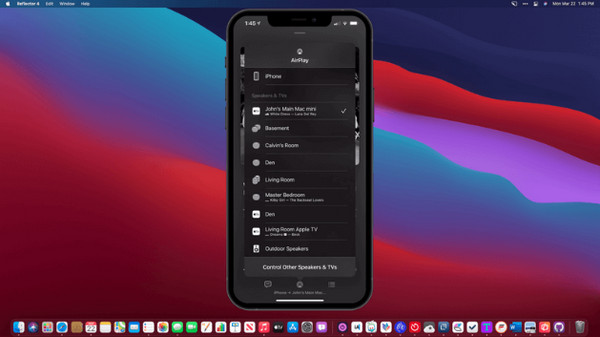
2. lépés.iPhone-ján a „Vezérlőközpont” megnyitásával keresse meg a „Képernyőtükrözés” opciót. Ezután keresse meg MacBookját az eszközök listájában, és koppintson rá. Ha megjelenik egy „kód” a Mac gépen, írja be a kódot az iPhone készülékébe, és érintse meg az „OK” gombot az iPhone és a Mac tükrözéséhez.
3. lépésA „Reflektor” ablak jelenik meg a Mac számítógépén, amely az iPhone tükrözött képernyőjét jeleníti meg egy iPhone keretben. Érintse meg a „Tükrözés leállítása” lehetőséget iPhone-ján, vagy lépjen ki az alkalmazásból a Mac-en, ha végzett.
GYIK az iPhone tükrözéséről Macre
-
Hogyan lehet stabillá tenni a tükröt iPhone-ról Mac-re?
Annak érdekében, hogy a képernyőtükrözés stabil legyen iPhone-ról Mac-re, győződjön meg arról, hogy a Wi-Fi hálózat stabil. A stabil kapcsolat virtuális a képernyő tükrözéséhez, hogy elkerülje a késleltetett megtekintési élményt. Ezenkívül helyezze az iDevice-eszközeit egymás közelébe, hogy a kapcsolat zökkenőmentes legyen.
-
Tükrözhetem a képernyőt MacBookról iMacre?
Igen. Ehhez lépjen az Apple menübe, kattintson a Rendszerbeállítások elemre, és válassza a Megosztás lehetőséget. Kattintson a Képernyőmegosztás elemre, majd írja be a Mac gép nevét és címét. Adja meg felhasználónevét és jelszavát Mac gépéhez, és akkor csatlakozik.
-
Fizetnem kell, mielőtt a Reflektort használnám az iPhone-ról Macre való tükrözéshez?
Nem. Ha úgy dönt, hogy nem vásárolja meg a Reflectort, élvezheti az általa kínált 7 napos ingyenes próbaverziót, amely ingyenesen tükrözi iPhone-ját Macre.
-
Vezérelhetem az iPhone-omat Macről tükrözés közben?
Míg a képernyőtükrözés lehetővé teszi iPhone képernyőjének megtekintését Mac számítógépen, továbbra is az iPhone érintőképernyőjét kell használnia az eszköz vezérléséhez, mivel a tükrözés nem biztosítja a vezérlést Macről.
Következtetés
Tud képernyőtükröt iPhone-ról MacBookra? Határozottan igen! Ez a bejegyzés olyan vezeték nélküli és vezetékes módokat gyűjtött össze, amelyek segítségével tükrözheti az iPhone-t Macre, beleértve a QuickTime lejátszót, a Reflectort és az AirPlay-t. Közöttük, AnyRec telefontükör a legjobb eszköz az árképzéshez, a szolgáltatásokhoz és egyéb funkciókhoz. Bármilyen telefontípus képernyőtükrözésétől a képernyő zökkenőmentes rögzítéséig. Próbálja ki most ingyen, és nézze meg iPhone-filmjét nagyobb képernyőn!
Biztonságos letöltés
Kapcsolódó cikkek:
Szerzőnkről




