
Népszerű

AnyRec Video Converter
Konvertálja az M3U8-at MP4-re kiváló minőségben.
Biztonságos letöltés
Gyakorlatias, mégis egyszerű módszerek az M3U8 MP4-re konvertálására

Által M3U8 konvertálása MP4-reA streamelt tartalom könnyebben megtekinthető offline, szerkeszthető vagy megosztható platformok között. Végül is, online formátumként az M3U8 megnehezíti a további műveletek végrehajtását. Ez az útmutató gyakorlati módszereket ismertet, az asztali eszközöktől a parancssori megoldásokon át az online konverterekig, így kiválaszthatja a megfelelő folyamatot, és pillanatok alatt MP4-re konvertálhatja az M3U8-at.
Útmutató lista
Miért érdemes M3U8-ról MP4-re konvertálni? Hogyan használjuk a VLC-t az M3U8-ról MP4-re konvertáláshoz Hogyan tölthetem le az M3U8-at MP4 fájlként az FFmpeg segítségével Megbízható online M3U8-MP4 konverter [Bónusz] Hogyan javítható a minőség az M3U8-ról MP4-re konvertálás utánMiért érdemes M3U8-ról MP4-re konvertálni?
Mielőtt az M3U8 fájlt MP4-re konvertálná, fontos megérteni a két formátum közötti főbb különbségeket, hogy tisztázzuk a konvertálás célját és működési részleteit. Az M3U8 nem egy hagyományos videoformátum, hanem egy lejátszási lista fájl, amely több médiaklipre mutat HTTP élő közvetítéshez (HLS). Egyszerűen fogalmazva, az M3U8 fájlokhoz csak internetkapcsolattal férhetsz hozzá és nyithatod meg őket. Ez jelentős korlátozás a mindennapi használatban, nem is beszélve arról, hogy nem tudod tovább szerkeszteni őket.
Ami az MP4 formátumot illeti, ez egy nagyon népszerű formátum, és valószínűleg sokan már ismerik. Szinte bármilyen elképzelhető eszközön elérhető, beleértve a mobileszközöket, okostévéket és videószerkesztő szoftvereket is, mivel ezek az eszközök általában széleskörűen támogatják az MP4 fájlformátumot. Ezért az M3U8 MP4-re konvertálása nemcsak offline elérhetővé teszi a videókat, hanem lehetővé teszi a további szerkesztést is a kívánt hatások elérése érdekében.
Hogyan használjuk a VLC-t az M3U8-ról MP4-re konvertáláshoz
Habár gyakran használod a VLC médialejátszót videók megtekintésére, talán nem is tudod, hogy számos élénk és hatékony funkciót rejt, amelyeket könnyen figyelmen kívül hagyunk. Az egyik ilyen funkció, hogy lehetővé teszi az M3U8 fájlok konvertálását... MP4 fájlok gyors szerkesztése. Ha nem ismeri a konkrét módszert, az alábbi lépéseket követve elvégezheti a feladatot:
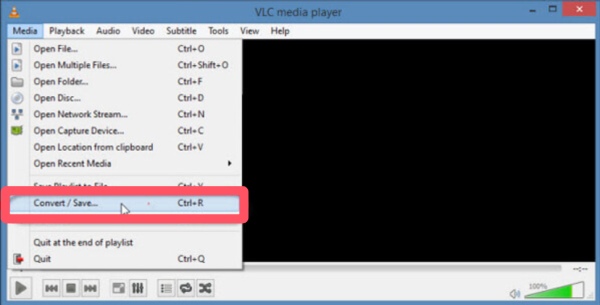
1. lépés.Indítsa el a VLC médialejátszót az eszközén, és kattintson a „Média” fül alatt található „Konvertálás/Mentés” gombra.
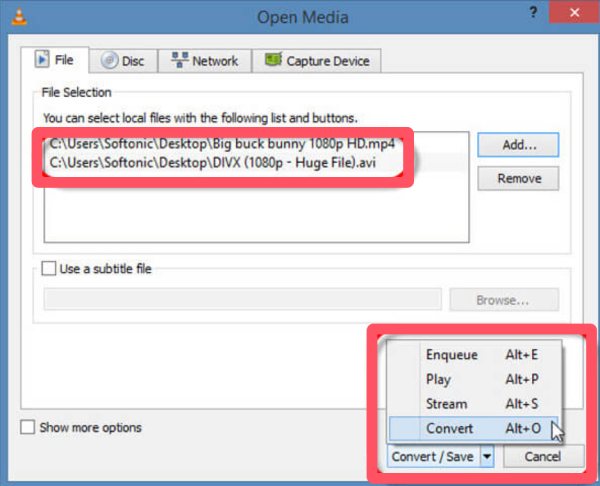
2. lépés.A „Fájl” lapon kattintson az „Hozzáadás...” gombra az M3U8 fájl feltöltéséhez MP4 formátumba konvertáláshoz. Ezután kattintson az „Átalakítás” gombra.
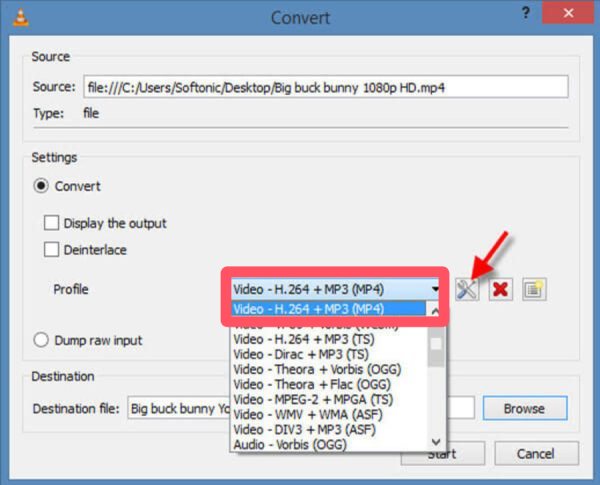
3. lépésA „Profil” lapon kattintson a „Videó – H. 264 + MP3 (MP4)” gombra az MP4 kimeneti formátum kiválasztásához. Kattintson a „Start” gombra.
Hogyan tölthetem le az M3U8-at MP4 fájlként az FFmpeg segítségével
Ha esetleg jártas vagy a kódolásban, akkor az FFmpeg egy praktikus és hatékony eszköz, amely segíthet az M3U8 MP4-be konvertálásában. Természetesen ezek a kódok zavaróak lehetnek azok számára, akik nem ismerik őket. Mindenesetre kipróbálhatod ezt a gyors módszert az alábbi lépések követésével:
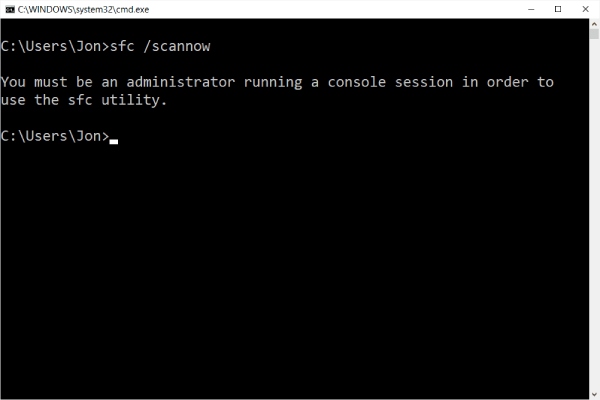
1. lépés.Miután telepítette és beállította az FFmpeg környezetet az eszközén, keresse meg és nyissa meg a "Parancssor" elemet a "Windows + R" gomb megnyomásával.
2. lépés.Az M3U8 fájl linkjének ellenőrzéséhez nyomja meg a böngésző „F12” gombját. Az M3U8 linket a „Hálózat” fül alatt másolhatja.
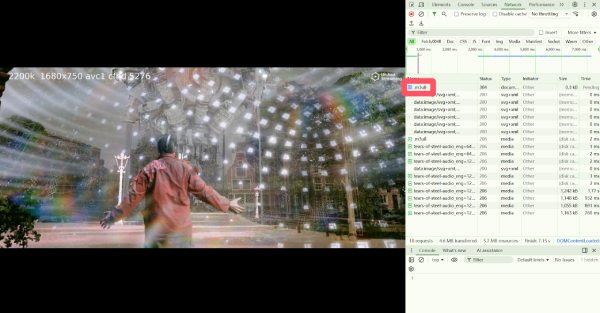
3. lépésA parancssorba írja be és adja meg az alábbi parancsot, a "http://.../playlist.m3u8" helyére a másolt M3U8 hivatkozást írva.
ffmpeg -i http://.../playlist.m3u8 -c copy -bsf:a aac_adtstoasc kimenet.mp4
Tippek
Használhatod is FFmpeg videók vágásához, kivágásához vagy átméretezéséhez miután letöltötte ezt az M3U8 fájlt MP4 formátumban.
Megbízható online M3U8-MP4 konverter
Ha nem szeretnél asztali szoftvert telepíteni, egy online konverter könnyebb megoldás lehet. Egyszerűen nyisd meg az AntMod-ot a böngésződben, és az egy webes megoldást kínál az M3U8 fájlok MP4-re konvertálására ingyenesen. Az egyetlen probléma az, hogy szükséged lehet egy videó minőségjavító korlátozott videóminősége miatt.
1. lépés.Látogass el az AntMod hivatalos weboldalára. Illeszd be a másolt M3U8 linket a mezőbe. Kattints az "MP4 KONVERTÁLÁSA" gombra.
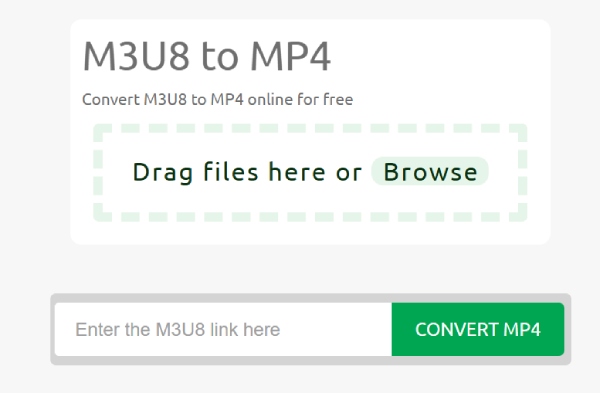
2. lépés.Az M3U8 MP4-re konvertálása automatikusan elindul, és a videó méretétől függően eltarthat egy ideig.
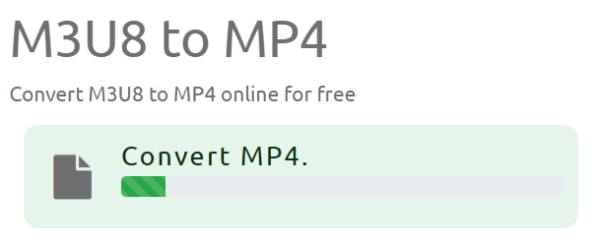
3. lépésA konvertálás befejezése után mentheti a konvertált MP4 fájlt a készülékére.
[Bónusz] Hogyan javítható a minőség az M3U8-ról MP4-re konvertálás után
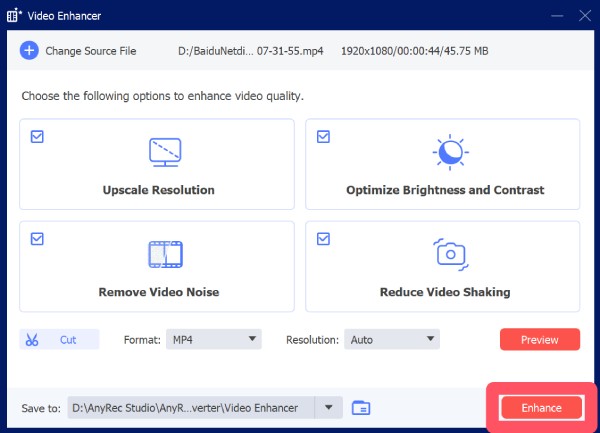
Miután egy M3U8 streamet MP4-re konvertáltunk, a videó minősége nem mindig ideális a bitráta-korlátozások vagy a streamelés közbeni tömörítés miatt. És ez a legfőbb alkalom, amikor... AnyRec Video Converter különösen hasznossá válik. Ezzel az eszközzel felskálázhatja a felbontást, optimalizálhatja a fényerőt és a kontrasztot, csökkentheti a zajt, és stabilizálhatja a felvételeket. Az alábbi lépéseket követve felskálázhatja konvertált M3U8 videóit a jobb minőség érdekében.

Javítsa az M3U8-ból konvertált MP4 fájl minőségét.
Támogassa a további szerkesztést a kapott MP4 videón.
A teljes folyamat nem befolyásolja az eredeti tartalmat.
A mentés előtt tekintse meg a videó hatását az előnézetben.
Biztonságos letöltés
Biztonságos letöltés
1. lépés.Indítsa el az AnyRec Video Converter programot az eszközén, és kattintson az "Eszköztár" fül alatt található "Video Enhancer" gombra.
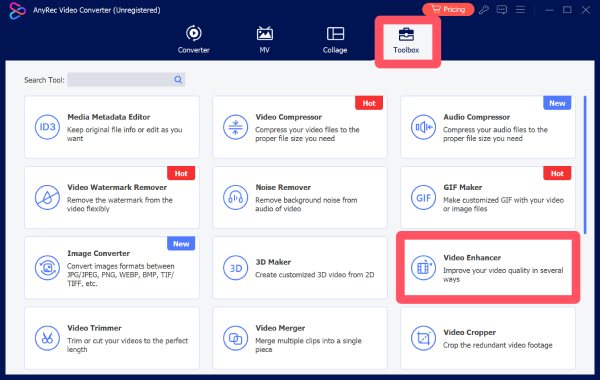
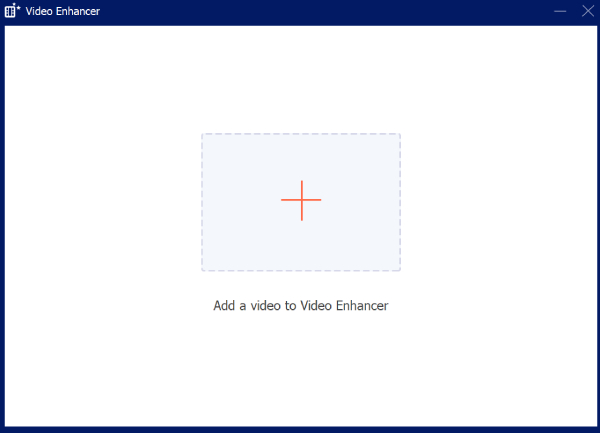
2. lépés.Egy új ablak jelenik meg, és a „Fájlok hozzáadása” gombra kattintva feltöltheti a javítani kívánt videofájlt.
3. lépésTöbb lehetőség közül választhatsz a videód felskálázásához. Ha ez megtörtént, kattints a „Javítás” gombra.
Következtetés
M3U8 átalakítása MP4-re hatékony módja annak, hogy a streamelt tartalmat stabil, széles körben kompatibilis videofájllá alakítsuk. Számos gyakorlati módszer függ a technikai tapasztalattól és a felhasználási helyzettől. Azoknak a felhasználóknak, akik nemcsak sikeres konverziót, hanem jobb lejátszási minőséget is szeretnének, az utófeldolgozás a következővel lehetséges: AnyRec Video Converter egyértelmű különbséget jelenthet.
Biztonságos letöltés
Biztonságos letöltés



