Népszerű

AnyRec PhoneMover
Adatok átvitele bármilyen telefonmárka között.
Biztonságos letöltés
Élő fotók megnyitása és készítése Android 16 rendszeren 4 egyszerű megoldással

Az Élő Fotók mindig is különleges funkcióként voltak elérhetők az iOS 26-on. Valójában az Élő Fotók az Android 16-os telefonokon is elérhetők. Az Élő Fotók fantasztikus eszköz a zárolási és a kezdőképernyő háttereinek elkészítéséhez, egyedi háttérképeket biztosítva, amelyeket megmutathatsz más barátaidnak. Ráadásul csak minimális tárhelyet foglal az eszközödön. Így annyi Élő Fotót készíthetsz, amennyit csak szeretnél. Egyes Android modellek, mint például a Samsung Galaxy, alapértelmezett funkcióval rendelkeznek az Élő Fotók készítésére. De ha még nem használtad vagy nem tudod használni ezt a funkciót, itt van, hogyan állíthatod be és nyithatod meg az Élő Fotókat Androidon.
Útmutató lista
1. rész: A Motion Still segítségével készítsen élő fényképeket minden Android-modellről 2. rész: Mozgó fényképek készítése Samsung telefonon 3. rész: Állítsa be Pixel telefonjait mozgó fényképek készítésére 4. rész: Az AnyRec használatával élő fotókat vihet át nyithatatlan Android 16 telefonra 5. rész: Gyakran ismételt kérdések a Live Photo funkcióról Android 16 rendszeren1. rész: A Motion Still segítségével készítsen élő fényképeket minden Android-modellről
A Motion Still egy Android-eszközökhöz készült alkalmazás. Videóklipeket rögzít, amelyeket nagyszerű filmfelvételekké és GIF-fájlokká szerkeszthet. Egy egyszerű koppintással az alkalmazás összesűrűsödik, és lehetővé teszi a fényképezést; automatikusan lejátssza az összes felvett klipet, miközben minifilmeket is készíthet a videókból. Sőt, stabilizálása kiváló a gördülékenyebb videózáshoz. Sok vélemény azonban azt állította, hogy az alkalmazás összeomlik, és nem fogja automatikusan hurkolni a GIF-et.
1. lépés.Töltse le az alkalmazást a Play Áruházból. Ezután indítsa el a telefonján. Ha már léteznek élő fotók az Android-eszközön, az alkalmazás galériát kínál, és felkéri az első film elkészítésére.
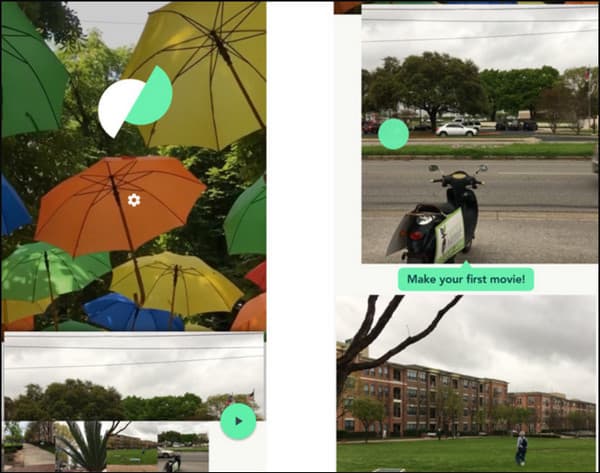
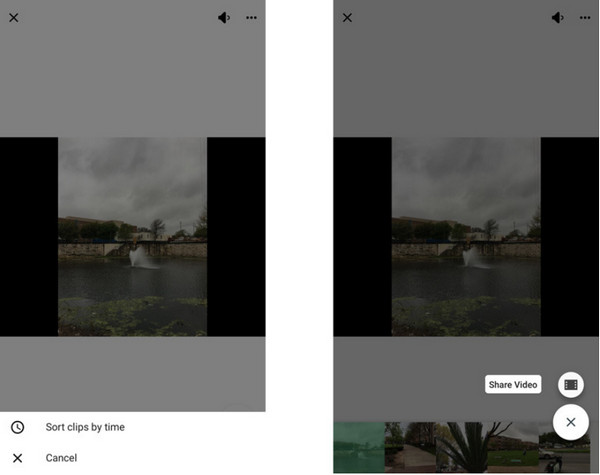
2. lépés.Húzza jobbra a felületet film létrehozásához. Tartsa lenyomva a bélyegképeket a húzáshoz, átrendezéshez vagy eltávolításhoz. Érintse meg a „Lejátszás” gombot a videó előnézetéhez és szerkesztéséhez. További lehetőségek közé tartozik a hang elnémítása és a minőség módosítása. Érintse meg a „Megosztás” gombot, hogy feltöltse a videoklipet közösségi fiókjaira, például a Facebookra és az Instagramra.
2. rész: Mozgó fényképek készítése Samsung telefonon
Az Élő fotók funkció eredetileg iOS-eszközökről származik, de néhány frissített Android telefonba is beépítették ezt az eszközt. A márkától függően az Élő fényképeket mozgóképeknek, élő felvételeknek és pixeleknek is nevezhetjük. Ha Samsung telefonja van, próbálkozzon ezekkel a lépésekkel élő fényképek létrehozásához Androidon.
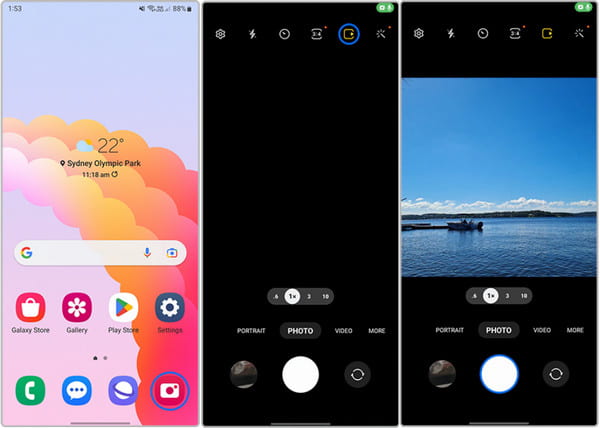
1. lépés.Indítsa el a „Kamera” alkalmazást a telefonján. Érintse meg a „Motion Photo” gombot a képernyő felső részén. Az ikon úgy néz ki, mint egy négyzet, a jobb oldalon egy kis háromszöggel.
2. lépés.Állítsa a kamerát a kívánt objektumra, majd érintse meg a „Rögzítés” gombot. A klip ezután automatikusan mentésre kerül a galériába. Érintse meg a "Video Motion" Photo gombot, ha szerkeszteni szeretné a rögzített élő képet.
3. rész: Állítsa be Pixel telefonjait mozgó fényképek készítésére
A Pixel rendelkezik élő fényképekkel is, amelyeket használhat. Kínál Action Pan és Hosszú expozíció amikor használják. A funkciót először a Pixel 6 verzióban vezették be, és továbbra is elérhető a későbbi Android-verziókon. Ebben a részben megtudhatja, hogyan készíthet élő fényképeket Android Pixel készüléken egyszerű lépésekkel.
1. lépés.Indítsa el a Google Fényképezőgép alkalmazást, és lépjen a „Mozgás” menübe. Válassza ki a használni kívánt elmosódási effektust. Az „Action Pan” lehetővé teszi kreatív elmosódás hozzáadását a háttérhez. Fókuszálja a kamerát a kívánt objektumra, majd érintse meg a „Rögzítés” gombot.
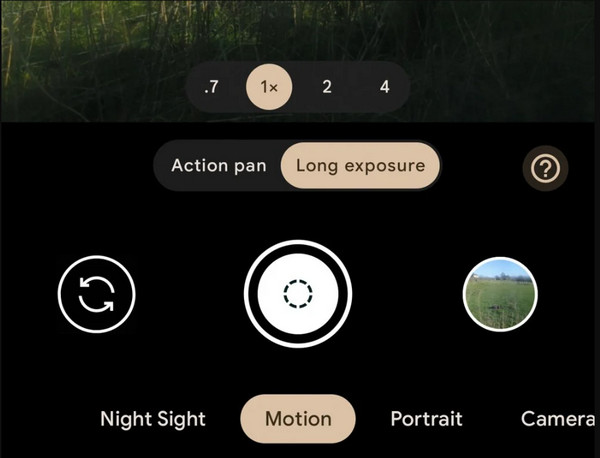
2. lépés.„Hosszú expozíció” esetén segít elmosódott hátteret adni a mozgó témához. Tartsa mozdulatlanul a telefont, majd érintse meg a „Rögzítés” gombot.
4. rész: Az AnyRec használatával élő fotókat vihet át nyithatatlan Android 16 telefonra
Bár élő fotókat lehet készíteni Android 16-on, hogyan lehet azokat átvinni más eszközökre? AnyRec PhoneMover, az élő képek, videók, dokumentumok és egyebek könnyebben megoszthatók. Lehetővé teszi okostelefonjának csatlakoztatását Wi-Fi-n, QR-kódon és USB-kábellel. Élvezheti az egyéb funkciókat is, például a HEIC konvertert és a csengőhang-készítőt. Az AnyRec PhoneMover egy megbízható eszköz a gyors átviteli sebességhez!

Támogatja az élő fényképek átvitelét Androidról iOS, Windows és Mac operációs rendszerre.
Több kijelölés engedélyezése a fájlok kívánt eszközre való migrálásához, törléséhez, kezeléséhez és tárolásához.
Jól használható a névjegyzék biztonsági mentéséhez és visszaállításához egy régi mobileszközről egy újra adatvesztés nélkül.
Egy kattintással végzett átvitel, amely automatikusan kategorizálja a médiafájlokat egy rendezettebb listához.
Biztonságos letöltés
1. lépés.Nyissa meg a hivatalos webhelyet a "Letöltés" gombra kattintva. Miután letöltötte és telepítette, nyissa meg az AnyRec PhoneMovert eszközén az élő fényképek átviteléhez. Csatlakoztassa mobiltelefonját a számítógéphez egy kompatibilis USB-kábellel. Alternatív megoldásként telepítse a MobieSync alkalmazást telefonjára a vezeték nélküli csatlakozáshoz.
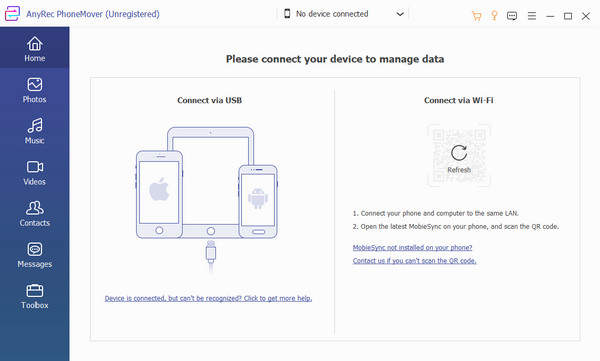
2. lépés.Sikeres csatlakozás után mobilegységének adatai megjelennek a szoftver felületén. Lépjen a "Fotók" menübe a bal oldali panelen, és keresse meg a kívánt fájlokat. Ha több képet szeretne kijelölni, jelölje be a jelölőnégyzeteket.
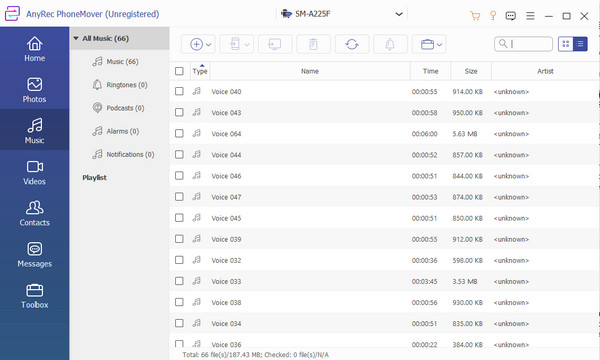
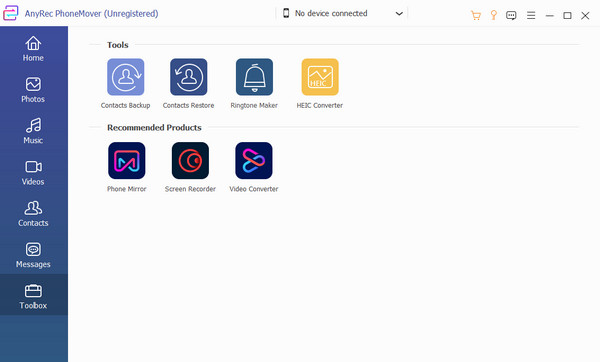
3. lépésA felső menüben kattintson az "Új eszköz csatlakoztatása" gombra, és olvassa be a QR-kódot a másik eszközön. Várja meg, amíg az átvitel befejeződik. Ezután lépjen az "Eszköztár" menübe, hogy megtekinthesse a fájljaihoz kapcsolódó egyéb hasznos funkciókat.
5. rész: Gyakran ismételt kérdések a Live Photo funkcióról Android 16 rendszeren
-
1. Melyek a javasolt élő fotóalkalmazások Androidra?
Amikor megnyitja a Play Áruházat, sok mozgóképet talál, amelyek kompatibilisek eszközével. Kipróbálhatja a Pixamotion Loop Photo Animator, a GIF Maker – ImgPlay, a Live Photo & Picture Animation és a Zoetropic funkciót.
-
2. Hogyan lehet Élő Fotókat készíteni iOS 26 rendszeren?
Nyisd meg a Kamera alkalmazást az iPhone 17 készülékeden, és győződj meg arról, hogy a kamera Fotó módban van, és a Live Photo aktív. A kamera tetején egy kör ikon jelenik meg, amely jelzi, hogy a funkció be van kapcsolva. Koppints az Exponáló gombra a rögzítéshez.
-
3. Milyen típusú élő fotók fájltípusai vannak Androidon?
Az élő fotók szokásos formátuma Androidon a JPG. De iOS esetén az élő képeket JPG formátumban menti a rendszer kombinált MOV fájlokkal. A frissített mobil egységek esetében a fájl típusa HEIC.
Következtetés
Lehetséges, hogy a HEIC photo csak iPhone-felhasználóknak elérhető, a Live Photo viszont nem, és Android 16/15/14 rendszeren is használható. Ha a telefonodon nincs Live Photos Androidon, kipróbálhatsz egy másik, harmadik féltől származó alkalmazást is. GIF-eket készíteni. Ezenkívül az AnyRec PhoneMover segítségével gyorsan, késedelem nélkül továbbíthatja a mozgóképeket. Kattints a Letöltés gomb a kipróbáláshoz!
Biztonságos letöltés
Kapcsolódó cikkek:
Szerzőnkről